
کاتالوگ، تنوعها و بارکدها
محصولات شما: نامها، قیمتها، دستهها، تنوعهای کالا (سایز، طعم…) و هر تعداد بارکد برای هر کالا یا هر تنوع.
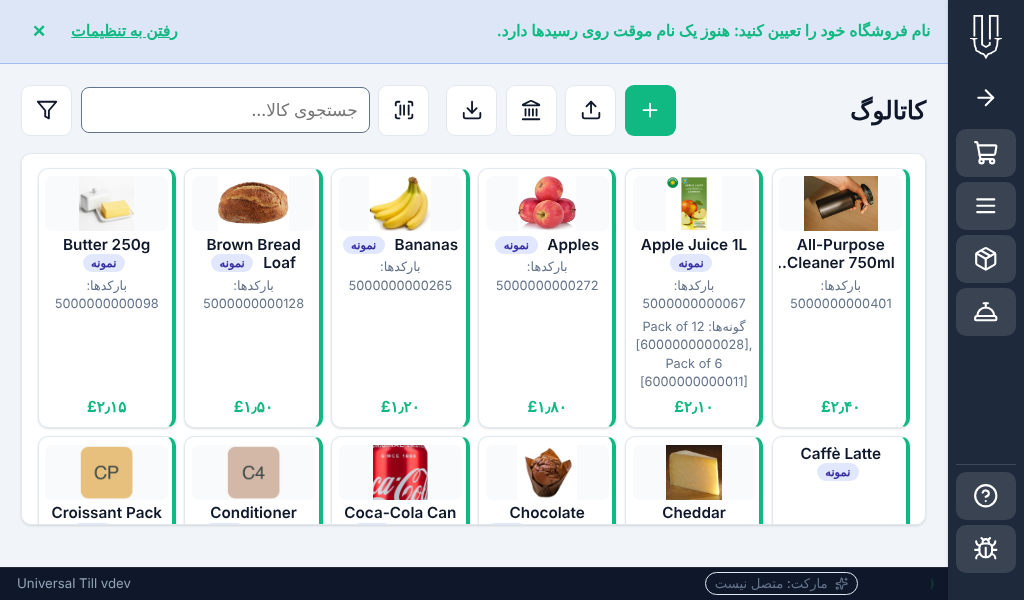
برای رسیدن به اینجا «اقلام» را از منو باز کنید — در عرض تبلت یا بزرگتر، این صفحه بهصورت دو بخشی باز میشود: فهرستی فشرده از بخشها (کاتالوگ، دستهبندیها، موجودی، افزودنیها، مجموعه گزینهها) در یک سمت، و خودِ بخش انتخابشده در سمت دیگر، بهطوریکه جابهجایی بین آنها هرگز صفحه را ترک نمیکند. کاتالوگ بهطور پیشفرض انتخاب شده است. در عرض گوشی، این دو بخش روی هم قرار میگیرند و ضربهزدن روی یک بخش، مانند قبل، صفحهٔ کامل خودش را باز میکند. هر بخش همچنان نشانی خودش را دارد — /catalog و /categories و /inventory و /modifiers و /catalog/option-sets همگی دقیقاً مانند قبل کار میکنند اگر مستقیماً به آنها بروید یا آنها را نشانک کنید.
روش استفاده
- کاتالوگ را باز کنید و برای ایجاد کالای جدید روی دکمه «+» (افزودن کالا) کلیک کنید، یا برای ویرایش یک کالای موجود روی کارت آن کلیک کنید — هر دو یک ویرایشگر تمامصفحه باز میکنند. نوار بالای آن هنگام پیمایش سر جایش میماند: نام کالا، «ذخیره تغییرات»/«ایجاد کالا»، «بستن»، «+ جدید» (برای شروع بلافاصلهٔ کالای دیگر) و — برای کالای موجود — یک نماد کوچک سطل زباله که کالا را از فهرست کالاها برمیدارد (اول تأیید میخواهد؛ سابقهٔ فروش کالا نگه داشته میشود و بعداً میتوانید دوباره فعالش کنید؛ در این صورت گونههایی که همراه آن غیرفعال شده بودند هم برمیگردند، ولی گونهای که خودتان غیرفعال کرده بودید غیرفعال میماند؛ گونهای که پیش از این نسخه همراه کالایش غیرفعال شده بود، تا وقتی خودتان آن را در زبانه گونهها دوباره فعال نکنید غیرفعال میماند). زیر این نوار، زبانهها همهٔ اطلاعات کالا را دستهبندی میکنند: «مشخصات» (نام، قیمت، دسته، مالیات، رنگ کاشی و غیره)، «گونهها» (اندازه/طعم، بارکدها، قیمت تمامشده، زمان تحویل و مسیریابی چاپگر آشپزخانه)، «افزودنیها» (گروههای افزودنیای که این کالا ارائه میدهد)، «تصویر کالا»، «چاپ برچسب» و «اتصال صفحهکلید فیزیکی». کالای تازه باید یک بار ذخیره شود تا زبانههای گونهها، افزودنیها، تصویر، برچسب و صفحهکلید قابل استفاده شوند — تا آن زمان هر زبانه همین را میگوید. کالاهایی که نشان «نمونه» دارند از فهرست آغازین اختیاری آمدهاند (از تنظیمات ← مدیریت دادهها قابل حذفاند).
- عکس کالا: زبانهٔ «تصویر کالا» را داخل ویرایشگر باز کنید تا عکس کالا را اضافه یا جایگزین کنید. روی «گرفتن عکس» بزنید تا یک پیشنمایش زنده از دوربین همانجا در صفحه باز شود و بدون ترک صفحه عکس بگیرید (اگر پیشنمایش زنده در دسترس نباشد، به برنامه دوربین دستگاه شما بازمیگردد)، یا برای انتخاب یک عکس موجود روی «انتخاب فایل» بزنید. در برنامهٔ صندوق اندروید، «گرفتن عکس» بهجای آن برنامهٔ دوربین خود تبلت را باز میکند (فوکوس، فلش، عکسی با کیفیت کامل) و عکس به محض تأییدتان ذخیره میشود. در iPhone یا iPad بهجای آن یک دکمه «افزودن عکس» هست: منوی خود دستگاه را باز میکند تا از کتابخانه عکسها انتخاب کنید، با دوربین عکس بگیرید یا یک فایل انتخاب کنید. عکسها هنگام ذخیرهسازی بهطور خودکار تغییر اندازه داده میشوند، پس نیازی نیست خودتان از قبل آن را کوچک کنید — اما یک عکس با وضوح بسیار بالا (بیش از حدود ۶ مگاپیکسل، یعنی حدود ۲۸۰۰×۲۱۰۰ یا بزرگتر) برای پذیرش خیلی بزرگ است؛ اندازه آن را کوچکتر یا آن را برش دهید و دوباره امتحان کنید. این زبانه تصویر فعلی کالا را نشان میدهد. عکسی که با ثبت عکس میگیرید بلافاصله همانجا نمایش داده و فوراً ذخیره میشود؛ فایلی که با انتخاب فایل برمیدارید با زدن بارگذاری تصویر ذخیره میشود. عکسی که در my.universaltill.com تعیین یا حذف شود، در همگامسازی بعدی صندوق اصلی با ابر به آن میرسد و پس از آن به صندوقهای پیوسته.
- عکسی ندارید؟ بهجای آن یک تصویر داخلی انتخاب کنید. همان بخش «عکس کالا» زیر دکمههای بارگذاری، کتابخانهای از حدود ۱۰۰ تصویر داخلی را در بخشهای جداگانه (نوشیدنی گرم، نوشیدنی سرد، بار، نانوایی و شیرینی، غذا، میوه و سبزی، شیرینی و بستنی، ابزار آرایشگری، مراقبت از مو و پوست، عمومی) ارائه میدهد — واژهای مانند beer یا cake را در جستجوی نمادها بنویسید تا فهرست کوتاه شود، سپس روی یکی بزنید تا بلافاصله بدون نیاز به عکس استفاده شود. «بدون تصویر» همیشه نخستین کاشی است. وقتی کالا هنوز تصویری ندارد، تصویری که با نام یا دسته کالا مطابقت دارد با یک خطچین بهعنوان پیشنهاد مشخص میشود؛ زدن روی هر تصویر (پیشنهادی یا غیر آن) آن را تعیین میکند. انتخاب یک تصویر داخلی جای هر عکس موجود را میگیرد، و بارگذاری یک عکس واقعی بعداً به همان ترتیب جای تصویر داخلی را میگیرد — کالا همیشه فقط یکی از این دو را نشان میدهد. برای پاک کردن آن روی «بدون تصویر» بزنید. این تصویر در صفحه فروش، سبد خرید، نتایج جستجو و فهرست کاتالوگ زیر درست مانند یک عکس بارگذاریشده نمایش داده میشود، و صفحه سفارش خودکار بهجای تصویر داخلی یک کاشی خالی نشان میدهد (هنوز این انتخاب را نمیخواند).
- رنگ کاشی: یکی از رنگهای محدود موجود در ویرایشگر (نزدیک فیلدهای دسته/برند) را انتخاب کنید تا کالای بدون عکس هم در صفحه فروش و هم در فهرست کاتالوگ یک کاشی تکرنگ داشته باشد — راهی سریع برای تشخیص محصولات پیش از افزودن عکس واقعی. این یک پالت ثابت است، نه انتخابگر رنگ دلخواه. افزودن عکس بعداً همیشه برتری دارد — کاشی عکس را نشان میدهد نه رنگ را — و انتخاب «بدون رنگ» آن را به حالت ساده برمیگرداند.
- حذف پسزمینه: اگر حذف پسزمینه در فروشگاه شما راهاندازی شده باشد (بخش راهاندازی حذف پسزمینه در «خوب است بدانید» را ببینید)، بهمحض گرفتن یا انتخاب یک عکس، دکمهٔ حذف پسزمینه زیر آن ظاهر میشود — در زبانهٔ تصویر کالا و برای عکس یک گونه در زبانهٔ گونهها. تا روی آن نزنید هیچ چیزی فرستاده نمیشود. سپس صندوق عکس اصلی شما و نتیجه را کنار هم نشان میدهد: محصول جدا شده و در وسط یک کاشی مربعی قرار گرفته است. پسزمینهٔ کاشی را انتخاب کنید — رنگ کاشی (رنگ کاشی خود کالا، یا سفید اگر رنگی ندارد)، سفید یا بدون پسزمینه — سپس روی استفاده از این بزنید تا کاشی همان لحظه بهعنوان عکس کالا (یا گونه) ذخیره شود، روی گرفتن دوباره برای عکس تازه، یا روی استفاده از عکس اصلی تا عکس همانطور که هست بماند. وقتی حذف پسزمینه راهاندازی شده باشد، عکسی که با ثبت عکس گرفته میشود بهجای ذخیرهٔ فوری منتظر همین انتخاب میماند، و عکس یک گونه هنگام انتخاب شما ذخیره میشود، نه همان لحظهای که آن را برمیگزینید. اگر حذف پسزمینه در دسترس نباشد یا محصولی در عکس پیدا نکند، پیامی زیر عکس این را میگوید و عکس اصلی شما انتخابشده میماند — همانطور که هست از آن استفاده کنید یا دوباره امتحان کنید. بدون راهاندازی حذف پسزمینه هیچکدام از اینها ظاهر نمیشود و عکسها دقیقاً همانطور که در بالا آمده کار میکنند. برای عکسی که از قبل ذخیره شده، در زبانهٔ تصویر کالا کنار عکس فعلی کالا روی حذف پسزمینه بزنید تا همین کار روی آن انجام شود؛ استفاده از عکس اصلی عکس ذخیرهشده را همانطور که هست میگذارد و چیزی بارگذاری نمیشود. آیکون داخلی این دکمه را ندارد.
- در زبانهٔ «گونهها» نام تنوعها، SKUها، قیمتها، قیمت تمامشده و عکسها را مستقیم در جدول ویرایش کنید؛ بارکدها را اضافه/حذف کنید؛ برچسب هر تنوع را از زبانهٔ «چاپ برچسب» چاپ کنید — برای اینکه بدانید این زبانه به چه چیزی نیاز دارد (بارکد یا SKU روی کالا/تنوع و یک چاپگر سالم) و اگر چیزی چاپ نشد چه کنید، رسید و چاپ را ببینید. گونهای که نه بارکد دارد و نه SKU، پرچم «فروخته نمیشود» را مستقیماً در جدول نشان میدهد (این پرچم فقط برای گونههای فعال نمایش داده میشود)، زیرا کد همان چیزی است که صفحه فروش و انتخابگر سفارش خودکار برای شناسایی آن به کار میبرند — یکی از این دو را اضافه کنید تا پرچم برداشته شود و گونه قابل فروش شود. گونهٔ غیرفعال (کادر «فعال» آن علامت نخورده) نمیتواند بارکد تازه بگیرد — ابتدا «فعال» را علامت بزنید و ردیف را ذخیره کنید؛ تا آن زمان ردیف آن بهجای فیلد بارکد همین را میگوید. قیمتها، قیمت تمامشده و قیمت گزینههای افزودنی را میتوان با نقطه یا ویرگول پیش از اعشار نوشت (3.50 یا 3,50) و مبلغ ذخیرهشده با جداکنندهٔ اعشار زبان صندوق نمایش داده میشود (روی صندوق آلمانی 3,50)؛ در ویرایشگر کالا، صندوق مبلغی را که نتواند بخواند با پیامی به زبان صندوق رد میکند و چیزی ذخیره نمیشود.
- کد ساده (نادیده گرفتن وزن/قیمت): هنگام افزودن بارکد فقط زمانی این گزینه را بزنید که فروشگاه شما از برچسبهای ترازوی دارای وزن یا قیمت جاسازیشده استفاده میکند و شما در حال وارد کردن یک بارکد معمولی محصول هستید که تصادفاً با همان رقمها شروع میشود. این گزینه به صندوق میگوید کد را دقیقاً همانطور که تایپ شده ذخیره کند، نه اینکه بخشی از آن را بهعنوان وزن یا قیمت بخواند. برای هر چیز دیگری آن را نزنید — روی یک بارکد معمولی هیچ اثری ندارد.
- با «درونریزی» کالاها را از فایل CSV (خروجی کاتالوگ از Loyverse، Square، SumUp یا Shopify بهطور خودکار شناسایی میشود) یا یک فایل اکسل (.xlsx) بارگذاری و با «برونبری» کاتالوگ را ذخیره کنید — فایل پشتیبان
.bkp از speedy kasse / pepperm cashbox هم مستقیماً پذیرفته میشود و بهطور خودکار شناسایی میشود. هر یک از این سه فایل میتواند ستون نرخ مالیات با نامTax rate(و ستون نرخ مالیات بیرونبر با نامTakeaway tax، اگر متفاوت باشد) هم داشته باشد — Universal Till کدهای مالیات متناظر را خودکار میسازد. برونبری کاتالوگ شما ستونهایNet quantity/Net quantity unitرا هم دارد، بنابراین مقدار خالص پیکربندیشده پس از برونبری، خالیسازی و درونریزی دوباره — چه فایل دوبارهدرونریزیشده CSV باشد چه .xlsx — بدون تغییر باقی میماند. هر کالا یک SKU میگیرد: ردیف درونریزیشدهای که SKU ندارد یک SKU ساختهشده میگیرد — اگر کالاهای آن دسته از قبل عدد ساده دارند، عدد بعدی همان دسته (30097 پس از 30096)، وگرنه کدی کوتاه از نام دسته با شمارهی پیاپی (KUC-0001 برای Kuchen، و ITEM-0001 بدون دسته). کالایی که دستی و با SKU خالی اضافه میکنید هم به همین شکل SKU میگیرد. پیشنمایش از قبل SKU ای را که هر ردیف از این دست خواهد گرفت، در فیلدی نشان میدهد که میتوانید پیش از زدن دکمهی وارد کردن تغییرش دهید — نگهش دارید، SKU خودتان را بنویسید، یا خالیاش کنید تا صندوق هنگام وارد کردن یکی برگزیند؛ سپس نتیجهی وارد کردن، SKU ای را که هر یک از این کالاها گرفته است نام میبرد. صفحهٔ درونریزی یک کارت دادههای نمونه هم دارد: بارگذاری دادههای نمونه یک فهرست آغازین کوچک، ۳ مشتری و ۳ کد تخفیف اضافه میکند که همه با برچسب «نمونه» مشخص شدهاند تا صندوق را امتحان کنید — هر زمان میتوانید همه را از تنظیمات ← مدیریت دادهها حذف کنید.- فایلهای اکسل: فقط برگهٔ اول خوانده میشود — پیشنمایش به شما میگوید کدام برگه بوده است. قیمتها و نرخهای مالیات با فرمت آلمانی (ممیز اعشاری با کاما، مثل
1.234,56) درست خوانده میشوند. کاربرگی تنها زمانی بهدلیل سلولهای ادغامشده رد میشود که ادغام در ردیف سرستون یا ستونی که واقعاً وارد میشود قرار داشته باشد — ادغام تزئینی بیرون از این ستونها (مثلاً یک سلول لوگو در کنار)، یا ادغامی در ردیف یادداشت یا جمع کل پایانی که خودش یک قلم قابلخواندن نیست، مانع وارد کردن نمیشود؛ اگر رد شود، پیام از شما میخواهد ادغام را حذف کنید یا آن را بهصورت CSV صادر کنید؛ فرمت قدیمی.xlsپشتیبانی نمیشود — ابتدا آن را با فرمت.xlsxیا CSV ذخیره کنید؛ خروجی کاتالوگ Shopify بهصورت.xlsxنیز هنوز خوانده نمیشود — بهجای آن فایل.csvرا بارگذاری کنید. - فقط یکبار روی «پیشنمایش» یا «درونریزی» بزنید و صبر کنید. یک فایل بزرگ (صدها کالا، یا یک
.bkp با عکسهای زیاد) ممکن است کمی طول بکشد — وضعیت «در حال درونریزی…» نمایش داده میشود و دکمه تا رسیدن پاسخ غیرفعال میماند، پس نیازی به فشردن دوباره نیست و فایدهای هم ندارد. اگر به هر دلیلی آن را دوبار همزمان فعال کنید (یک دستگاه دوم، دوضربهٔ خیلی سریع)، تلاش دوم فقط به شما میگوید درونریزی از قبل در حال اجراست یا پیشنمایش نیاز به تازهسازی دارد، نه اینکه یک نسخهٔ دوم را شروع کند. - اصلاح ردیفهای مشکلدار پیش از درونریزی: پیشنمایش هر ردیفی را که رد خواهد شد همراه با دلیلش نشان میدهد. ردیفی که درونریزی میشود ولی چیزی از آن از دست میرود — بارکدی که نمیشود افزود (با هیچیک از انواع بارکد فعال فروشگاه جور نیست، یا همان شمارهٔ کالا برای چند کالا به کار رفته)، نرخ مالیات یا نرخ مالیات بیرونبر که خوانده نشد (کالا نرخ پیشفرض صندوق را میگیرد)، مقدار خالص نامعتبر، یا عکس
.bkp که پیدا نشد یا بیش از حد بزرگ است — در پیشنمایش هم با ⚠ و دلیلش علامت میخورد، تا آن را پیش از درونریزی ببینید، نه فقط در خلاصهٔ بعد از آن. ردیفی که بهدلیل نداشتن نام، خوانده نشدن قیمتش، یا هر دو رد شده، همانجا قابل اصلاح است: گزینهٔ «بههرحال درونریزی شود» را در آن ردیف علامت بزنید و نام و/یا قیمت اصلاحشده را وارد کنید — اگر هر دو نداشته باشد هر دو فیلد نشان داده میشود و برای درونریزی آن ردیف باید هر دو پر شوند — سپس «درونریزی» را بزنید: اصلاحها اعمال میشوند و ردیف همراه بقیه وارد میشود. سایر ردیفهای ردشده (مثلاً بارکد یا SKU که از قبل در کاتالوگ هست — یا، برای کالایی که هیچکدام را ندارد، نام و دستهای که با یک کالای موجود یکسان است) همیشه رد میمانند — همین است که درونریزی دوباره را امن نگه میدارد. اگر واقعاً دو کالای متفاوت دارید که نام و دستهشان یکسان است، به دومی بارکد، SKU یا دستهٔ جداگانهای بدهید تا با کالای دیگر اشتباه گرفته نشود. - فایل پشتیبان
.bkp که یک شمارهٔ کالا را برای چند محصول متفاوت تکرار کرده باشد (در دستگاههای قدیمیتر رایج است) دیگر باعث از دست رفتن کالاهای اضافه نمیشود: کالای اول شمارهٔ اصلی را نگه میدارد و هر کالای بعدی با شمارهٔ جدیدی که خودکار ساخته میشود وارد میشود، نه اینکه رد شود — پیشنمایش، پیش از آنکه چیزی درونریزی کنید، هر یک از این ردیفها را با ⚠ علامت میزند و شمارهٔ جدیدی را که میگیرد نشان میدهد، و خلاصهٔ درونریزی هم آن را تکرار میکند — تا بتوانید این کالاها را در کاتالوگ پیدا کنید و در صورت تمایل بعداً شمارهٔ مرتبتری به آنها بدهید. - منبعی که اصلاً بارکد ندارد — بسیاری از فایلهای پشتیبان
.bkp، و فایل CSV بدون ستون بارکد — یک چکباکس در پیشنمایش نشان میدهد: «شمارهٔ خود هر کالا بهعنوان بارکد آن استفاده شود». برای درونریزی دقیقاً مثل قبل (فقط شمارهٔ کالاها) آن را علامت نزنید؛ با علامت زدنش، هر کالایی که ممکن است بارکدش را با کالای دیگری مشترک کند (شمارهٔ تکراری) بدون بارکد میماند، تا هیچ دو کالای متفاوتی بارکد یکسان نداشته باشند. - قبلاً بدون بارکد درونریزی کردهاید؟ صفحهٔ کاتالوگ دکمهٔ نمادین بارکد خودش (پر کردن بارکد از SKU) را برای همین کار دارد — نیازی به درونریزی دوباره نیست. پیش از هر تغییری، پیشنمایشی نشان میدهد کدام کالاها بارکد میگیرند (و کدامها نمیتوانند، یا از قبل با بارکد کالای دیگری تداخل دارند)؛ برای اعمال آن تأیید کنید. در تنظیمات ← پیشفرضهای واردات کاتالوگ کلید مشابهی هست که چکباکس بالا را برای هر درونریزی بعدی از قبل علامتدار میکند — همچنان در هر بار آن را تأیید یا لغو میکنید، این فقط نقطهٔ شروع را تغییر میدهد.
- در فایلهای بزرگ، فهرست پیشنمایش میتواند به صدها ردیف برسد — به همین دلیل دکمه «درونریزی» در پایین فهرست هم تکرار میشود تا لازم نباشد برای ادامه به بالای صفحه برگردید. پس از فشردن آن، خلاصهای سبزرنگ با پیام «درونریزی شد ✓» به همراه دکمه «مشاهده کاتالوگ» نشان میدهد که درونریزی واقعاً انجام شده و شما را مستقیم به اقلام خود میبرد.
- فایل پشتیبان
.bkp که عکس محصول را همراه دارد، عکس واقعی را نیز منتقل میکند — بلافاصله پس از درونریزی در صفحه فروش، سبد خرید و نتایج جستجو نمایش داده میشود، درست مثل عکسی که خودتان اضافه میکنید. اگر عکس ارجاعشده در فایل پشتیبان پیدا نشود، آن کالا بدون عکس درونریزی میشود (هرگز مسدود نمیشود) و خلاصه به شما میگوید این اتفاق برای کدام کالاها افتاده است. - محصول کارت هدیهٔ یک پشتیبان
.bkpصندوق (مثلاً Gutscheine با قیمت ۰ یورو) بهصورت کالایی از نوع کارت هدیه وارد میشود و هنگام فروش، صندوق مبلغ و شمارهٔ کارت را میپرسد؛ پیشنمایش همانجا کنار نام این ردیف برچسب کارت هدیه را نشان میدهد و در نتیجهٔ ورود، این ردیف با «(کارت هدیه)» مشخص میشود. محصول کارت هدیهای را که قبلاً بهصورت کالای عادی وارد شده، به همین شکل میتوانید تغییر دهید: آن را در کاتالوگ باز کنید و نوع را روی کارت هدیه بگذارید. - از سیستم صندوق دیگر: اگر سیستم صندوق قبلیتان افزونهٔ درونریزی دارد، میتوانید کالاهایتان را بدون گرفتن خروجی فایل، مستقیم بیاورید. در صفحهٔ درونریزی، کارت از سیستم صندوق دیگر هر افزونهٔ درونریزی نصبشده را با نامش نشان میدهد — اگر هیچکدام نصب نباشد، دکمهٔ دریافت افزونهٔ درونریزی برای سیستم شما فروشگاه افزونهها را روی دستهٔ درونریزی باز میکند. کلیدهای حساب سیستم قبلی را در تنظیمات اتصال (صفحهٔ تنظیمات خود افزونه) وارد کنید؛ کارت فقط نشان میدهد هر کلید تنظیم شده یا نه، و هرگز خود کلید را نشان نمیدهد. بررسی و پیشنمایش کالاهایتان را از سیستم دیگر میپرسد و نشان میدهد چندتا جدید، بهروزشده، بدون تغییر یا دارای مشکلاند، همراه با حداکثر ۵۰ ردیف نمونه — چیزی ذخیره نمیشود. درونریزی آنها را وارد میکند. دوباره اجرا کردن بیخطر است: کالاهایی که قبلاً آمدهاند بهروز میشوند و هرگز دو بار اضافه نمیشوند، پس اگر درونریزی نیمهکاره متوقف شد (مثلاً به خاطر اتصال کند) کافی است اجرای دوباره را بزنید. پیام افزونهٔ درونریزی، مثلاً کلید نادرست، همانجا روی کارت نشان داده میشود. مثل هر درونریزی دیگری، فقط روی صندوق اصلی ذخیره میشود و فقط مدیر یا ادمین این کارت را میبیند.
- فایل خروجیای که یک افزونهٔ درونریزی آن را میشناسد: برخی افزونههای درونریزی بهجای اتصال به حساب سیستم قدیمی شما، فایل خروجی خود آن سیستم را میخوانند. فایل را مثل همیشه در کادر بالا بارگذاری کنید — دقیقاً همانطور که سیستم قدیمی آن را دانلود کرده، بدون اینکه اول آن را در Excel باز و دوباره ذخیره کنید. وقتی یک افزونهٔ درونریزیِ نصبشده فایل را بشناسد، پیشنمایش از همان افزونه میآید: سطری بالای شمارشها (جدید، بهروزشده، بدون تغییر، مشکلدار) نام آن را میگوید و حداکثر ۵۰ ردیف نمونه نشان داده میشود؛ چیزی ذخیره نمیشود. درونریزی کالاها را وارد میکند و درونریزی دوبارهٔ همان فایل آنها را بهروز میکند، نه اینکه دو بار اضافه کند. افزونه فقط فایلی را که بارگذاری کردهاید میخواند: به اینترنت یا تنظیمات صندوق دسترسی ندارد و فایل میتواند تا ۳۲ مگابایت باشد. فایل بزرگتر، یا فایلی که دو افزونهٔ درونریزیِ نصبشده هر دو آن را بشناسند، با درونریز خود صندوق خوانده میشود. بهجای آن از درونریز استاندارد استفاده کنید همان فایل را با درونریز خود صندوق میخواند. اگر درونریزی ناموفق بود، فایل را انتخاب کنید و دوباره «پیشنمایش» را بزنید.
- کالاهایی که در فایل مبدأ عکسی ندارند بهطور خودکار یک نماد داخلی میگیرند (برای نمونه قهوه، چای، آبجو، شراب، کیک، پیتزا یا میوه، یا نماد عمومی پیشفرض اگر هیچکدام جور نباشد)، بر اساس واژههای انگلیسی در نام و دستهبندی کالا، تا صفحهٔ فروش، سبد خرید، نتایج جستوجو و فهرست کاتالوگ زیر همگی چیزی قابلتشخیص نشان دهند، نه یک کاشی خالی. هر زمان خواستید میتوانید از شبکه کاتالوگ (مرحلهٔ ۲ بالا) یک عکس واقعی اضافه کنید تا نماد در همهجا یکجا جایگزین شود.
- فایلهای اکسل: فقط برگهٔ اول خوانده میشود — پیشنمایش به شما میگوید کدام برگه بوده است. قیمتها و نرخهای مالیات با فرمت آلمانی (ممیز اعشاری با کاما، مثل
- نرخ مالیات بیرونبر برای ذخیرهٔ استثنای خود نیاز دارد افزونهٔ مالیات آلمان فعال باشد — اگر نصب شده اما خاموش است، درونریزی همچنان کدهای مالیات درست را میسازد اما در خلاصه هشدار میدهد که استثنای بیرونبر اعمال نشد؛ افزونه را فعال کرده و درونریزی را دوباره اجرا کنید.
- اولین باری که کالاهای قیمتدار را در دستگاهی درونریزی میکنید که ارز آن هرگز بهصراحت تنظیم نشده، درونریزی پیش از نوشتن هر چیزی متوقف میشود و میپرسد قیمتهای فایل به کدام ارز هستند — دستگاه تازه بهطور پیشفرض روی پوند (GBP) است، بنابراین درونریزی یک کاتالوگ خارجی بدون بررسی این موضوع میتواند همهچیز را با ارز نادرست قیمتگذاری کند. اگر ارز نمایشدادهشده درست است تأیید کنید یا ارز درست را انتخاب کنید؛ در هر صورت درونریزی بهطور خودکار ادامه مییابد و پس از تنظیم ارز دستگاه، دیگر پرسیده نمیشود.
- اینکه اسکن یا ورود دستی کدام انواع بارکد را میپذیرد، از تنظیمات ← انواع بارکد برای هر فروشگاه تعیین میشود. هر نوع رایج خردهفروشی (EAN-13، EAN-8، UPC-A، UPC-E، GTIN-14، Code 128، Code 39، کدهای داخلی/PLU) بهطور پیشفرض فعال است، بنابراین بارکدهای موجود دقیقاً مثل قبل کار میکنند. دو نوع برچسب ترازو (وزن جاسازیشده و قیمت جاسازیشدهٔ EAN-13) بهطور پیشفرض غیرفعالاند — فقط زمانی یکی را فعال کنید که آماده استفاده از برچسبهای چاپشده ترازو باشید، زیرا نحوه خواندن کد منطبق را تغییر میدهد.
- برای تنظیم اینکه کدام کالاها بهعنوان دکمههای فروش سریع در صفحه فروش نمایش داده شوند، از دکمههای سریع استفاده کنید.
دانستنیها
- مجموعههای گزینه گونههای یک کالا را برای شما میسازند: یک فهرست مقادیر قابل استفاده مجدد را یک بار (اندازه: S / M / L) از طریق مجموعههای گزینه در نوار کناری اقلام تعریف کنید، سپس در زبانهٔ «گونهها»ی کالا، بالای جدول گونهها حداکثر دو مجموعه را تیک بزنید و ساخت گونهها را بزنید. هر ترکیب یک گونه معمولی با SKU مخصوص خود میشود؛ اجرای دوباره فقط ترکیبهای ناموجود را اضافه میکند. برای راهنمای کامل به موضوع مجموعههای گزینه مراجعه کنید.
- افزودنیها (گروههایی مانند «افزودنیها» یا «اندازه») یک بار و دقیقاً در یک جا تعریف میشوند: افزودنیها در نوار سمت چپ کالاها — صفحهای در سطح فروشگاه با یک کارت برای هر گروه. گروه را همانجا فقط با نام و قواعدش بسازید (به کالا نیازی نیست)، گزینههایش را اضافه کنید، سپس دستههایی را که به آنها اعمال میشود تیک بزنید و کالاهایی را که باید مستقیماً آن را ارائه دهند اضافه کنید — همه از روی کارت خود گروه. گروهی که هنوز به هیچ دسته یا کالایی اختصاص داده نشده نگه داشته میشود، اما تا زمانی که اختصاص داده نشود در صندوق ارائه نمیشود. حذف گروه آن را از همهجا برمیدارد (فروشهای گذشته افزودنیهای ثبتشدهٔ خود را نگه میدارند)؛ برداشتن تیک فعال آن را بدون حذف از فروش خارج میکند. اینکه یک کالای مشخص کدام گروهها را ارائه دهد، در زبانهٔ افزودنیهای همان کالا، کنار گونهها در ویرایشگر کالا، انتخاب میشود.
- زبانهٔ افزودنیها در ویرایشگر کالا برای این است که مشخص کنید کدام گروههای موجود روی این کالا اعمال شوند — نه برای ساخت یا ویرایش آنها. ابتدا گروههایی را که به کالا پیوست شدهاند نشان میدهد و سپس گروههای دیگری را که میتوانید پیوست کنید. هر تعداد گروه که میخواهید را در فهرست تیک بزنید و پیوست گروه موجود را بزنید تا همه را یکجا به این کالا پیوست کند (به این ترتیب یک گروه میتواند بهجای ساخت دوباره برای هر کالا، بین چند کالا مشترک شود). حذف از این کالا یک گروه ازپیشپیوسته را فقط از همین یک کالا حذف میکند، بدون حذف گروه یا تأثیر بر کالای دیگری که از آن استفاده میکند — گروهی که دیگر کالایی ندارد، بهسادگی بدون اختصاص در صفحهٔ افزودنیها میماند. برای تغییر نام یک گروه، تنظیمات الزامی/حداقل/حداکثر آن، ویرایش گزینههایش، یا اختصاص آن به دستهها، به افزودنیها در نوار کناری بروید — تنها صفحه برای این کار همانجاست.
- بهارثرسیده از دسته: گروههای متصل به دستهٔ کالا (که در صفحهٔ دستهها تنظیم میشوند) بهطور خودکار ارائه میشوند و در همان زبانهٔ افزودنیها زیر از دستهٔ این کالا فهرست میشوند. برای کنار گذاشتن یکی فقط برای این کالا رد کردن برای این کالا را بزنید (دسته آن را نگه میدارد؛ استفادهٔ دوباره آن را برمیگرداند) — رد کردن هرگز گروهی را که کالا مستقیماً هم به آن متصل است حذف نمیکند. بخش مسیریابی چاپگر آشپزخانه در زبانهٔ گونهها نشان میدهد دسته کالا را به کدام ایستگاهها میفرستد و به شما امکان میدهد ایستگاههای خود کالا را تیک بزنید تا فقط برای این کالا آن را نادیده بگیرید (برای پیروی دوباره از دسته تیک همه را بردارید)؛ ایستگاههای خود کالا همیشه بهطور کامل بر ایستگاههای دستهاش برتری دارند.
- جزئیات خود کالا (نام، قیمت، قیمت تمامشده، زمان تحویل)، تنوعهای آن، بارکدهای آن، و افزودنیهای آن (گروههای تغییردهنده مانند «افزودنیها» یا «اندازه» و گزینههای آنها مانند «پنیر اضافه») همگی سراسر فروشگاه هستند: صندوق اصلی آنها را برای همهٔ صندوقها نگه میدارد. روی صندوق پیوسته همچنان میتوانید آنها را بسازید و ویرایش کنید — هر ذخیره به صندوق اصلی فرستاده میشود، که با فهرست کارکنان خودش بررسی میکند اجازهٔ این تغییر را دارید، آن را ذخیره میکند و ظرف یکی دو ثانیه به همهٔ صندوقها میرساند؛ هیچ چیز فقط روی صندوق پیوسته ذخیره نمیشود. اگر دسترسی به صندوق اصلی ممکن نباشد، تغییر با پیامی که همین را میگوید رد میشود و چیزی تغییر نمیکند — وقتی صندوق اصلی برگشت دوباره انجامش دهید. اگر کسی از زمانی که کالا را باز کردید همان کالا را روی صندوق دیگری تغییر داده باشد، ذخیره با پیامی رد میشود که از شما میخواهد صفحه را دوباره بارگذاری کنید، تا پیش از تغییر دوباره آخرین نسخه را ببینید و آن را بازنویسی نکنید. عکسهای کالا از این راه فرستاده نمیشوند: عکسی که روی صندوق اصلی اضافه شود به همهٔ صندوقها میرسد، اما عکسی که مستقیم روی صندوق پیوسته اضافه شود فقط روی همان صندوق میماند.
- درونریزی کاتالوگ نیز سراسر فروشگاه است (کالاها، بارکدها، دستهها و کدهای مالیات میسازد) و فقط از صندوق اصلی انجام میشود: زدن «درونریزی» روی صندوق پیوسته، بهجای درونریزی محلی، پیامی نشان میدهد که شما را به صندوق اصلی ارجاع میدهد. پیشنمایش همهجا کار میکند، چون چیزی ذخیره نمیکند.
- ساخت SKUهای جاافتاده: هر کالا به یک SKU نیاز دارد. پس از بهروزرسانی، صندوق اصلی هنگام راهاندازی یک بار بهطور خودکار به هر کالای قدیمیای که هنوز SKU ندارد یک SKU میدهد. اگر پس از آن هنوز کالایی بدون SKU مانده باشد، صفحهٔ کاتالوگ دکمهای با نماد درخشش و تعداد کالاهای بدون SKU نشان میدهد — روی آن بزنید تا پیش از هر تغییری ببینید کدام کالا چه SKUای میگیرد، سپس روی این SKUها را اختصاص بده بزنید. SKU جدید از الگویی پیروی میکند که دستهٔ کالا از قبل به کار میبرد (پس از 30089، عدد 30090)، وگرنه یک پیشوند کوتاه از نام دسته با شمارهٔ ترتیبی (KUC-0001)، یا ITEM-0001 برای کالای بدون دسته. این دکمه فقط روی صندوق اصلی است و تنها تا وقتی دستکم یک کالا SKU ندارد نمایش داده میشود.
- قیمت واحد روی برچسب کالاهای بستهبندیشده: برای کالایی که در بستهٔ ثابت فروخته میشود (کیسهٔ ۵۰۰ گرمی برنج، قوطی ۳۳۰ میلیلیتری، بستهٔ ۶تایی)، مقدار خالص آن را در زبانهٔ جزئیات کالا وارد کنید — یک عدد صحیح با گرم، میلیلیتر یا عدد — و تنظیمات ← قیمت واحد روی برچسب کالاهای بستهبندیشده را روشن کنید. آنگاه برچسب قفسهٔ چاپشده زیر قیمت بسته، قیمت واحد را نشان میدهد: هر کیلوگرم برای گرم، هر لیتر برای میلیلیتر، و هر عدد برای عدد (مثلاً کیسهٔ ۳۰۰ گرمی به قیمت £2.00 عبارت «£6.67 در هر کیلوگرم» را چاپ میکند، گردشده به نزدیکترین پنی). این تنظیم بهطور پیشفرض خاموش است: در بریتانیا درج قیمت واحد برای کالاهای بستهبندیشده برای فروشگاههای بزرگتر الزامی است ولی فروشگاههای کوچک (۲۸۰ متر مربع یا کمتر) معافاند، پس تصمیم با شماست. برای کالایی که به آن نیاز ندارد مقدار خالص را خالی بگذارید — چیزی در برچسبش تغییر نمیکند. تا وقتی فروش وزنی تیک خورده است این فیلدها غیرفعالاند، چون برچسب کالای وزنی همیشه قیمت هر کیلوگرم را نشان میدهد، صرفنظر از این تنظیم. برچسب یک گونه هرگز قیمت واحد بسته را نشان نمیدهد، چون یک گونه ممکن است اندازهٔ بستهٔ متفاوتی با کالای خود داشته باشد.
- فیلتر بر اساس دسته: روی نماد فیلتر کنار کادر جستوجو بزنید تا فهرست دستهها باز شود، سپس روی یک دسته بزنید تا فهرست به اقلام همان دسته محدود شود — زدن روی دستهای که زیردسته دارد، اقلام زیردستههایش را هم شامل میشود. این فیلتر با کادر جستوجو ترکیب میشود (هر دو با هم فهرست را محدود میکنند)؛ برای پاک کردن آن روی همهٔ دستهها بزنید.
- کارتهای هدیه: نوع یک کالا را کارت هدیه بگذارید تا کارت هدیه بفروشد — زدن روی آن در صفحهٔ فروش، بهجای افزودن کالا، مبلغ و شماره کارت هدیه را میپرسد. اگر قیمتش را خالی بگذارید هر بار مبلغ پرسیده میشود؛ با یک قیمت، پنجره با همان مبلغ باز میشود. کالای کارت هدیه موجودی انبار، وزن و بررسی کارت شناسایی ندارد (این کادرها پنهان میشوند)، هرگز تخفیف نمیگیرد و هرگز در کیوسک سفارش خودکار عرضه نمیشود. کد مالیاتی آن فقط برای کارت هدیهٔ کالای مشخص اهمیت دارد. ببینید کارتهای هدیه.
- حذف پسزمینه چطور کار میکند: در خود صندوق ساخته شده و بدون راهاندازی و بدون سرور همانجا کار میکند: مدلی کوچک مستقیم روی دستگاهی که صفحه را نشان میدهد اجرا میشود، پس عکس هرگز از آن بیرون نمیرود و به اینترنت نیازی نیست. دکمهٔ حذف پسزمینه در انتخابگر عکس کالا، گونه و دسته برای مدیران و ادمینها ظاهر میشود — صندوقدار هرگز آن را نمیبیند. بار اول ممکن است چند ثانیه طول بکشد و روی دستگاه کوچکی مثل Raspberry Pi بیشتر. بهترین نتیجه برای کالایی است که جلوی پسزمینهای ساده عکس گرفته شده. اختیاری — سرور حذف پسزمینهٔ خودتان: برای لبههای تمیزتر در عکسهای دشوار، فروشگاه میتواند بهجای آن سرور خودش را اجرا کند و صندوق از آن استفاده میکند. روی رایانهای در فروشگاه — خود صندوق یا رایانهٔ دیگری در شبکهٔ فروشگاه — rembg را نصب کنید و سرور آن را با
rembg sراه بیندازید (اگر روی رایانهٔ دیگری اجرا میشود--host 0.0.0.0را اضافه کنید تا صندوق به آن دسترسی داشته باشد)، با یکی از دو مدل مجاز: birefnet-general-lite (لبههای تمیزتر) یا u2netp (کوچکتر و سریعتر روی سختافزار ساده). هیچ مدل دیگری پذیرفته نمیشود. سپس افزونهها ← AI Assistant ← تنظیمات را باز کنید، نشانی سرور (برای نمونهhttp://192.168.1.20:7000) را در image_endpoint و مدل را در image_model وارد کنید و ذخیره کنید. از آن پس حذف پسزمینه بهجای مدل داخلی از این سرور استفاده میکند؛ برای بازگشت به مدل داخلی، image_endpoint را خالی کنید. عکس فقط به همان نشانی و فقط وقتی روی حذف پسزمینه بزنید فرستاده میشود و چیزی آنجا نگه داشته نمیشود. برای خود صفحهٔ تنظیمات، فروشگاه افزونه را ببینید. - کالاهای دارای کمبود: پاسخهای دستیار هوش مصنوعی (مثلاً «کدام کالاها بارکد ندارند؟») پیوندی به کاتالوگِ فیلترشده فقط با همان کالاها دارند؛ سطری بالای فهرست میگوید فیلتر چیست و نمایش همه کالاها آن را برمیدارد. باز کردن
/catalog?missing=1(بدون بارکد)،2(بدون عکس اختصاصی)،4(قیمت صفر) یا8(بدون دستهبندی) بهصورت دستی همین کار را میکند؛ برای ترکیب، عددها را جمع کنید.