
دکمههای سریع
دکمههای فروش سریع، شبکه کالاها و دستههایی را که در صفحه فروش نمایش داده میشوند، روی نسخهای زنده از خودِ صفحه فروش تنظیم کنید.
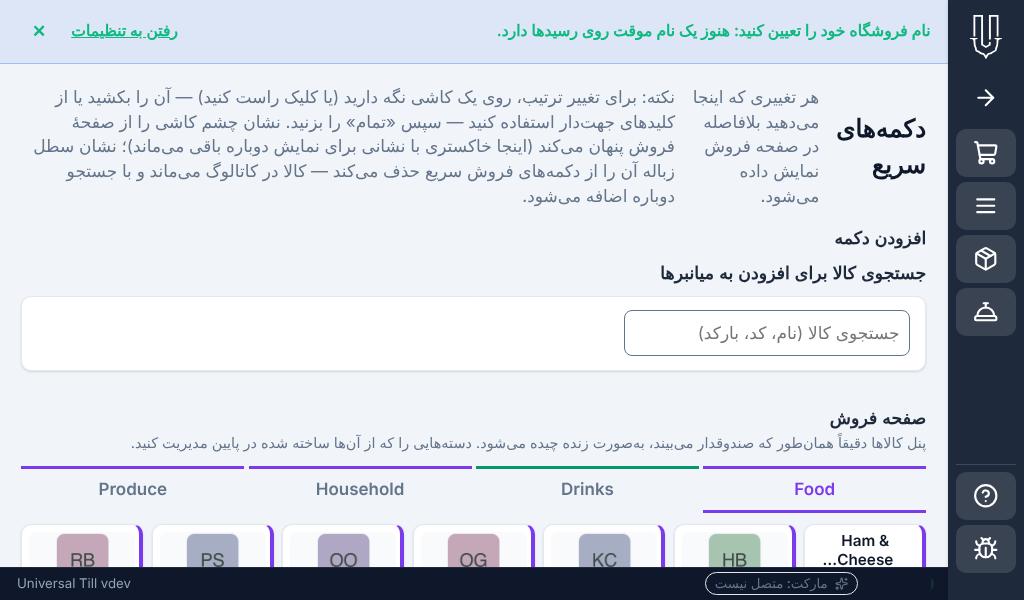
دکمههای فروش سریع، شبکه کالاها و دستههایی را که در صفحه فروش نمایش داده میشوند، تنظیم کنید. این صفحه پنل کالاهای خودِ صفحه فروش را نشان میدهد — همان نوار دستهها و همان کاشیهایی که صندوقدار میبیند، بهصورت زنده — و هر تغییری که روی آن بدهید بلافاصله ذخیره و فوراً در صفحه فروش نمایش داده میشود. هر کالای فعال در کاتالوگ شما بهطور پیشفرض یک دکمه سریع است — کالایی تازه، واردشده، یا رسیده از همگامسازی ابری، بدون هیچ تنظیمی همینجا ظاهر میشود. جستوجو و افزودن در اینجا برای انتخاب اینکه کدام کالا اول کاشی بگیرد و کاشیها با چه ترتیبی شروع شوند، و برای بازگرداندن کالایی که پنهان کردهاید (پایین را ببینید) است — دیگر تنها راه دکمهشدنِ یک کالا نیست. فقط برای مدیران و ادمینها: صندوقدار اصلاً دکمههای سریع را در منو نمیبیند و خودِ صفحه، صندوقداری را که نشانی آن را تایپ کند رد میکند.
روش استفاده
- افزودن (یا برگرداندن) دکمه: در جعبه جستوجوی بالا تایپ کنید — دستکم ۳ نویسه (نام، SKU یا بارکد)؛ کمتر از آن بهجای جستوجو، راهنمای «۳ نویسه یا بیشتر تایپ کنید» را نشان میدهد. کالاهای مطابق در فهرستی زیر جعبه ظاهر میشوند؛ روی یکی بزنید تا کاشی آن بلافاصله در نسخه صفحه فروش در پایین ظاهر شود، بدون مرحله ذخیره جداگانه. این کار کالایی را هم که پنهان کردهاید یا از دکمههای فروش سریع برداشتهاید برمیگرداند. اگر چیزی مطابقت نداشت، فهرست میگوید «موردی یافت نشد.» — جستوجوی کوتاهتر یا متفاوتی را امتحان کنید، یا ابتدا مطمئن شوید کالا در کاتالوگ وجود دارد و فعال است.
- تغییر ترتیب کاشیها: روی هر کاشی در نسخه صفحه فروش نگه دارید (یا روی آن کلیک راست کنید) تا شبکه به همان حالت ویرایشی برود که صفحه فروش دارد: کاشیها میلرزند و شما هر کاشی را در داخل دستهاش به جایی که میخواهید میکشید، یا کاشی متمرکزشده را با کلیدهای جهتدار چپ/راست هر بار یک جایگاه جابهجا میکنید. روی تمام بزنید، Escape را فشار دهید یا جایی بیرون از شبکه بزنید تا ترتیب جدید ذخیره شود. برای انتقال کالا به دستهٔ دیگر، کاشی آن را روی زبانهٔ آن دسته بالای شبکه بکشید (تا وقتی کاشی روی زبانه است، دور آن کادری با یک پیکان کوچک رو به پایین دیده میشود)، یا دکمهٔ پوشهٔ کاشی را در گوشهٔ پایینِ ابتدایی (انتقال به دستهبندی) بزنید و دسته را از فهرست انتخاب کنید — با صفحهکلید هم، از جمله دستههای پشت …. دستهٔ کالا در کاتالوگ فوراً تغییر میکند.
- پنهان کردن کاشی: هنگامی که کاشیها میلرزند، روی نشان چشمِ خطخورده در گوشهٔ پایینیِ کاشی بزنید. نیازی به تأیید نیست — بهسادگی قابل بازگشت است. این کالا را از صفحه فروش (در همهٔ چیدمانهای مرور) برمیدارد بدون آنکه به کاتالوگ دست بزند: کالا همچنان با اسکن بارکد یا جستوجوی صفحه فروش فروخته میشود، فقط دیگر کاشی نیست. در این صفحه کاشی پنهان سر جای خود میماند، خاکستری و کمرنگ با یک چشمِ خطخورده، تا ببینید کجا بوده است؛ تا وقتی کاشیها میلرزند، نشان چشم در گوشهٔ آن دوباره نمایانش میکند. از فهرست پنهان از صفحه فروش در پایین هم برمیگردد (یا با جستوجو و افزودن دوبارهٔ آن در اینجا).
- برداشتن کاشی از دکمههای فروش سریع: هنگامی که کاشیها میلرزند، روی نشان سطل زباله در گوشهٔ بالاییِ کاشی بزنید و تأیید کنید. برخلاف پنهان کردن، کاشی از این صفحه هم میرود — اما خودِ کالا در کاتالوگ شما میماند و همچنان با اسکن بارکد یا جستوجو فروخته میشود. برای برگرداندنش، آن را در بالای همین صفحه جستوجو کنید (یا در صفحهٔ فروش، هنگام ویرایش، جستوجو کنید و روی افزودن به دکمههای فروش سریع بزنید). حذف کالا از کاتالوگ در خودِ کاتالوگ انجام میشود. اگر کالا دارای گونههای مختلف باشد (کوچک/معمولی/بزرگ و مشابه آن)، کاشی آن نمایانگر کل کالاست — پنهان کردن و برداشتن در اینجا همیشه روی کالا و همهٔ گونههای آن با هم اثر میگذارند، هرگز فقط روی یک گونه بهتنهایی. نشان مداد در گوشهٔ بالاییِ دیگر، کالا را در کاتالوگ باز میکند و بعد شما را به همینجا برمیگرداند.
- پنهان از صفحه فروش: زیر نسخه صفحه فروش، این فهرست هر کالای درحالحاضر پنهان را با یک دکمه نمایان کردن در هر ردیف نشان میدهد. کنار عنوان، دکمهٔ نمایان کردن همه (N) در صفحهٔ فروش (N تعداد کالاهای پنهان است) همهٔ کالاهای پنهان را با یک لمس برمیگرداند — مانند نمایان کردن، نیازی به تأیید ندارد و فقط وقتی کالایی پنهان باشد نشان داده میشود. وقتی چیزی نیست میگوید «هیچ کالایی از صفحهٔ فروش پنهان نشده است.»
- مدیریت دستهها: فهرست دستهها پایینتر هر دسته را نشان میدهد — از جمله دستههایی که هنوز دکمه سریع ندارند و دستههایی که غیرفعال کردهاید، که خودِ نوار هرگز نشانشان نمیدهد. روی + دستهٔ جدید بزنید تا یکی اضافه کنید (نام و بهدلخواه رنگی از پالت)، و برای تغییر نام یا رنگ روی ردیف دسته بزنید. برای تغییر ترتیبی که نوار دستهها را نشان میدهد، ردیف را لمس کرده و نگه دارید تا بالا بیاید، سپس بکشید و رها کنید (Escape لغو میکند)؛ با صفحهکلید، با Tab به ردیف بروید و Alt+↑ / Alt+↓ را بزنید، یا در فرم ردیف از انتقال به زودتر / انتقال به دیرتر استفاده کنید. ردیف همانجا که آن را گذاشتهاید میماند و نوار دستهها در بالا بیدرنگ همراهش بهروز میشود — صفحه دوباره بارگذاری نمیشود و جابهجا نمیپرد، و فرم ردیف برای جابهجایی بعدی باز میماند. هر ردیف تصویر، نماد یا رنگ دسته را نشان میدهد و میگوید چند دکمه سریع و چند کالای کاتالوگ دارد.
- غیرفعال کردن دسته: روی سطل زباله در ردیف آن بزنید. فقط وقتی میشود آن را غیرفعال کرد که هیچ کالای فعالی در کاتالوگ از آن استفاده نکند — ردیفی که هنوز کالا دارد این را از پیش با تعداد میگوید و دستگاه بهجای اینکه بیصدا کاری نکند، زدن روی آن را با همان پیام رد میکند؛ ابتدا آن کالاها را در کاتالوگ جابهجا یا غیرفعال کنید. دسته غیرفعالشده تا زمانی که در ردیفش روی فعال کردن بزنید از نوار خارج میماند؛ کالاهایش در تمام مدت دسته خود را نگه میدارند.
خوب است بدانید
- دکمههای فروش سریع، پنهان/نمایان کردن و دستهها سراسر فروشگاه هستند: صندوق اصلی آنها را برای همهٔ صندوقها نگه میدارد. روی صندوق پیوسته، افزودن، پنهان کردن، برداشتن یا تغییر ترتیب یک دکمه، یا تغییر یک دسته، به صندوق اصلی فرستاده میشود، که بررسی میکند اجازهٔ این کار را دارید (پین مدیری که روی صندوق پیوسته وارد شود هم پذیرفته است)، آن را ذخیره میکند و به همهٔ صندوقها میرساند — هیچ چیز فقط روی صندوق پیوسته ذخیره نمیشود. اگر دسترسی به صندوق اصلی ممکن نباشد، تغییر با یک پیام رد میشود و چیزی تغییر نمیکند؛ وقتی صندوق اصلی برگشت دوباره انجامش دهید.
- نسخه صفحه فروش بهطور خودکار هر کالای فعال را نشان میدهد و کالاهای پنهان را خاکستری و کمرنگ سر جای خودشان — دستهای کاملاً تازه بهمحض فعالشدن یکی از کالاهایش در نوار ظاهر میشود، بدون هیچ مرحله دستی. فهرست دستهها در پایین با این حال همیشه همه را نشان میدهد.
- کاشیهای این صفحه هرگز چیزی نمیفروشند: زدن روی یکی از آنها در اینجا چیزی به هیچ سبدی اضافه نمیکند. هر چیز دیگر آنها — رنگ، قیمت، تصویر، ترتیب — همان است که صندوقدار میبیند.
- هنوز کالای فعالی در کاتالوگتان نیست؟ شبکه «هنوز کالایی نیست.» را نشان میدهد — برای شروع اولین کالایتان را در کاتالوگ اضافه کنید.
- اگر دستگاه تغییر ترتیب را رد کند (مثلاً بهدلیل خطای سرور)، شبکه ترتیب واقعی ذخیرهشده صفحه فروش را دوباره بارگذاری میکند تا کاشی در جایگاهی که هرگز اعمال نشده باقی نماند. اگر در عوض اتصال کاملاً قطع شود، پیامی این را میگوید و شبکه به همان شکل دوباره بارگذاری میشود — پس از بازگشت به شبکه فروشگاه، جابهجایی را تکرار کنید.
- این صفحه با طراح رسید (تنظیمات ← چاپگر رسید ← طراح رسید) که ظاهر چاپشده رسیدها را سفارشی میکند، یکی نیست — طراح رسید را ببینید.
- صندوقدارها میتوانند کاشیها را در خودِ صفحه فروش به همین روش، بدون باز کردن این صفحه، جابهجا، پنهان یا دوباره نمایان کنند یا بردارند (به فروش و تسویه ← تغییر چیدمان دکمههای فروش سریع مراجعه کنید) — هر کدام پیش از ذخیره واقعی همانجا PIN یک مدیر را میخواهد، همان تأیید مدیر که در جاهای دیگر به کار میرود؛ فقط پنهان کردن و نمایان کردن مرحلهٔ تأیید اضافه را رد میکنند، چون بهسادگی قابل بازگشتاند. دستهها فقط اینجا (یا در کالاها ← دستهها) مدیریت میشوند.