
مجموعههای گزینه
یک فهرست مقادیر قابل استفاده مجدد را یک بار تعریف کنید — اندازه: S / M / L — و گونههای یک کالا را در یک مرحله از آن بسازید، برای هر تعداد کالا.
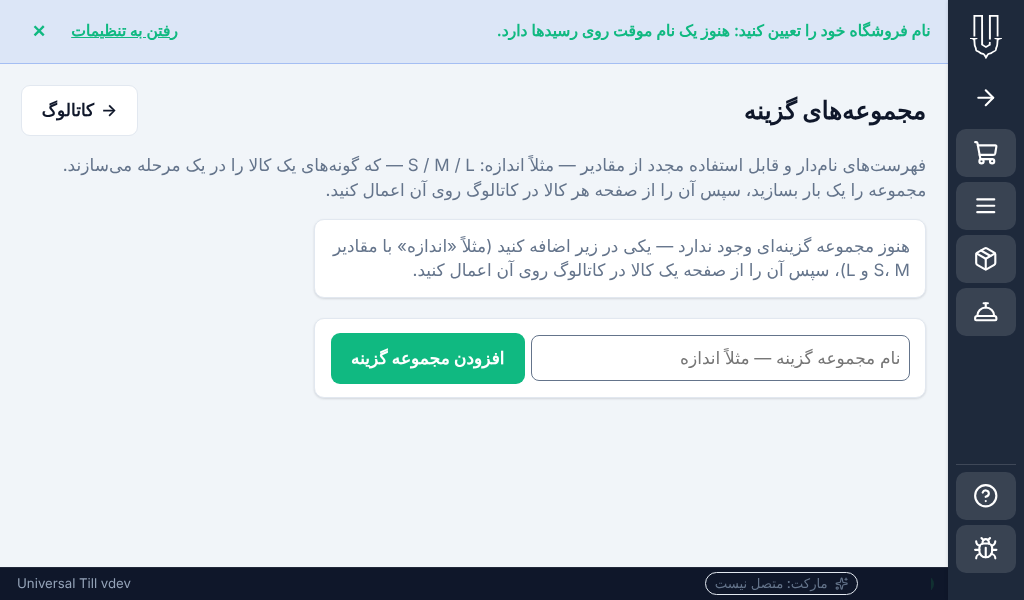
مجموعه گزینه یک فهرست نامدار و قابل استفاده مجدد از مقادیر است — اندازه با S، M و L، یا رنگ با قرمز، سبز و آبی. بهجای اینکه «S»، «M» و «L» را برای هر تیشرت کاتالوگ با دست تایپ کنید، مجموعه را یک بار در اینجا تعریف میکنید و روی هر کالایی اعمال میکنید؛ سپس صندوق گونههای آن کالا را برای شما میسازد.
هر گونه ساختهشده یک گونه معمولی است: SKU، قیمت، موجودی و بارکد مخصوص خود را دارد و دقیقاً مانند گونهای که با دست اضافه کردهاید فروخته، چاپ و شمرده میشود.
روش استفاده
- کاتالوگ را باز کنید و مجموعههای گزینه را بزنید (کنار دکمه گزینههای سفارشیسازی). یک نام تایپ کنید — مثلاً اندازه — و افزودن مجموعه گزینه را بزنید.
- در کارت مجموعه، مقادیر آن را یکییکی با افزودن مقدار اضافه کنید — S، سپس M، سپس L. مقادیر به همان ترتیبی که اضافه میکنید میمانند؛ گونهها هم به همین ترتیب ساخته میشوند.
- به صفحه کاتالوگ برگردید و روی یک کالا کلیک کنید تا ویرایشگر آن باز شود و به زبانهٔ «گونهها» بروید. بالای جدول گونهها، مجموعه(های) گزینه مورد نظر را تیک بزنید — حداکثر دو مورد (مثلاً اندازه و رنگ) — و ذخیره را بزنید.
- ساخت گونهها را بزنید. برای هر ترکیب یک گونه ساخته میشود (سه تا برای اندازه بهتنهایی؛ اندازه × رنگ با سه رنگ نه تا میشود)، با نامهایی مانند S یا S / قرمز (مقادیر به ترتیبی که مجموعهها در این صفحه فهرست شدهاند — یعنی ترتیب ساختن آنها — به هم میپیوندند)، هر کدام با یک SKU ساختهشده و قیمت فعلی کالا. سپس هر نام، SKU یا قیمت را در جدول ویرایش کنید، بارکد اضافه کنید و موجودی را مثل همیشه تنظیم کنید.
- بعداً مقداری اضافه کردید — مثلاً XL؟ روی هر کالایی که از این مجموعه استفاده میکند دوباره ساخت گونهها را بزنید. فقط ترکیبهای ناموجود ساخته میشوند؛ گونههای موجود هرگز تکرار، تغییر نام یا حذف نمیشوند، پس اجرای دوباره همیشه امن است.
تغییر یا حذف یک مجموعه
- برای تغییر نام یک مجموعه، نام بالای کارت آن را ویرایش کنید و تغییر نام را بزنید. دو مجموعه نمیتوانند نام یکسان داشته باشند.
- برای تغییر یک مقدار، روی متن آن در کارت بزنید، مقدار جدید را تایپ کنید و Enter را بزنید (یا جای دیگری بزنید). با دکمههای ↑ و ↓ کنار هر مقدار، آن را در فهرست جلوتر یا عقبتر ببرید و با × حذفش کنید. گونههایی که قبلاً ساختهاید نام خود را نگه میدارند — اگر میخواهید هماهنگ شوند، آنها را در جدول کالا ویرایش کنید.
- با زدن غیرفعالسازی، مجموعه بدون حذف شدن دیگر در زبانهٔ گونههای کالاها پیشنهاد نمیشود و روی کارت آن غیرفعال نوشته میشود. دکمه فعالسازی آن را برمیگرداند.
- یک مجموعه فقط وقتی حذفشدنی است که هیچ کالایی از آن استفاده نکند. تا آن زمان کارت آن، این کالاها را زیر استفادهشده در فهرست میکند (هر نام کالای خود را باز میکند) و دکمه حذف مجموعه گزینه در دسترس نیست: ابتدا تیک مجموعه را در زبانهٔ گونههای هر کالا بردارید، سپس آن را حذف کنید. کالای حذفشده (غیرفعال) به حساب نمیآید؛ اگر بعداً بازگردانده شد، مجموعه را دوباره روی آن اعمال کنید.
دانستنیها
- مجموعههای گزینه برای طیفی از محصولات واقعی هستند (اندازهها، رنگها، اندازه بستهها) — هر ترکیب یک ردیف موجودی جداگانه است. برای انتخابی که پای صندوق انجام میشود و چیزی را که انبار میکنید تغییر نمیدهد («شات اضافه»، «بدون پیاز»)، بهجای آن از گزینههای سفارشیسازی کالا استفاده کنید.
- مقادیری که اینجا اضافه میکنید مشترکاند: همان مجموعه اندازه میتواند تیشرتها، هودیها و ماگها را پوشش دهد. تغییر اینکه یک کالا از کدام مجموعهها استفاده میکند فقط بر آنچه ساخت گونهها در مرحله بعد میسازد اثر دارد — گونههایی که قبلاً ساخته شدهاند همانطور میمانند.
- گونهای که با دست در جدول تایپ کردهاید توسط سازنده دستنخورده میماند، حتی اگر نامش تصادفاً با یکی از مقادیر یکی باشد.
- مجموعههای گزینه سراسر فروشگاه هستند و از صندوق اصلی مدیریت میشوند: روی صندوق پیوسته، ساختن یک مجموعه یا ساخت گونهها پیامی نشان میدهد که شما را به صندوق اصلی ارجاع میدهد.
- هر کالا حداکثر 100 گونه میتواند داشته باشد و گونههای موجود (حتی دستی و غیرفعال) هم شمرده میشوند. اگر ساخت از این حد بگذرد، ساخت گونهها چیزی نمیسازد و خطا نشان میدهد؛ یک مقدار را حذف کنید یا فقط یک مجموعه به کار ببرید.