
دستهها
کاتالوگ خود را در دستهها گروهبندی کنید — همان زبانههای بالای صفحهٔ فروش و بخشی که یک محصول زیر آن فهرست میشود — و از همینجا آنها را ایجاد، تغییرنام، مرتب یا غیرفعال کنید.
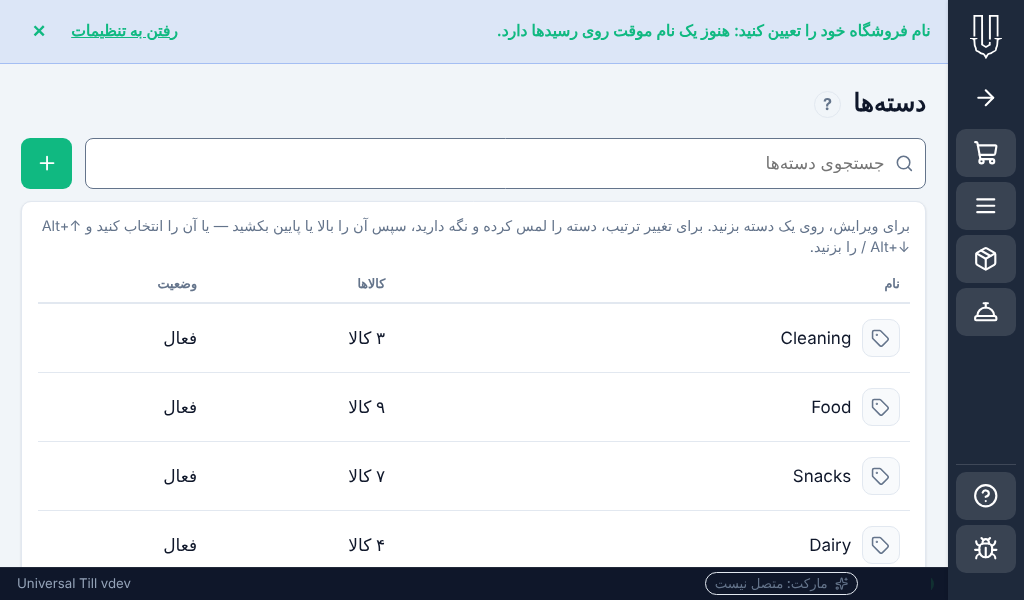
دستهها کاتالوگ شما را گروهبندی میکنند — همان زبانههای بالای صفحهٔ فروش، فیلد دسته روی یک کالای کاتالوگ، و مبنایی که مسیریابی ایستگاههای آشپزخانه بر اساس آن مرتب میشود. در این صفحه میتوانید آنها را ایجاد، تغییرنام، مرتب یا غیرفعال کنید.
طریقهٔ استفاده
- از منو دستهها را باز کنید (فقط مدیر). هر دسته نام خود، تعداد کالاهای فعالی که هماکنون از آن استفاده میکنند، و وضعیت فعال/غیرفعال بودنش را نشان میدهد.
- برای افزودن دسته، دکمهٔ + کنار کادر جستجو را بزنید. فرمی تمامصفحه باز میشود: نام را وارد کنید، در صورت تمایل یک رنگ انتخاب کنید (همان پالت ثابت رنگ کاشی کالا — روی زبانهٔ دسته در صفحهٔ فروش و کنار نامش در این فهرست نمایش داده میشود)، در صورت تمایل یک تصویر انتخاب کنید (پایینتر را ببینید)، گروههای سفارشیسازیای را که هر کالای این دسته باید ارائه دهد تیک بزنید، و ایستگاههای آشپزخانهای را که کالاهایش در آن چاپ میشوند تیک بزنید، سپس ذخیره را بزنید. دستهٔ جدید در انتهای فهرست ظاهر میشود و بلافاصله در فیلد دستهٔ ویرایشگر کالای کاتالوگ در دسترس است.
- برای ویرایش، روی ردیف دسته بزنید (با صفحهکلید: با Tab به نام آن بروید و Enter را بزنید). همان فرم با نام، رنگ، تصویر، گروهها و ایستگاههای پرشده باز میشود — آنچه را لازم است تغییر داده و ذخیره را بزنید؛ هر کالایی که پیشتر در آن دسته بوده تخصیصش را حفظ میکند و چیز دیگری تغییر نمیکند. هر ردیف با تصویر یا نماد دسته — یا اگر هیچکدام را ندارد، با رنگش — شروع میشود تا با یک نگاه پیدایش کنید.
- برای مرتبسازی فهرست، ردیف دسته را حدود نیم ثانیه لمس کرده و نگه دارید تا بالا بیاید، سپس آن را بالا یا پایین بکشید و رها کنید — ترتیب جدید بهمحض رها کردن ذخیره میشود (برای لغو، هنگام کشیدن Escape را بزنید). با صفحهکلید، با Tab به نام دسته بروید و Alt+↑ یا Alt+↓ را بزنید؛ یا دسته را باز کنید و در فرم از حرکت به بالا / حرکت به پایین استفاده کنید. همین ترتیب، ترتیب نمایش دستهها بهصورت زبانه در صفحهٔ فروش و ردیف در صفحهٔ مسیریابی آشپزخانه است. این ترتیب را میتوان از my.universaltill.com هم تعیین کرد: آخرین مرتبسازی انجامشده اعمال میشود و دستهای که آن صفحه فهرست نکرده، پس از دستههای فهرستشده میماند.
- برای کنار گذاشتن دستهای که دیگر استفاده نمیکنید، آن را باز کرده و دکمهٔ سطل زباله در بالای فرم را بزنید. غیرفعال میشود، نه حذف: از زبانههای صفحهٔ فروش و شبکهٔ مسیریابی آشپزخانه ناپدید میشود، اما در فیلد دستهٔ ویرایشگر کاتالوگ همچنان نمایش داده میشود — تا کالایی که هنوز به آن اختصاص دارد این تخصیص را از دست ندهد — و ردیفش همینجا میماند. برای بازگرداندنش، آن را باز کرده و فعالسازی را بزنید.
نکات مفید
- در کادر جستجو تایپ کنید تا فهرست همزمان با تایپ فیلتر شود. اگر چیزی مطابقت نداشت، فهرست این را میگوید — جستجو را پاک کنید تا دوباره همهٔ دستهها را ببینید.
- بستن فرم با تغییرات ذخیرهنشده ابتدا از شما میپرسد، تا یک ضربهٔ اتفاقی روی «بستن» چیزی را که نوشتهاید دور نریزد.
- دستهای که هنوز کالای فعال در آن باشد قابل غیرفعالسازی نیست — پیام به شما میگوید چند کالا مانع هستند. ابتدا آن کالاها را جابهجا یا غیرفعال کنید (یا از صفحهٔ کاتالوگ به دستهٔ دیگری منتقل کنید)، سپس دسته را غیرفعال کنید.
- گروههای سفارشیسازی روی یک دسته به ارث میرسند: هر کالای آن دسته هنگام افزوده شدن به فروش آنها را در کنار گروههای متصل به خود کالا ارائه میدهد، بدون کپی جداگانه برای هر کالا — گروههای دسته را تغییر دهید و همهٔ کالاها بلافاصله پیروی میکنند. یک کالا میتواند یکی از گروههای بهارثرسیده را از ویرایشگر خودش رد کند (کالاها ← کالا ← زبانهٔ افزودنیها ← رد کردن برای این کالا) که فقط روی همان کالا اثر دارد. خود گروهها در افزودنیها ساخته میشوند؛ این صفحه فقط از میان گروههای موجود انتخاب میکند.
- مسیریابی آشپزخانه از همان قاعدهٔ صفحهٔ ایستگاههای آشپزخانه پیروی میکند: یک کالا اگر ایستگاههای خودش را داشته باشد در آنها چاپ میشود، وگرنه در ایستگاههای دستهاش، وگرنه در چاپگر پیشفرض آشپزخانه. تیک زدن ایستگاهها در اینجا همان تیک زدن ردیف دسته در صفحهٔ ایستگاههای آشپزخانه است؛ نادیدهگیری اختصاصی یک کالا از زبانهٔ گونههای ویرایشگرش (یا صفحهٔ ایستگاههای آشپزخانه) تنظیم میشود و همیشه بهطور کامل برنده است — به ایستگاههای دسته اضافه نمیشود.
- تصویر دستهها: تصویر یک دسته روی کاشی آن در صفحهٔ فروش (حالت مرور کاشیهای دستهبندی)، روی زبانهاش در نوار دستهها و در فهرست … همهٔ دستهها نمایش داده میشود. در فرم، یکی از تصویرهای داخلی را بزنید (همان کتابخانهٔ حدود ۱۰۰ تصویری ویرایشگر کالا، با کادر جستجوی نمادها)، با گرفتن عکس یا انتخاب فایل عکسی بارگذاری کنید (PNG یا JPEG)، یا بدون تصویر را بزنید — هر دسته فقط یک تصویر دارد، پس تصویر داخلی و عکس بارگذاریشده جای یکدیگر را میگیرند. کاشیهای دسته در هر حال جمعوجور میمانند: تصویر در بالا، نام و تعداد کالاها زیر آن. صندوقی که به شبکه پیوسته همان تصویر را نشان میدهد: تصویر داخلی را بیدرنگ، و عکسی را که در صندوق اصلی بارگذاری شده در حدود نیم دقیقه. عکسی که در my.universaltill.com برای یک دسته تعیین یا حذف شود، در همگامسازی بعدی صندوق اصلی با ابر به آن میرسد و پس از آن به صندوقهای پیوسته.
- پنهان از صفحهٔ فروش: در فرم تیک نمایش در صفحه فروش را بردارید تا دسته و زیردستههایش در زبانههای دستهبندی صفحهٔ فروش و فهرست … نمایش داده نشوند — برای کالاهایی که فقط با اسکن یا جستجو میفروشید مفید است. کالاهای آن همچنان با جستجو و اسکن بارکد فروخته میشوند، دکمههای سریع آن به زبانهٔ دستهبندینشده منتقل میشوند، در نمای همهٔ کالاها با فیلتر دستهبندی همچنان در شبکهٔ «همه» دیده میشوند و این فهرست دسته را با پنهان در صفحه فروش نشان میدهد. همین تنظیم را میتوان از my.universaltill.com هم تغییر داد که میتواند به دسته یک نماد از همان کتابخانه هم بدهد. برخلاف تصویر داخلی و عکس آپلودشده در همین فرم، نمادی که از my.universaltill.com تعیین میشود دیگر جای عکسی را که از قبل روی صندوق هست نمیگیرد — عکس همچنان در صفحهٔ فروش نمایش داده میشود، و نماد تنها پس از حذف شدن عکس (از هر دو طرف) جایگزین آن میشود. نمادی که این صندوق هنوز نمیشناسد بهصورت یک برچسب ساده نمایش داده میشود.
- دستهها فهرستی مسطح هستند — اینجا تودرتو شدن یا زیردسته وجود ندارد.
- دستهها در سطح کل فروشگاه هستند: صندوق اصلی آنها را برای همهٔ صندوقها نگه میدارد. در صندوقی که به شبکه پیوسته، ایجاد، تغییرنام، مرتبسازی یا غیرفعالسازی یک دسته به صندوق اصلی فرستاده میشود، که بررسی میکند اجازهٔ این کار را دارید، آن را ذخیره میکند و به همهٔ صندوقها میرساند — هیچ چیز فقط روی صندوق پیوسته ذخیره نمیشود. اگر دسترسی به صندوق اصلی ممکن نباشد، تغییر با یک پیام رد میشود و چیزی تغییر نمیکند؛ اگر دسته از زمانی که آن را باز کردید روی صندوق دیگری تغییر کرده باشد، از شما خواسته میشود اول صفحه را دوباره بارگذاری کنید. عکس دسته همچنان فقط روی صندوق اصلی بارگذاری میشود؛ تصویر آماده را میتوان روی هر صندوقی انتخاب کرد.
- حذف کامل یک دسته از این صفحه ممکن نیست — بهجای آن غیرفعال کنید. یک دسته فقط زمانی برای همیشه حذف میشود که در صندوق اصلی حذف شود و هیچ صندوق دیگری به آن نیاز نداشته باشد.
- حذف پسزمینه: بدون هیچ راهاندازی کار میکند (بخش حذف پسزمینه چطور کار میکند در کاتالوگ، گونهها و بارکدها را ببینید)؛ زیر عکسی که در فرم میگیرید یا انتخاب میکنید حذف پسزمینه نشان داده میشود. تا روی آن نزنید چیزی فرستاده نمیشود؛ سپس فرم عکس اصلی و محصول جداشده روی یک کاشی مربعی را کنار هم نشان میدهد، با انتخاب رنگ کاشی (رنگ دسته، یا سفید اگر رنگی ندارد)، سفید یا بدون پسزمینه. استفاده از این کاشی را بهجای عکس در فرم میگذارد — مثل همیشه روی ذخیره بزنید؛ گرفتن دوباره عکس تازهای میگیرد؛ استفاده از عکس اصلی عکس را همانطور که هست نگه میدارد. اگر حذف پسزمینه در دسترس نباشد یا محصولی در عکس پیدا نکند، پیامی این را میگوید و عکس اصلی انتخابشده میماند. همین کار برای عکسی که از قبل روی دسته ذخیره شده هم ممکن است: دسته را باز کنید، کنار عکس فعلی روی حذف پسزمینه بزنید؛ استفاده از این کاشی را برای ذخیره در فرم میگذارد و استفاده از عکس اصلی عکس ذخیرهشده را بدون تغییر نگه میدارد. آیکون داخلی این دکمه را ندارد.