
فروشگاه افزونه
بدون تغییر هسته برنامه قابلیت اضافه کنید: پرداخت، پوسته، بسته زبان، اتصالها، ابزارهای هوش مصنوعی و بیشتر.
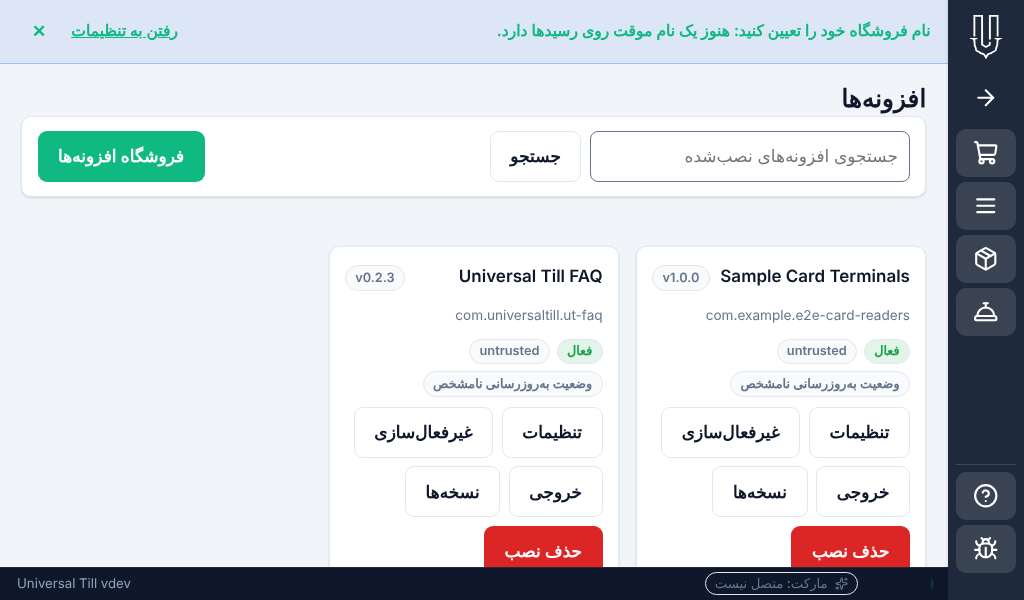
هر افزونه پیش از اجرا امضا و راستیآزمایی میشود.
روش استفاده
- افزونهها ← فروشگاه را باز کنید و کاتالوگ را ببینید. فروشگاه فقط افزونههایی را نشان میدهد که روی این صندوق اجرا میشوند: افزونهای که به نسخهٔ جدیدتری از Universal Till یا نوع دیگری از دستگاه نیاز دارد، تا بهروزرسانی صندوق نمایش داده نمیشود.
- فروشگاه هر افزونه را بهصورت یک کاشی کوچک نشان میدهد: نشانواره (یا حرف اول نامش)، نام، نوع و نشانها. روی یک کاشی بزنید تا صفحهٔ خود افزونه باز شود، با توضیح کامل، آنچه افزونه میتواند به آن دسترسی داشته باشد (فهرست دسترسیها) و دکمههای دانلود و نصب. افزونهها نشان اعتماد دارند (طلایی = رسمی Universal Till، سبز = توسعهدهنده تأییدشده) و ناشران تأییدنشده اول تأیید شما را میخواهند. در صفحهٔ یک افزونه، دسترسیهایی که افزونههای جدیدتر میتوانند درخواست کنند — مانند اتصال به دستگاههای شبکهٔ فروشگاه، نگهداری دادههای خصوصی خودشان یا اجرا طبق زمانبندی — با زبانی ساده در فهرستی زیر نشانهای دسترسی توضیح داده میشوند تا پیش از نصب ببینید با چه چیزی موافقت میکنید. دسترسیای که با
net:validation:شروع میشود تنها استثنای اتصالهای رمزنگاریشده است: به افزونه اجازه میدهد دادههایی مانند فهرستهای ابطال گواهی و مهرهای زمانی را فقط از همان یک نشانی اینترنتی از راه HTTP رمزنگارینشده دریافت کند، و سطر آن همین را میگوید. هر کسی در مسیر شبکه میتواند این اتصال را بخواند یا تغییر دهد، پس انتظار میرود افزونه خودش امضای دادهها را بررسی کند. روی صندوقی که هنوز ثبت نشده، نخستین دانلود آن را در ابر ثبت میکند؛ به همین دلیل صفحهٔ افزونه ابتدا کادر شرایط ابر را نشان میدهد: برای پذیرش شرایط آن را تیک بزنید (یک بار برای هر نسخهٔ شرایط). بدون تیک چیزی دانلود نمیشود و صفحه از شما میخواهد ابتدا شرایط را بپذیرید. - افزونهای که نشان پولی دارد پیش از نصب به مجوزی نیاز دارد که مدیر فروشگاه در بازار تأیید میکند — تلاش برای دریافت آن بدون تأیید، بهجای دریافت، پیامی توضیحدهنده نشان میدهد.
- هر افزونه صفحه تنظیمات خود را دارد؛ بعضی تنظیمات سراسری فروشگاهاند و بعضی مخصوص هر صندوق. آن را با دکمهٔ تنظیمات روی کارت افزونه باز کنید؛ نشانی افزونهای که روی این صندوق نصب نیست، شما را به فهرست افزونهها برمیگرداند. افزونهٔ مالیاتی که از استثناهای نرخ سفارش بیرونبر پشتیبانی میکند، اینجا بهجای متن خام یک ویرایشگر اختصاصی نشان میدهد: درصد بیرونبر را جلوی هر کد مالیات وارد کنید تا هر کالایی که از آن کد استفاده میکند، هنگام سفارش بیرونبر به آن نرخ تغییر کند. برای اعمال نرخ صرف در محل، فیلد را خالی بگذارید. درصد بیرونبر حداکثر دو رقم اعشار میپذیرد (
7.25پذیرفته میشود،8.875رد میشود). نرخ ذخیرهشدهای که خارج از بازهٔ مجاز باشد (صفر درصد یا کمتر، یا بیش از ۱۰۰ درصد) خالی نمایش داده میشود و یادداشت «نرخ بیرونبر نامعتبر است» مقدار ذخیرهشده را نشان میدهد — نرخ معتبر وارد کنید یا برای حذف آن خالی بگذارید؛ بقیهٔ صفحه همچنان ذخیره میشود. صفحهٔ تنظیمات افزونهٔ «دستیار هوش مصنوعی» نیز بالای فیلد کلید API یک اعلان نشان میدهد: انتخاب یک ارائهدهندهٔ میزبانیشده (provider = claude یا openai) دادههایی را که قابلیتهای هوش مصنوعی روی آنها کار میکنند به سرورهای آن ارائهدهنده میفرستد، در حالی که گزینهٔ پیشفرض خودمیزبان همهچیز را روی سختافزار خودتان نگه میدارد — پیش از وارد کردن کلید آن را بخوانید. با provider = openai_compatible افزونه بهجای آن از سرور سازگار با OpenAI خودتان (LM Studio، vLLM، llama.cpp) در نشانی endpoint استفاده میکند: دادهها به هر سروری که آن نشانی نام میبرد میروند و کلید API اختیاری است. تنظیمات حذف پسزمینه (image_provider، image_endpoint، image_model) اختیاریاند: حذف پسزمینه در خود صندوق ساخته شده و بدون آنها کار میکند؛ فقط وقتی پرشان کنید که بخواهید بهجای آن از سرویس rembg خودتان استفاده کنید. فقط مدلهای birefnet-general-lite و u2netp مجازند و هر مدل دیگری یک راهنما بالای فیلد نشان میدهد و صندوق همچنان از حذف پسزمینهٔ داخلی استفاده میکند. اگر image_endpoint یک نشانی وب که با http:// یا https:// شروع میشود نباشد (مثلاً192.168.1.20:7000که بدون http:// وارد شده)، آن هم یک راهنما بالای فیلد نشان میدهد و صندوق تا وقتی آن را اصلاح نکنید همچنان از حذف پسزمینهٔ داخلی استفاده میکند. زیر فرم تنظیمات، بخش دسترسیها هر دسترسیای را که افزونه در مانیفست خود اعلام کرده است (مثلاًsales:read) با وضعیت فعلیاش، «اعطا شده» یا «اعطا نشده»، و دکمهای برای اعطا یا لغو آن فهرست میکند — افزونهای که هیچ دسترسیای اعلام نکرده باشد اینجا چیزی برای مدیریت نشان نمیدهد. لغو فوراً اعمال میشود و وقتی افزونه از بازارچه بهروزرسانی میشود هم پابرجا میماند؛ بهروزرسانی فقط دسترسیای را اعطا میکند که نسخهٔ جدید برای نخستین بار درخواست میکند. دسترسیای که به صورت فقط به نشانی ذخیرهشده در این تنظیمات وصل میشود: و پس از آن نام تنظیمات نمایش داده میشود، به افزونه اجازه میدهد دقیقاً به نشانیای که در آن تنظیمات وارد میکنید برسد — از جمله دستگاه یا سروری در شبکهٔ فروشگاه شما — و به هیچ جای دیگری نه؛ اگر تنظیم را تغییر دهید، دسترسی هم همراه آن جابهجا میشود. زیر آن، در حال حاضر: نشانیای را نشان میدهد که این دسترسی همین حالا به آن میرسد (از جمله مقدار پیشفرضی که افزونه با خود آورده است)، یا تنظیم نشده وقتی به هیچ نشانیای نمیرسد — پیش از اعطا آن را بررسی کنید. تنظیمی که یک نشانی وب را نگه میدارد (مثلاً نشانی دستگاه یا سروری که افزونه با آن ارتباط دارد) فقط نشانیای را میپذیرد که با http:// یا https:// شروع شود؛ هر چیز دیگری با یک پیام رد میشود و هیچ چیزی از فرم ذخیره نمیشود. یک افزونه میتواند یک تنظیم را بهصورت فهرست کشویی از گزینهها نشان دهد و فیلدهایی را که به انتخاب شما مربوط نیستند پنهان کند — برای نمونه، دستیار هوش مصنوعی نشانی سرور هوش مصنوعی خودتان را فقط وقتی نشان میدهد که یک ارائهدهندهٔ خودمیزبان انتخاب شده باشد، و کلید API را فقط برای ارائهدهندهای که به آن نیاز دارد. کلیدی که از قبل ذخیره شده با ✓ ذخیره شده نمایش داده میشود؛ برای نگه داشتن آن کادرش را خالی بگذارید، برای جایگزینی کلید تازهای بنویسید، یا برای پاک کردنش حذف کلید ذخیرهشده را تیک بزنید. افزونه میتواند برای هر تنظیم کنترلی مناسب آن نشان دهد: یک کلید روشن/خاموش، یک کادر برای عدد صحیح، یک درصد (با علامت %) یا یک مبلغ به ارز فروشگاه شما. درصد یا مبلغ را با نقطه یا ویرگول پیش از اعشار بنویسید. بعضی فیلدها باید پر شوند یا محدودیت دارند (مثلاً حداکثر ۵۰، یا حداکثر ۱۰ نویسه). هنگام ذخیره، همهٔ فیلدها اول بررسی میشوند: اگر هر فیلدی نادرست باشد، چیزی ذخیره نمیشود، صفحه آنچه نوشتهاید را نگه میدارد (بهجز کلید، که باید دوباره بنویسید) و هر فیلد نادرست با پیامی زیر آن علامت میخورد که میگوید چه چیزی را باید اصلاح کنید. فیلدی که چون به انتخاب شما مربوط نیست پنهان است بررسی نمیشود. اگر مقداری که قبلاً ذخیره شده دیگر با فیلدش جور نباشد (مثلاً وقتی بهروزرسانی افزونه یک کادر متنی را به عدد تبدیل کرده)، فیلد آن را با یادداشتی نشان میدهد که معتبر نیست؛ تا وقتی آن را تغییر ندهید همانطور میماند. افزونهای که تنظیمات زیادی دارد میتواند آنها را در زبانهها گروهبندی کند. تنظیماتی که در هیچ زبانهای قرار نداده، اول و زیر عمومی میآیند و بعد زبانههای خود افزونه به ترتیب خودش؛ زبانهی خالی نمایش داده نمیشود. در صفحهی عریض، زبانهها در یک ردیف بالای فرم قرار میگیرند (اگر جا نشد، به طرفین بکشید یا از کلیدهای جهت چپ و راست، Home و End استفاده کنید)؛ در صفحهی باریک هر زبانه بخشی است که باز و بسته میکنید. ممکن است زبانهای پنهان باشد چون با انتخاب شما جور نیست؛ در این صورت فیلدهایش نه بررسی میشوند و نه ذخیره. یک دکمهی ذخیرهٔ تنظیمات زیر همهی زبانهها همه را با هم ذخیره میکند؛ اگر فیلدی نادرست باشد، زبانهای که آن را دارد علامت ⚠ و تعداد مشکلات را نشان میدهد و همان زبانه باز میشود تا اصلاحش کنید. - افزونه نصبشدهای که راهنمای خودش را همراه دارد، دکمه «راهنما» را روی کارتش نشان میدهد و آن راهنما مستقیم داخل صندوق باز میشود.
- وارد کردن از فایل بستهای میخواهد که توسط بازار امضا شده باشد — دو راه برای بهدستآوردن چنین بستهای، دریافت آن از فروشگاه افزونه (حتی اگر بعداً فایل را دستی منتقل کنید) یا استفاده از خروجی گرفتن روی صندوقی است که افزونه از قبل روی آن نصب است. فایل
.tar.gzکه مستقیماً به صفحه انتشار افزونه در GitHub پیوست شده امضا نشده و با پیامی که این را توضیح میدهد رد میشود — این دریافت برای توسعهدهندگانی است که کد منبع را بررسی میکنند، نه برای نصب روی صندوق واقعی. امضا روی خود صندوق بررسی میشود، پس این کار بدون اینترنت هم انجام میشود. امضا همه فایلهای بسته را پوشش میدهد: اگر هر فایلی تغییر کرده باشد، بسته رد میشود. خروجیِ نسخهای از افزونه که پیش از اضافهشدن این بررسی نصب شده چنین امضایی ندارد و آن هم رد میشود — افزونه را دوباره از فروشگاه افزونه نصب کنید و سپس از آن دوباره خروجی بگیرید. اگر صندوق اعلام کرد که هنوز کلید امضای بازار را ندارد، یک بار آن را به اینترنت وصل کنید و دوباره تلاش کنید. - در فروشگاهی با چند صندوق، افزونهها را فقط روی صندوق اصلی نصب یا حذف کنید: هر صندوق پیوسته همان افزونه را خودش از فروشگاه میگیرد و تغییر را در حدود نیم دقیقه بهطور خودکار اعمال میکند. نصب، حذف، فعال/غیرفعال کردن و بهروزرسانی روی صندوق پیوسته رد میشود و پیامی شما را به صندوق اصلی راهنمایی میکند. افزونههای واردشده از فایل استثنا هستند — وارد کردن روی هر صندوقی، حتی صندوق پیوسته، همچنان کار میکند، اما افزونه فقط روی همان صندوقی میماند که به آن وارد شده و به بقیه کپی نمیشود.
- اگر در صفحه افزونهها نشان قرمز خراب ⚠ روی افزونهای دیده شد، یعنی فایلهای آن روی آن صندوق موجود نیست یا قابل خواندن نیست (ممکن است درست بعد از پیوستن یک صندوق به فروشگاه پیش بیاید). نحوهٔ ترمیم به منشأ افزونه بستگی دارد: افزونهای که از فروشگاه نصب شده در حدود نیم دقیقه بهطور خودکار دوباره نصب میشود — لازم نیست کاری بکنید. اما افزونهای که از فایل وارد شده هیچ فهرستی در فروشگاه ندارد که بتوان آن را دوباره گرفت، پس خودبهخود ترمیم نمیشود — برای رفع مشکل، فایل افزونه را دوباره روی همان صندوق وارد کنید. تا زمانی که افزونه ترمیم نشده، کالاهایی که مالیاتشان را آن افزونه تعیین میکند روی آن صندوق قابل فروش نیستند: اگر فقط یک کالا در سبد تحت تأثیر باشد، صفحه فروش نام آن را میگوید و با حذف آن بقیه فروش کامل میشود؛ اگر همه کالاها تحت تأثیر باشند (مثلاً وقتی افزونهٔ خراب تنها افزونهٔ مالیات صندوق است)، تا ترمیم افزونه امکان تسویه روی آن صندوق وجود ندارد — لحظهای صبر کنید و دوباره تلاش کنید.
- صندوق بهروزرسانی افزونهها را در پسزمینه بررسی میکند — برای پیدا شدن یک بهروزرسانی لازم نیست این صفحه را باز کنید. بستههای زبان خودشان بهطور خودکار بهروز میشوند، بنابراین ترجمهٔ تازهتر بدون هیچ اقدامی از سوی شما به صندوق شما میرسد. بستهٔ زبانِ خطی که صندوق شما قلمی برایش ندارد، مثل تایلندی یا ژاپنی، قلم خودش را همراه میآورد تا متن حتی بهصورت آفلاین هم درست نمایش داده شود. هر نوع افزونهٔ دیگری منتظر بررسی شما در همینجا میماند: هرگاه بهروزرسانیای در انتظار باشد، نشان سبز بهروزرسانیهای افزونه در دسترس است همراه با تعداد آن در نوار وضعیت پایین صفحه ظاهر میشود — برای آمدن مستقیم به این صفحه و بهروزرسانی از فهرست، روی آن ضربه بزنید. اگر یک صندوق پیوسته نتواند بهروزرسانی بستهٔ زبان در انتظار را خودش اعمال کند — این کار همیشه از صندوق اصلی انجام میشود، نه بهخودیخود — نشان جداگانهای با عنوان بهروزرسانی بستهٔ زبان در دسترس است نمایش داده میشود تا زمانی که صندوق اصلی آن را بهروز کند. روی صندوقی که به صندوق اصلی متصل است، این نشان بهجای آن بهروزرسانیها از صندوق اصلی نصب میشوند را نشان میدهد: چنین صندوقی نسخههای افزونهٔ صندوق اصلی را دنبال میکند و خودش هیچ بهروزرسانیای نصب نمیکند؛ پس این نشان شما را به صندوق اصلی (یا روی صفحهٔ کیوسک، به صفحهٔ صندوقهای همین صندوق) میبرد — بهروزرسانی را آنجا نصب کنید و این صندوق ظرف حدود نیم دقیقه همان نسخه را میگیرد.
- افزونهای که صندوق نتواند آن را با کاتالوگ بازار تطبیق دهد — معمولاً افزونهای که از راه وارد کردن از فایل نصب شده، یا افزونهای که جدیدترین نسخهاش به نسخهٔ جدیدتری از Universal Till نیاز دارد — بهجای نشان بهروزرسانی، نشان وضعیت بهروزرسانی نامشخص را نشان میدهد، تا هرگز طوری به نظر نرسد که بهروز است در حالی که کسی بررسی نکرده. این فقط اطلاعرسانی است و چیزی را مسدود نمیکند.
- اگر بهروزرسانیای مشکلی ایجاد کرد، از نسخهها روی کارت آن افزونه استفاده کنید تا نسخههای نگهداشتهشده روی این صندوق را ببینید (نسخهٔ فعلی مشخص شده) و به نسخهٔ قبلی برگردید. بازگشت خودش یک اقدام تأییدشده است و بلافاصله اعمال میشود، درست مانند نصب یک بهروزرسانی.
- برخی افزونهها صفحههای خودشان را به منو اضافه میکنند. صندوق این صفحهها را خودش، به زبان و چیدمان شما، نمایش میدهد. اگر چنین صفحهای بارگیری نشود — چون افزونه کند، متوقف یا قدیمی است — بهجای آن پیام این صفحهٔ افزونه اکنون قابل نمایش نیست را نشان میدهد. بقیهٔ صندوق مثل همیشه کار میکند؛ کارتان را ادامه دهید و صفحه را بعداً دوباره باز کنید. اگر این مشکل تکرار شد، بررسی کنید که بهروزرسانیای برای افزونه وجود دارد یا نه. اگر دکمه یا فرمی در چنین صفحهای انجام نشد، صفحه بالای آن پیام انجام نشد را نشان میدهد و آنچه وارد کردهاید را نگه میدارد تا بتوانید کمی بعد دوباره بفرستید. برخی کارها در این صفحهها زمان بیشتری میبرند، مثلاً شناسایی یک کالا از روی عکس. در این حالت صفحه تا وقتی افزونه کار میکند یک نوار پیشرفت نشان میدهد و وقتی نتیجه آماده شد، جای آن را میگیرد. در این مدت بقیهٔ صندوق به کار خود ادامه میدهد. هر افزونه فقط تعداد محدودی از این کارها را همزمان انجام میدهد؛ اگر کاری بیش از این حد شروع کنید، صفحه از شما میخواهد صبر کنید تا یکی از کارهای در حال انجام تمام شود. اگر بیش از چند ثانیه از صفحه بیرون بروید، کار متوقف میشود و نتیجهاش نگه داشته نمیشود؛ پس وقتی برگشتید دوباره شروعش کنید.
- برخی افزونهها به صفحهای که از قبل استفاده میکنید هم بخشی اضافه میکنند: گزارشها، زبانه پایان روز، پنجره ویرایش یک کالا یا آخرین مرحله راهاندازی اولیه. این بخش لحظهای پس از خود صفحه، زیر محتوای خود آن صفحه نمایش داده میشود. اگر افزونه کند باشد یا کار نکند، بخش آن فقط نمایش داده نمیشود — صفحه بدون آن مثل همیشه کار میکند. بخشهای گزارشها را فقط کارکنانی میبینند که اجازه دیدن گزارشها را دارند. یک افزونه همچنین میتواند بخش خودش را به تنظیمات سامانه یا صفحهٔ خودش را به مدیریت اضافه کند: آن را زیر افزونهها در فهرست همان صفحه پیدا میکنید، و هرگز با بخش دیگری قاطی نمیشود. اگر چنین بخشی بارگیری نشود، پیام این صفحهٔ افزونه اکنون قابل نمایش نیست را نشان میدهد — کمی بعد دوباره آن را باز کنید. صفحههای افزونه در مدیریت را فقط کارکنانی میبینند که اجازه دیدن گزارشها را دارند.