
چند صندوق (یک فروشگاه)
چند صندوق را در شبکه یک فروشگاه اجرا کنید: یکی صندوق اصلی است، بقیه به آن میپیوندند و کاتالوگ، قیمتها، تنظیمات و موجودی خودکار مشترک میشود.
عکسهایی که برای کالاها و دستهها در صندوق اصلی بارگذاری میکنید در حدود نیم دقیقه به صندوقهای دیگر میرسند، تا همهٔ صندوقها تصویرهای یکسانی نشان دهند. عکسی که در صندوق اصلی حذف میکنید از صندوقهای دیگر هم پاک میشود — حدود یک ساعت بعد و هرگز در میانهٔ یک فروش؛ عکسی که مستقیماً در یک صندوق پیوسته بارگذاری شده دستنخورده میماند. اگر صندوق اصلی ناگهان هیچ عکسی نداشته باشد، یا یکباره عکسهای بسیار کمتری داشته باشد (مثلاً پس از گم شدن یا بازگردانی پوشهٔ عکسهایش)، صندوقهای دیگر عکسهایشان را نگه میدارند و بهجای آن هشداری در فهرست مشکلات صندوق ظاهر میشود.
روش استفاده
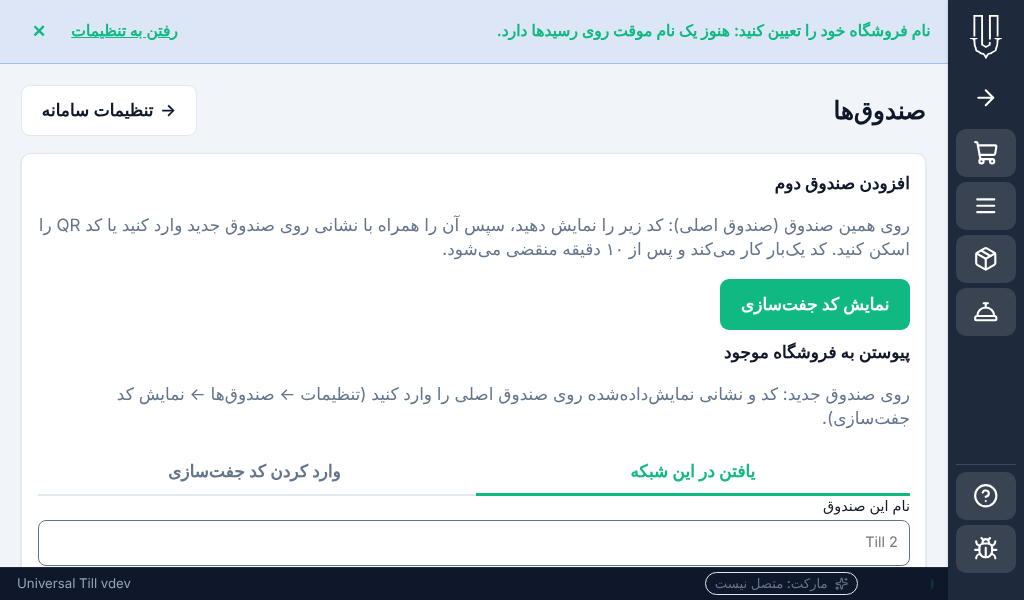
- روی صندوق اصلی به تنظیمات ← صندوقها بروید و نمایش کد جفتسازی را بزنید. یک کد کوتاه مانند K7P-4XQ، زیر آن نشانی صندوق اصلی (مثلاً 192.168.1.10:8080) و یک کد QR نشان داده میشود. کد یکبار کار میکند و پس از ۱۰ دقیقه منقضی میشود. کد بلند کامل هم همچنان زیر کد کامل برای کپی و جایگذاری هست، اگر کپی و جایگذاری را به تایپ کردن ترجیح میدهید.
- روی دستگاه دوم برنامه صندوق را نصب کنید. در نخستین صفحه راهاندازی، «پیوستن به فروشگاه موجود» را انتخاب کنید. دو راه برای پیوستن هست: یافتن خودکار صندوق اصلی در شبکه، یا وارد کردن دستی کد جفتشدن.
- یکبار، بالای دو تب، برای این صندوق نامی بگذارید — اجباری است و اگر پیش از جستجو یا وارد کردن کد آن را پر نکنید، کادر قرمز میشود و پیامی نشان میدهد. سپس یک تب را انتخاب کنید: یافتن در این شبکه (آسانترین راه): «یافتن صندوق اصلی در این شبکه» را بزنید، صندوق اصلی را از فهرست انتخاب کنید و «درخواست جفتسازی» را بزنید. حالا هر دو صفحه همان کد ۶ رقمی را نشان میدهند — مطمئن شوید یکساناند و سپس درخواست را در صفحه «صندوقها»ی صندوق اصلی تأیید کنید (این کار را یک مدیر انجام میدهد؛ کادر پین هر درخواست معلق نشان میدهد متعلق به کدام دستگاه است). معمولاً درخواست ظرف یکی دو ثانیه در آن صفحه نمایش داده میشود؛ اگر نشد، ظرف ۳۰ ثانیه و بدون بارگذاری دوباره صفحه ظاهر میشود. تا زمانی که پین را تایپ میکنید یا نقشی را در فهرست تغییر میدهید، فهرست منتظر میماند و پس از پایان کار شما بهروز میشود. اگر جفتسازی ناموفق شد، دلیل آن روی صفحه میماند تا دوباره تلاش کنید — بدون نیاز به بارگذاری دوباره صفحه. اگر کسی تأیید نکند، درخواست پس از ۱۰ دقیقه منقضی میشود. یا تب وارد کردن کد جفتسازی: کد کوتاه مرحله ۱ را در کادر «کد جفتشدن» تایپ کنید (با حروف بزرگ یا کوچک، با خط تیره یا بدون آن) و نشانی صندوق اصلی را دقیقاً همانطور که نمایش داده شده در کادر «نشانی صندوق اصلی» وارد کنید، سپس «پیوستن» را بزنید. اگر بهجای آن کد بلند کامل را بچسبانید، نشانی را خالی بگذارید — کد کامل خودش آن را دارد. این کد است که اجازه ثبت را میدهد — تنها نشانی صندوق اصلی کافی نیست. برای امنیت، صندوق اصلی فقط چند کد اشتباه را میپذیرد: پس از پنج تلاش در یک دقیقه از همان صندوق از شما میخواهد یک دقیقه صبر کنید، و پس از ده کد اشتباه در مجموع، کد نمایشدادهشده را باطل میکند — برای کد تازه دوباره نمایش کد جفتسازی را بزنید. نام باید در شبکه این فروشگاه یکتا باشد: اگر پیوستن به این دلیل رد شد که نام قبلاً استفاده شده (توسط صندوق اصلی یا صندوق پیوسته دیگری)، نام دیگری انتخاب کنید و دوباره تلاش کنید. صندوقی که از قبل بهتنهایی کار میکند (به صندوق اصلی متصل نیست، صندوق دیگری به آن نپیوسته است و از my.universaltill.com بهعنوان صندوق اصلی یک فروشگاه راهاندازی نشده است) خودش هم در شبکه دنبال صندوق اصلی میگردد — کمی پس از راهاندازی و سپس هر چند دقیقه یک بار. اگر یکی پیدا کند، مدیر بالای هر صفحه اعلانی با نام آن صندوق اصلی میبیند: نام این صندوق را وارد کنید و اتصال این صندوق را بزنید تا همان درخواست جفتسازیِ درخواست جفتسازی فرستاده شود (مقایسهٔ کد و تأیید روی صندوق اصلی دقیقاً مثل بالا)، یا ✕ را بزنید تا این صندوق دیگر هرگز نپرسد. اگر این صندوق از قبل فروشهای خودش را دارد، اعلان همچنین هشدار میدهد که اتصال، همهچیز روی آن — فروشها، محصولات و تنظیمات — را با نسخهٔ صندوق اصلی جایگزین میکند، و اتصال این صندوق فقط وقتی کار میکند که گزینهٔ جایگزینی فروشها و دادههای این صندوق را تیک بزنید. در صفحهٔ صندوقها هم بخش پیوستن، بالای دو تبش، همین هشدار را میدهد و «درخواست جفتسازی» و «پیوستن» فقط وقتی کار میکنند که همان گزینه را تیک بزنید. اگر نخستین فروش پس از باز شدن صفحه یا در حین پیوستن ثبت شود، پیوستن با همین هشدار متوقف میشود و همان گزینه بالای تبها نمایان میشود — آن را تیک بزنید و دوباره امتحان کنید. اگر پیوستن در حین پیوستن متوقف شد، این صندوق خودش را دوباره از فهرست صندوق اصلی برمیدارد، پس میتوانید با همان نام دوباره امتحان کنید. تنها اگر در آن لحظه به صندوق اصلی دسترسی نبود، این صندوق هنوز در فهرست آن میماند: در این صورت نخست آن مورد را در صفحهٔ صندوقهای صندوق اصلی لغو کنید، یا نام دیگری به کار ببرید. فروشهای خود این صندوق به صندوق اصلی فرستاده نمیشوند؛ فقط در یک نسخه در پوشهٔ پشتیبانهای این صندوق میمانند. اگر به گزارش پایان روز (Z) نیاز دارید، اول روز را ببندید و گزارش را چاپ کنید.
- تا پایان کار صبر کنید. کل فروشگاه — کاتالوگ، قیمتها، تنظیمات، موجودی و کاربران — منتقل میشود، پس روی یک شبکه شلوغ ممکن است تا یک دقیقه طول بکشد. دکمه «پیوستن» را دو بار نزنید: توکن یکبارمصرف است و فشار دوم با پیام «کد استفادهشده یا منقضی» شکست میخورد. وقتی صفحه میگوید صندوق پیوسته است، حالا هر دو تب به یک شکل تمام میشوند: صندوق برای تکمیل کار خودش را دوباره راهاندازی میکند — صفحه این را میگوید و پس از چند ثانیه به صفحه ورود برمیگردد (اگر این اتفاق نیفتاد، دکمه اکنون راهاندازی مجدد کن هم هست). در Windows صندوق هنوز نمیتواند خودش را دوباره راهاندازی کند — به جای آن پنجره را ببندید و Universal Till را دوباره باز کنید.
- اگر شکست خورد، دلیل آن زیر دکمه نمایش داده میشود. رایجترین علتها: نبودن دو صندوق روی یک شبکه، اشتباه تایپی در نشانی، و کدی که منقضی شده یا قبلاً استفاده شده است (روی صندوق اصلی کد تازهای نمایش دهید). در iPhone یا iPad، نخستین جستجو میپرسد که آیا Universal Till میتواند از شبکهٔ محلی استفاده کند — اجازه دهید. اگر رد شده باشد، صفحه همین را میگوید: در تنظیمات دستگاه (حریم خصوصی و امنیت ← شبکهٔ محلی) شبکهٔ محلی را برای Universal Till روشن کنید، یا بهجای آن کد جفتسازی را وارد کنید. اگر پیام میگوید صندوق اصلی فقط اتصالهای امن را میپذیرد، اگر نسخهٔ این صندوق از صندوق اصلی قدیمیتر است آن را بهروزرسانی کنید، وگرنه هر دو صندوق را دوباره راهاندازی کنید، و دوباره تلاش کنید؛ اگر میگوید صندوق اصلی نمیتواند اتصال امن ارائه دهد، صندوق اصلی را دوباره راهاندازی کنید و دوباره تلاش کنید. برای راهاندازی نخستین صندوق فروشگاهی که از قبل در my.universaltill.com ساختهاید، زیر پیوستن بهعنوان گزینهٔ صندوق اصلی (اولین صندوق فروشگاه) را انتخاب کنید: کادر نشانی صندوق اصلی حذف میشود و کد جفتسازی را از my.universaltill.com وارد میکنید (فروشگاه شما، سپس صندوقها، سپس افزودن صندوق). سپس صندوق نام، کشور و واحد پول فروشگاه را برای تأیید نشان میدهد — این فروشگاه من نیست جفتسازی را رها میکند — و فقط مشخصات دستگاه امضا در آلمان و PIN مدیر را میپرسد (نوع فروشگاه را فقط برای فروشگاهی میپرسد که هنوز در my.universaltill.com نوعی ندارد). اگر نوع فروشگاه را در my.universaltill.com انتخاب کرده باشید، همان نوع نشان داده و ذخیره میشود. تا زمانی که شروع فروش را نزنید چیزی ذخیره نمیشود؛ پس از آن صندوق در پسزمینه همگامسازی میکند و تا رسیدن محصولاتتان صفحهٔ «فروشگاه شما در حال همگامسازی است» نمایش داده میشود و سپس صفحهٔ فروش خودکار باز میشود (صفحهٔ خوشآمد درونریزی فقط وقتی نشان داده میشود که فروشگاه شما واقعاً محصولی نداشته باشد). صفحهٔ فروش پس از آن کارتی با عنوان گامهای بعدی به مدیر نشان میدهد: PIN کارکنان را تعیین کنید، کارتخوان و چاپگر را راهاندازی کنید، موجودی را بشمارید و — در طرحی که محصولات را در ابر نگه نمیدارد — محصولاتتان را اضافه کنید. هر سطر صفحهٔ مربوط را باز میکند؛ ✕ کارت را برای همیشه روی این صندوق میبندد. اگر کد اشتباه یا منقضی باشد یا آفلاین باشید، صفحه زیر دکمه همین را میگوید. اگر فروشگاه از قبل صندوق اصلی دارد، صفحه نام آن و آخرین زمان حضورش را میگوید: برای جایگزینی آن با این دستگاه، مالک فروشگاه در my.universaltill.com برای آن جایگزینی این صندوق را انتخاب میکند و شما کد تازه را اینجا وارد میکنید، یا بهعنوان صندوق اضافی به آن بپیوندید. با کد جایگزینی، صندوق ابتدا میپرسد «…» جایگزین شود؟: صندوق اصلی قدیمی، آخرین زمان حضورش و از دست رفتن فروشهای پس از آن را میگوید، توضیح میدهد این صندوق چه چیزی از ابر میگیرد، و اینکه سابقهٔ فروش، مشتریان و PIN کارکنان فقط از یک فایل پشتیبان صندوق قدیمی برمیگردند (تنظیمات ← پشتیبانگیری، پس از راهاندازی). جایگزینی این صندوق را صندوق اصلی فروشگاه میکند و صندوق قدیمی را برای همیشه حذف میکند؛ انصراف کد را تا زمان انقضا برای تلاشی دیگر نگه میدارد. پس از جایگزینی، مرحلهٔ فروشگاه شما نام صندوق جایگزینشده را میگوید و این فروشگاه من نیست را نشان نمیدهد. اگر صندوق قدیمی هنوز متصل باشد یا کد برای صندوق دیگری ساخته شده باشد، صفحه زیر دکمه همین را میگوید.
- فروشِ هر صندوق به صندوق اصلی میرود و تغییرات کاتالوگ در حدود نیم دقیقه به همه صندوقها میرسد.
- در صندوق پیوسته، تغییرات کاتالوگ (کالاها، قیمتها، تنوعها، بارکدها، افزودنیها، دستهها و دکمههای فروش سریع) به صندوق اصلی فرستاده و همانجا ذخیره میشوند، تا به همهٔ صندوقها برسند و همگامسازی بعدی آنها را برنگرداند — نواری در بالای صفحههای کاتالوگ و موجودی همین را میگوید. صندوق اصلی با فهرست کارکنان خودش بررسی میکند اجازهٔ این تغییر را دارید. تا وقتی دسترسی به صندوق اصلی ممکن نیست، نوار بهجای آن همین را میگوید و هر تغییر با یک پیام رد میشود و چیزی ذخیره نمیشود: وقتی صندوق اصلی برگشت دوباره انجامش دهید. تا وقتی دسترسی به صندوق اصلی ممکن نیست، فیلدها و دکمههای ذخیره در کاتالوگ، دستهها و فهرست دستهها در صفحهٔ دکمههای سریع کمرنگ و غیرفعال میشوند تا پیش از شروع تایپ متوجه شوید؛ همین که صندوق اصلی دوباره پاسخ دهد، همراه با نوار خودبهخود دوباره فعال میشوند. اگر کالا از زمانی که آن را باز کردید روی صندوق دیگری تغییر کرده باشد، بهجای بازنویسی آن تغییر از شما خواسته میشود صفحه را دوباره بارگذاری کنید. عکسها از این راه فرستاده نمیشوند (یادداشت عکسها در بالا را ببینید). این نوار پیوندی به همان صفحه روی صندوق اصلی هم دارد: در ویندوز و مک یک پیوند قابلکلیک است؛ اما در برنامه کیوسک بهصورت متن ساده میماند، چون دستگاه کیوسک راهی برای بازگشت ندارد اگر پیوندی آن را به صفحه دستگاه دیگری ببرد. دکمههای «جدید» در این صفحهها هم کمرنگ میشوند، فهرست دستهبندیها را نمیتوان برای ترتیب تازه کشید، و در صفحهٔ فروش، نگه داشتن یک کاشی حالت ویرایش دکمههای فروش سریع را باز نمیکند — بهجای آن یادداشتی دلیلش را میگوید.
- تصمیم درباره موجودی فقط با صندوق اصلی است. یک صندوق پیوسته هرگز فروشی را به دلیل کمبود موجودی رد نمیکند — عدد موجودی خودش فقط یک کپی است که ممکن است چند ثانیه عقبتر باشد، پس همیشه اجازه فروش را میدهد. اگر همین باعث شود موجودی یک کالا واقعاً منفی شود (دو صندوق تقریباً همزمان آخرین واحد را بفروشند)، این مورد بهجای مسدود کردن فروش، بهصورت یک مشکل در داشبورد صندوق اصلی نمایش داده میشود.
- در صفحه صندوقهای خودِ صندوق اصلی، فهرست صندوقهای ثبتشده خودِ صندوق اصلی را هم (با برچسب «این صندوق») در کنار هر صندوق پیوسته نشان میدهد، با نامی که در تنظیمات تعیین کردهاید — بنابراین یک فروشگاه تکصندوقه هم فهرستی خالی نمیبیند. روی صندوق اصلی این فهرست زنده است — هر ۱۰ ثانیه خودش بهروز میشود — و برای هر صندوق پیوسته نشان میدهد که الان متصل است یا متصل نیست، آیا صندوق اضافی است، نسخهاش در مقایسه با نسخه صندوق اصلی، هر بهروزرسانیای که منتظر آن است یا ناموفق بوده، چند فروش هنوز منتظر ارسال است و آیا اتصال امن آن (TLS) سنجاق شده است. وقتی یک صندوق متصل نسخهای قدیمیتر از صندوق اصلی اجرا میکند، ردیف آن دکمه اکنون بهروزرسانی کن دارد: از آن صندوق میخواهد نسخه صندوق اصلی را همین حالا نصب کند، حتی اگر بهروزرسانی خودکار خاموش باشد. صندوق بهروزرسانی را خودش دریافت و بررسی میکند و به محض اینکه هیچ فروش بازی روی آن نباشد نصبش میکند — ردیف در این مدت بهروزرسانی منتظر یک لحظه خلوت است یا در حال دریافت بهروزرسانی را نشان میدهد، و اگر کار نکرد بهروزرسانی ناموفق بود را با دلیلی کوتاه (برای تلاش دوباره، باز اکنون بهروزرسانی کن را بزنید). صندوقی که نمیتواند خودش را بهروز کند — نسخه قابلحمل zip ویندوز، اندروید، یا نصبی که اجازه تغییرش را ندارد — به جای آن روی آن صندوق به نصبکننده نیاز دارد را نشان میدهد: نسخه جدید را دستی روی آن صندوق نصب کنید. اگر صندوق متصل نیست، دکمه همین را میگوید و چیزی فرستاده نمیشود. میتوانید نام یک صندوق را از ابر هم تغییر دهید: تغییر نام یک صندوق در مدیریت آنلاین فروشگاه (my.universaltill.com) یا درگاه ابری، نام خودِ همان صندوق را — چه صندوق اصلی باشد چه پیوسته، و فقط همان صندوق — در ارتباط بعدیاش با ابر عوض میکند: تا وقتی آنلاین است ظرف چند دقیقه، و اگر آفلاین بوده بهمحض وصل شدن دوباره. برعکس، نامی که روی صندوق اصلی در تنظیمات ← صندوقها تغییر داده شود هم در ارتباط بعدی به ابر میرسد. نامی که روی یک صندوق پیوسته در تنظیمات ← صندوقها تغییر داده شود فقط نام همان صندوق پیوسته را عوض میکند — هرگز صندوق اصلی را — و به همین ترتیب در ارتباط بعدیاش به ابر میرسد. مانند هنگام جفتسازی، نام هر صندوق باید در فروشگاه یکتا بماند: تغییر نام یک صندوق به نامی که صندوق اصلی یا صندوق پیوسته دیگری از قبل دارد (حروف بزرگ و کوچک فرقی نمیکند) پذیرفته نمیشود — در تنظیمات ← صندوقها دلیلش کنار دکمه ذخیره نمایش داده میشود، و ابر هم پیش از فرستادن هر چیزی به صندوق آن را رد میکند. در هر دو حالت، صفحه صندوقهای خودِ صندوق اصلی نام تازه یک صندوق پیوسته را تا وقتی آن صندوق متصل است ظرف حدود نیم دقیقه نشان میدهد، و صفحه صندوقهای صندوقهای پیوسته هم در همگامسازی بعدیشان بهروز میشود. زیر فهرست، کلید امنیتی شبکه آمده است؛ کلیدی که صندوقهای شما در شبکهٔ فروشگاه با آن یکدیگر را میشناسند. اگر ممکن است کپی شده باشد — صندوقی گم شده یا دادههایش روی دستگاه دیگری کپی شده — تغییر کلید را بزنید: صندوقهای متصل کلید جدید را فوراً دریافت میکنند و صندوق اصلی پس از اینکه همهٔ صندوقهای متصل آن را داشتند، در راهاندازی مجدد بعدی، یا در نخستین راهاندازی مجدد ۱۴ روز بعد، از آن استفاده میکند. صندوقی که در این مدت خاموش بوده خودش دوباره وصل میشود و فروش هیچوقت متوقف نمیشود.
- در صندوق پیوسته، صفحه صندوقها همان فهرست سراسر فروشگاه را نشان میدهد — صندوق اصلی (با برچسب «اصلی») و هر صندوق پیوسته دیگر، از جمله خودش (با برچسب «این صندوق»). این صفحه در آنجا فقطخواندنی است: فقط صندوق اصلی میتواند یک صندوق پیوسته را حذف («لغو») کند. روی هر صندوق — اصلی یا پیوسته — صفحه صندوقها یک ردیف اتصال ابری نیز برای اتصال خودِ همان صندوق به ابر نشان میدهد — در حال اتصال، زنده، دورهای، در حال اتصال مجدد، متوقفشده یا متوقف — هرکدام با توضیحی کوتاه. فقط صندوق اصلی اتصال زنده دارد؛ صندوق پیوسته هر چند دقیقه یک بار خودش با ابر سرکشی میکند، پس «دورهای» نشان میدهد. سرکشیهای پسزمینه فقط تا وقتی انجام میشوند که فروشگاه طرح پولی داشته باشد (نگاه کنید به ثبت و مالکیت فروشگاه). متوقفشده: به مجوز اختصاصی خود نیاز دارد یعنی صندوق هنوز از کلید ابری مشترک فروشگاه استفاده میکند؛ مجوز اختصاصی آن معمولاً با سرکشی بعدی میرسد؛ اگر این وضعیت ادامه داشت، با پشتیبانی تماس بگیرید.
- نشان کوچک نزدیک به پایین منوی سمت چپ نام همین صندوق را نشان میدهد و هم روی صندوق اصلی و هم روی صندوق پیوسته قابلکلیک است و صفحه صندوقها را باز میکند. مانند هر دکمهٔ منوی دیگر، یک نشان ساده است — وضعیت همگامسازی رنگ دکمه را تغییر نمیدهد؛ در عوض وقتی چیزی نیاز به توجه دارد (مدتی خبری از آن نرسیده، یا فروشهایی در انتظار همگامسازیاند) روی نمادش یک نقطهٔ کوچک ظاهر میشود. فروشگاه تکصندوقهای که هنوز صندوقی به آن نپیوسته اصلاً نشانی نشان نمیدهد — چیزی برای همگامسازی نیست. اگر نقطه و تعداد فروشهای در انتظار با وجود اتصال این صندوق به صندوق اصلی باقی بماند، صندوق اصلی فروشی را بهدلیل بزرگی بیشازحد نمیپذیرد: آن فروش و فروشهای بعد از آن با امنیت روی این صندوق میمانند و پس از پذیرش صندوق اصلی خودکار ارسال میشوند (صندوق اصلی را بهروزرسانی کنید)؛ صفحه صندوقها در my.universaltill.com شمارهٔ رسید را نشان میدهد.
- در صندوق اصلی، اگر صندوق پیوستهای فروشی بفرستد که قابل اعمال نباشد (وضعیتی بسیار نادر)، نشان همان نقطه را میگیرد و پیوندش بهجای صفحهٔ صندوقها به فهرست قرنطینه میرود. بهجای گم شدن بیصدا، آن فروش برای بررسی در صفحهٔ تنظیمات ← موارد قرنطینهشدهٔ همگامسازی روی صندوق اصلی نگهداری میشود.
- افزونهها هم پیرو صندوق اصلیاند: افزونهای را روی صندوق اصلی نصب یا حذف کنید و هر صندوق پیوسته همان تغییر را در حدود نیم دقیقه بهطور خودکار اعمال میکند. هر صندوق افزونه را خودش از فروشگاه افزونه دانلود میکند و پیش از اجرا راستیآزمایی میکند — افزونهها هرگز از صندوقی به صندوق دیگر کپی نمیشوند. تلاش برای نصب، حذف، فعال/غیرفعال کردن یا بهروزرسانی مستقیم افزونه روی صندوق پیوسته رد میشود و پیامی شما را به صندوق اصلی راهنمایی میکند. تنها استثنا افزونهای است که از فایل وارد شده باشد: وارد کردن روی هر صندوقی، از جمله صندوق پیوسته، همچنان کار میکند، اما افزونه فقط روی همان صندوق میماند و منتشر نمیشود.
- تنظیمات کل فروشگاه را هم صندوق اصلی تعیین میکند. روی صندوق پیوسته، تغییری در تنظیمات که به کل فروشگاه مربوط است — روش پرداخت ترجیحی، کارمزدهای پرداخت، زمان پرسیدن «سرو در محل یا بیرونبر»، الگوی شماره سفارش، نوع فروشگاه، کارت فروشگاه (واحد پول، مالیات، زبان)، زمان قفل خودکار، گزینههای کیوسک سفارش خودکار، فروش بدون پیگیری موجودی، حالت مرور صفحه فروش، مقداری در فهرست همه تنظیمات، انواع بارکد، طراحی رسید، مشخصات کسبوکار برای فاکتورها، تأیید یا جداکردن دستگاه مالیاتی، ساعت شروع روز کاری برای گزارشها، نگهداری گزارش، زمانبندی بهروزرسانی خودکار، بازگرداندن یا دوباره پنهانکردن یک کاشی در تنظیمات ← دکمههای پنهان منو و موارد مشابه — ابتدا به صندوق اصلی فرستاده و آنجا ذخیره میشود؛ بنابراین به همه صندوقها میرسد و با همگامسازی بعدی برگردانده نمیشود. اگر دسترسی به صندوق اصلی ممکن نباشد، تغییر با پیامی که همین را میگوید رد میشود و روی این صندوق چیزی تغییر نمیکند: وقتی صندوق اصلی دوباره در دسترس شد دوباره تلاش کنید، یا تغییر را روی صندوق اصلی انجام دهید. تا زمانی که دسترسی به صندوق اصلی ممکن نیست، صفحه تنظیمات صندوق پیوسته این تنظیمات کل فروشگاه را از پیش فقطخواندنی و با همان پیام نشان میدهد: مقدارهای فعلی را میبینید اما نمیتوانید آنجا تغییرشان دهید؛ تنظیماتی که فقط به همین صندوق تعلق دارند همچنان قابل ویرایش میمانند. فهرست «همه تنظیمات» قابل ویرایش میماند، اما تغییر یک مقدار کل فروشگاه در آنجا به همین شکل رد میشود. صندوق اصلی همچنین با فهرست کارکنان خودش بررسی میکند که آیا فرد اجازه این تغییر را دارد، و در غیر این صورت آن را رد میکند. تغییر نوع فروشگاه، چیدمان صفحه هر صندوق پیوسته را هم (برای مثال چیدمان سالن) بدون راهاندازی دوباره و کمی پس از رسیدن تغییر به آن عوض میکند — اما هرگز در میانه یک فروش: صندوقی که کالایی در سبد دارد، چیدمان خود را تا پایان یا پاک شدن آن فروش نگه میدارد. تنظیماتی که فقط به یک صندوق تعلق دارند — چاپگر، صفحهنمایش و حالت نمایش، و صندوق ثبت خودش — همچنان فقط روی همان صندوق ذخیره میشوند. کشور فروشگاه را روی صندوق پیوسته هم میتوان تغییر داد: صندوق اصلی آن را ذخیره میکند، و تا وقتی دستگاه مالیاتی فروشگاه تأیید شده است فقط مالک میتواند آن را تغییر دهد. وضعیت مالیاتی خود صندوق پیوسته در همگامسازی بعدی بهروز میشود.
صندوقهای اضافی و صندوقهای وابسته
هر صندوق پیوسته یک نقش دارد. صندوق اضافی بدون اتصال کار میکند و مثل هر صندوق دیگری فروش ثبت میکند؛ این حالت پیشفرض است. صندوق وابسته یک کیوسک، ایستگاه QR میز یا ایستگاه سفارش است و برای کار به صندوق اصلی نیاز دارد.
- هنگام پیوستن یک صندوق (در صفحه صندوقها یا نخستین صفحه راهاندازی)، زیر پیوستن بهعنوان در پایین نام صندوق، صندوق اضافی یا صندوق وابسته را انتخاب کنید. صندوق اضافی از پیش انتخاب شده است.
- روی صندوق اصلی، هر درخواست جفتسازی در صفحه صندوقها نقشی را که صندوق درخواست کرده در ستون نقش نشان میدهد. مدیر میتواند پیش از زدن تأیید آن را همانجا تغییر دهد؛ صندوق با نقشی که هنگام تأیید انتخاب شده میپیوندد.
- بعدها، صفحه صندوقها روی صندوق اصلی نقش هر صندوق پیوسته را در ستون نقش نشان میدهد و مدیر میتواند با تغییر نقش آن را عوض کند. ابتدا از شما تأیید خواسته میشود، چون ممکن است آن صندوق همین حالا در حال استفاده باشد. این تغییر در گزارش ممیزی ثبت میشود و صندوق آن را در همگامسازی بعدی، حدود نیم دقیقه بعد، دریافت میکند.
- صندوق وابسته فقط میتواند از پروفایل دستگاه «کیوسک سفارش خود» استفاده کند: انتخاب صندوق فروش یا دفتر پشتیبان در تنظیمات ← پروفایل دستگاه با پیامی که همین را میگوید رد میشود. برای استفاده دوباره از آن بهعنوان صندوق معمولی، ابتدا نقش آن را در صفحه صندوقها روی صندوق اصلی تغییر دهید. روی صندوق اضافی، انتخاب «کیوسک سفارش خود» ابتدا میپرسد که آیا صندوق وابسته شود؛ تأیید، نقش آن را روی صندوق اصلی هم تغییر میدهد، پس صندوق اصلی باید در دسترس باشد (وگرنه چیزی تغییر نمیکند و پیامی همین را میگوید). جدا از این، صندوق وابسته هنوز رفتار متفاوتی با صندوق اضافی ندارد. PIN کاربر کیوسک و تنظیمی که از ابر فرستاده میشود هم از همین قواعد پیروی میکنند: نه صندوق اضافی را کیوسک میکنند و نه صندوق وابسته را صندوق فروش یا دفتر پشتیبان — تغییر رد میشود و چیزی عوض نمیشود.
صندوقها
صندوق یک ایستگاه صندوق/پرداخت است — همان چیزی که شیفت روی آن باز میشود و فروش روی آن ثبت میشود. یک فروشگاه میتواند بیش از یک صندوق داشته باشد: مثلاً یک پیشخوان جلو و یک پیشخوان عقب، که هر دو همزمان فروش میگیرند.
- برای ساخت صندوق، صندوقها را از منو باز کنید (فقط مدیر). نامی به آن بدهید و در صورت تمایل مکان انبار مبدأ آن را انتخاب کنید؛ مدیر میتواند بعداً نام آن را تغییر دهد، مکان انبارش را تغییر دهد یا غیرفعالش کند (غیرفعال کردن سابقه فروش/شیفت آن را نگه میدارد — فقط دیگر برای شیفت جدید پیشنهاد نمیشود). تغییر مکان انبار به فروشها یا شیفتهای گذشته آن دست نمیزند — آنها همچنان به خودِ صندوق مرتبط میمانند. صندوقی که از قبل سابقهٔ شیفت یا فروش دارد، در این صفحه راهنمای «دارای سابقهٔ شیفت یا فروش» را نشان میدهد — فقط جنبهٔ اطلاعاتی دارد و هرگز مانع غیرفعالسازی نمیشود.
- صندوقها سراسر فروشگاه هستند و همیشه از صندوق اصلی مدیریت میشوند: روی صندوق پیوسته، ساخت، تغییر نام یا غیرفعال کردن یکی از آنها بهجای اعمال شدن، پیامی نشان میدهد که شما را به صندوق اصلی ارجاع میدهد.
- پیوستن صندوق دوم (بالا را ببینید) بهطور خودکار صندوقی برای آن تعیین میکند: هنگام ثبتنام، صندوق اصلی یک صندوق جدید به نام دستگاه پیوسته میسازد (اگر آن نام قبلاً گرفته شده باشد، پسوندی عددی اضافه میشود، مثلاً «Till 2 (2)») و دستگاه پیوسته از همان ابتدا روی آن تنظیمشده میرسد — هیچ گام دستیای لازم نیست و میتواند بلافاصله شیفت خودش را باز کند. مسیر دستی همچنان برای موارد بیشتر وجود دارد: از صندوقها صندوقهای بیشتری بسازید (یک فروشگاه میتواند صندوقهایی بیش از تعداد دستگاهها داشته باشد)، همانجا نام صندوقی را تغییر دهید، یا صندوقِ یک دستگاه را روی همان دستگاه از تنظیمات ← صندوقها ← صندوق نقد برای پرداختها عوض کنید.
- هر صندوق نام دستگاهش را نگه میدارد. اولین صندوق به نام صندوق اصلی (یا اگر دستگاه هنوز نامی ندارد، به نام فروشگاه) نامگذاری میشود، نه با یک نام پیشفرض. تغییر نام یک دستگاه — روی همان دستگاه در تنظیمات یا از my.universaltill.com — نام صندوقش را هم روی صندوق اصلی تغییر میدهد، به محض اینکه صندوق اصلی از آن باخبر شود. اگر صندوق دیگری همین نام را داشته باشد، صندوق نام قبلیاش را نگه میدارد؛ آن را همینجا تغییر نام دهید. صندوقهای غیرفعال (مثلاً صندوقی که پس از لغو جفتشدن دستگاهش غیرفعالش کردهاید) در گروه جداگانهای زیر صندوقهای فعال، همراه با تعدادشان، فهرست میشوند.
- اگر این فروشگاه پیش از اینکه صندوقها/مکانهای انبار سراسر فروشگاهی شوند، صندوق یا مکان انباری داشته که مستقیماً روی یک دستگاه پیوسته ساخته شده بود، همگامسازی بعدی از صندوق اصلی آن را حذف میکند (اگر هنوز سابقهٔ شیفت/فروش یا موجودی نداشته باشد) یا غیرفعالش میکند (اگر داشته باشد) — همان قانون «اصلی برنده است» بالا، فقط اینبار برای همان یک ردیف باقیمانده. اگر به همین دلیل صندوقِ یک دستگاه پیوسته نامعتبر شد، دوباره صندوقی کارآمد را از تنظیمات ← صندوقها ← صندوق نقد برای پرداختها انتخاب کنید.
وقتی صندوق اصلی جایگزین شده است
اگر صندوق اصلی از کار افتاده باشد، مالک فروشگاه میتواند آن را در my.universaltill.com (صندوقها، صندوق اصلی، جایگزینی این صندوق) با یک دستگاه تازه، یا با صندوقی که از قبل در فروشگاه کار میکند و ارتقا یافته است (تنظیمات ← صندوقها ← ارتقای این صندوق) جایگزین کند. صندوق اصلی جدید رسیدهایش را با پیشوند مخصوص خودش شمارهگذاری میکند (برای نمونه M3f2a9c01-000000001)، پس شماره رسید یا فاکتور صندوق قدیمی هرگز تکرار نمیشود. اگر مالک فروشگاه صندوق اصلی را در my.universaltill.com حذف کرده باشد و دستگاهی تازه سپس با کدی معمولی بهعنوان صندوق اصلی (اولین صندوق فروشگاه) بپیوندد، همین اتفاق میافتد.
- صندوق قدیمی اگر دوباره روشن شود، در نوار وضعیت جایگزینشده با … و در هر صفحه بنری نشان میدهد که بسته نمیشود. همچنان میتواند فروش ثبت کند، اما این فروشها نه به ابر میرسند و نه به صندوق اصلی: بهجای آن از صندوق اصلی جدید استفاده کنید. دیگر در شبکهٔ فروشگاه بهعنوان صندوق اصلی دیده نمیشود، کد جفتسازی نشان نمیدهد و فروش صندوقهای دیگر را نمیپذیرد، پس آن فروشها روی صندوقهایی که ثبتشان کردهاند میمانند.
- صندوقهای دیگر به صندوق اصلی جدید میپیوندند: در هر کدام صفحهٔ صندوقها را باز کنید و مانند گام ۳ از «روش استفاده» با کدی از صندوق اصلی جدید از پیوستن به فروشگاه موجود استفاده کنید. پیش از پیوستن، روز را روی آن صندوق ببندید و گزارش Z را چاپ کنید. تغییر محصولات، قیمتها و کارکنان را روی صندوق اصلی جدید انجام دهید: تغییراتی که به صندوق قدیمی فرستاده شوند، هنگام پیوستن صندوقها به صندوق جدید از دست میروند.
وقتی صندوق پیوسته روی دستگاه جدیدی بازیابی شده است
اگر دادههای یک صندوق پیوسته از پشتیبان گوشی یا iCloud روی دستگاه دیگری بازیابی (یا رونوشت) شود، آن دستگاه دیگر از اتصال قدیمیِ آن صندوق به صندوق اصلی استفاده نمیکند، پس دو دستگاه هرگز بهعنوان یک صندوق همگام نمیشوند. به فروش ادامه میدهد و نوار وضعیت دوباره به صندوق اصلی بپیوندید را نشان میدهد. در صندوق اصلی یک کد پیوستن بسازید؛ در دستگاه بازیابیشده از صفحهٔ صندوقها پیوستن به فروشگاه موجود را بزنید و نامی تازه به آن بدهید. فروشهای آن که به صندوق اصلی نرسیدهاند ابتدا با شمارهٔ رسید خودشان فرستاده میشوند؛ پس از پیوستن، رسیدها را مانند یک صندوق تازه شمارهگذاری میکند. صندوقی را که از آن بازیابی شده است، اگر هنوز در حال استفاده است، لغو نکنید.
وقتی صندوق پیوسته به صندوق اصلی دسترسی ندارد
- روی صندوق پیوسته، نوار وضعیت پایین هر صفحه — از جمله صفحه فروش — یک چراغ برای صندوق اصلی دارد و همیشه با کلمات میگوید چه معنایی دارد: صندوق اصلی متصل است (نقطه سبز) یعنی ارتباط زنده برقرار است: تغییرات صندوق اصلی در کمتر از یک ثانیه میرسد. صندوق اصلی: همگامسازی دورهای (نقطه توخالی) یعنی ارتباط زندهای نیست — معمولاً چون صندوق اصلی نسخه قدیمیتری دارد — و تغییرات همچنان ظرف حدود ۳۰ ثانیه میرسند. صندوق اصلی از … در دسترس نیست — فروش آفلاین ادامه دارد (کهربایی) یعنی صندوق اصلی دیگر پاسخ نمیدهد: حدود ۱۵ ثانیه پس از قطع ارتباط ظاهر میشود، و اگر ارتباط زندهای نبوده، پس از حدود یک دقیقه و نیم. صندوق پیوسته در هر حال به فروش ادامه میدهد — فروشهایش روی همان صندوق منتظر میمانند و به محض بازگشت صندوق اصلی همگام میشوند. اگر نسخهها فرق داشته باشند، چراغ متصل بهروزرسانی در انتظار (این صندوق قدیمیتر از صندوق اصلی است) یا در انتظار بهروزرسانی صندوق اصلی (این صندوق جدیدتر است) را هم نشان میدهد. اگر بهروزرسانی افزونهها در انتظار باشد، نشان کهربایی این را هم میگوید: روی صندوق پیوسته افزونهها از صندوق اصلی پیروی میکنند و فقط وقتی دوباره در دسترس باشد بهروز میشوند. چراغ آنلاین خود مرورگر روی صندوق پیوسته کنار آن نشان داده نمیشود — آن چراغ فقط میدانست کابل شبکه یا وایفای وصل است — و فقط وقتی شبکه واقعاً قطع باشد به صورت اینترنت قطع است ظاهر میشود. روی چراغ ضربه بزنید تا صفحه صندوقها باز شود؛ آن صفحه همین وضعیت را توضیح میدهد و در ردیف صندوق اصلی نشان میدهد این صندوق آخرین بار کی به آن رسیده است.
- معمولاً کاری لازم نیست. اگر صندوق اصلی فقط با نشانی دیگری برگشته باشد (مثلاً پس از راهاندازی دوباره، نشانی شبکه یا پورت تازهای گرفته باشد)، صندوق پیوسته خودش دوباره آن را پیدا میکند: هر چند دقیقه یکبار صندوق اصلی را در شبکه فروشگاه جستوجو میکند و فقط به همان صندوق اصلیای که با آن جفت شده بود دوباره وصل میشود — آن صندوق باید ثابت کند جفتسازی این صندوق را در اختیار دارد، پس دستگاه دیگری در شبکه نمیتواند جای آن را بگیرد. اگر شبکه فروشگاه نگذارد صندوقها یکدیگر را ببینند (برخی شبکههای Wi-Fi چنین میکنند)، صندوق پیوسته از حساب ابری فروشگاه هم میپرسد صندوق اصلی آخرین بار کجا بوده است — همان اثبات لازم است، پس پاسخ نادرست چیزی را تغییر نمیدهد. این کار نیاز دارد هر دو صندوق به ابر وصل باشند؛ وگرنه فقط شبکه فروشگاه جستوجو میشود. جفتسازی حفظ میشود، چیزی دوباره کپی نمیشود و چراغ با نخستین تماس موفق به صندوق اصلی متصل است (یا همگامسازی دورهای) برمیگردد.
- صندوق اصلی پس از راهاندازی دوباره معمولاً روی همان پورت برمیگردد، پس این وضعیت باید کم پیش بیاید — هرچند روتر ممکن است نشانی شبکهٔ تازهای به آن بدهد، که جستوجوی گام ۲ آن را پوشش میدهد. اگر نشان باقی ماند، بررسی کنید صندوق اصلی روشن و به همان شبکهای وصل باشد که این صندوق به آن وصل است.
- فقط اگر صندوق اصلی دوباره نصب یا جایگزین شده است دوباره بپیوندید. پیوستن کل فروشگاه را دوباره از صندوق اصلی کپی میکند و جایگزین آنچه روی این صندوق است میشود. فروشها، باز کردنهای کشو بدون فروش و سبدهای پاکشدهای که هنوز به هیچ صندوق اصلی نرسیدهاند (نشان همگامسازی در نوار کناری تعداد فروشهای در صف را نشان میدهد) ابتدا با همان شمارهٔ رسیدشان به صندوق اصلی جدید فرستاده میشوند و یک بار دیگر هنگام راهاندازی دوبارهای که پیوستن را کامل میکند؛ اگر فرستاده نشوند، پیوستن متوقف میشود و چیزی روی این صندوق تغییر نمیکند — از آن پشتیبان بگیرید (تنظیمات ← پشتیبانگیری ← پشتیبانگیری الان) و دوباره امتحان کنید. با نگهداری گزارش در ابر یا هر دو، پیوستن همچنین صبر میکند تا ابر همهٔ بستنهای روز این صندوق را دریافت کند. سپس این صندوق را در صفحه «صندوقها»ی صندوق اصلی لغو کنید و روی این صندوق از پیوستن به فروشگاه موجود در صفحه «صندوقها» استفاده کنید، همانطور که در گام 3 بخش «روش استفاده» آمده است.
نسخهای از هر فروش روی هر صندوق
صندوق اصلی میتواند روی هر صندوق اضافی یک نسخهٔ فقطخواندنی از همهٔ فروشها و بستنهای روزانهٔ فروشگاه نگه دارد تا هر صندوق اضافی بتواند بدون از دست رفتن چیزی صندوق اصلی شود. این قابلیت تا وقتی مدیر آن را روشن نکند خاموش است.
- روی صندوق اصلی به تنظیمات ← صندوقها بروید. کارت نسخهای از هر فروش روی هر صندوق نشان میدهد که روشن است یا نه. روشن کردن (یا خاموش کردن) را بزنید. با خاموش کردن، نسخههای موجود میمانند؛ با روشن کردن دوباره، هر صندوق اضافی نسخهٔ خود را از نو میگیرد.
- تا وقتی روشن است، کارت هر صندوق اضافی را فهرست میکند: بهروز، هنوز کپی نشده، یا چند تغییر برایش باقی مانده است. صندوقی که خاموش یا آفلاین بوده، وقتی برگردد خودش عقبماندگی را جبران میکند.
- روی صندوق اضافی، همین کارت وضعیت نسخهٔ خودش، تعداد فروشهای آن و از چه روزی را نشان میدهد. نسخهها ۴۰۰ روز نگه داشته میشوند و اگر دیسک تقریباً پر باشد کمتر: زیر حد فضای کم، نسخه متوقف میشود و فقط ۳۱ روز آخر را نگه میدارد. فروش هرگز تحت تأثیر قرار نمیگیرد.
- فروش کپیشده فقط یک نسخه است: هرگز در جمعها، گزارش Z، موجودی یا شمارهٔ رسیدهای آن صندوق حساب نمیشود و هرگز برگردانده نمیشود. صندوقهای وابسته نسخهای نگه نمیدارند.
- برای این کار صندوقها به یک اتصال امن با هم نیاز دارند. اگر کارت اتصال امن لازم است را نشان داد، آن صندوق را دوباره جفت کنید.