
کاربران، پینها و شیفتها
حساب جدا برای صندوقدار و مدیر با ورود پین، و پیگیری شیفت تا بدانید چه کسی چه فروخته و صندوق کی شمارش شده است.
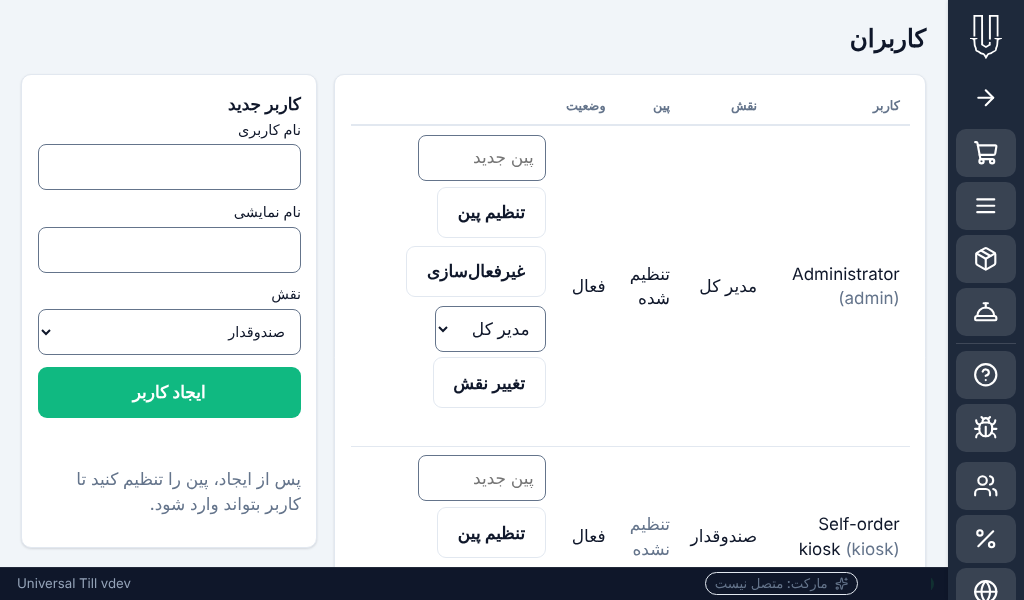
روش استفاده
- حسابها را در «کاربران» مدیریت کنید؛ مدیران به تنظیمات و گزارشها دسترسی دارند، صندوقداران میفروشند. به «کاربران» (جایی که پینها تعیین میشوند) و «دسترسیها» از تنظیمات ← کارکنان و امنیت هم میرسید؛ هر پیوند فقط به کسی نشان داده میشود که اجازهٔ باز کردن آن صفحه را دارد.
- هر نفر با پین خودش وارد صندوق میشود.
- برای شمارش صندوق به تفکیک افراد، شیفتها را باز و بسته کنید.
- مرحله نام فروشگاه در ویزارد راهاندازی اولیه یک نام واقعی لازم دارد: با خانهٔ خالی نمیتوانید ادامه دهید و نام پیشفرضی مثل «My Store» پذیرفته نمیشود، چون این نام روی هر رسید چاپ میشود و فروشگاه شما را آنلاین معرفی میکند. همین مرحله نام این صندوق را هم میپرسد و این هم الزامی است: نام پیشفرضی وجود ندارد، پس پیش از ادامه یک نام بنویسید (مثلاً «پیشخوان جلو») — وقتی بیش از یک صندوق دارید مفید است و بعداً از تنظیمات قابل تغییر است.
- ویزارد همچنین نوع فروشگاهتان را میپرسد (کافه، خردهفروشی، خدمات، مهمانداری، غرفهٔ بازار یا سایر). این پرسش اختیاری است و هر زمان میتوانید آن را در تنظیمات ← نوع فروشگاه تغییر دهید.
- مراحل زبان و کشور در ویزارد از پیش با زبان سیستم و منطقهٔ زمانی همین دستگاه پر میشوند — بدون هیچ جستوجوی اینترنتی، پس حتی پیش از اتصال صندوق به شبکه هم کار میکند. مرحلهٔ زبان همچنان با یک ضربه روی دکمهها انتخاب میشود. مرحلهٔ کشور در ابتدا فقط کشور تشخیصدادهشده را نشان میدهد که از پیش انتخاب شده؛ برای دیدن و انتخاب کشور دیگر روی «نمایش همه کشورها» بزنید. اگر زبان تشخیص دادهشده هنوز آماده نباشد، ویزارد این موضوع را میگوید و انگلیسی را همراه زبانهای آمادهٔ امروز نشان میدهد. زبانهای موجود در کاتالوگ افزونهها هم در مرحلهٔ زبان نمایش داده میشوند — یکی را انتخاب کنید تا صندوق همانجا آن را دانلود و نصب کند (فقط برای همین دانلود به اینترنت نیاز است)؛ اگر دانلود همان لحظه کامل نشود، صندوق در پسزمینه به تلاش ادامه میدهد و شما میتوانید در این میان با یکی از زبانهای آماده ادامه دهید.
- پیش از هر چیز دیگر، نخستین صفحهٔ ویزارد بررسی میکند که آیا نسخهٔ جدیدتری از Universal Till موجود است، و اگر باشد پیشنهاد میدهد همانجا بهروزرسانی کنید — بپذیرید و نسخهٔ جدید دانلود، نصب و صندوق دوباره راهاندازی میشود و شما به همین صفحهٔ اول برمیگردید، اینبار روی نسخهٔ جدید؛ رد کنید یا فقط ادامه دهید و راهاندازی با همان نسخهٔ فعلی ادامه مییابد. این هرگز راهاندازی را کند نمیکند: اگر صندوق آفلاین باشد یا بررسی نتواند به سرور بهروزرسانی برسد، اصلاً چیزی نمایش داده نمیشود — نه خطایی، نه تأخیری. در دستگاهی که نمیتواند اینگونه خودش را بهروزرسانی کند، بهجای آن پیوندی برای دانلود دستی نسخهٔ جدید یا یادداشتی ساده مبنی بر وجود بهروزرسانی نمایش داده میشود، هرکدام که با نوع دستگاه شما سازگار باشد.
- در آلمان، ویزارد بلافاصله پس از مرحلهٔ کشور یک مرحلهٔ «مشخصات کسبوکار» اضافه میکند: نام قانونی کسبوکار، نام مالک، شمارهٔ مالیاتی (Steuernummer یا USt-IdNr.) و نشانی کسبوکار. این مشخصات فقط برای راهاندازی امضای رسید (TSE) فروشگاه شما از طریق Universal Till Cloud به کار میرود — هرگز اطلاعات بانکی خواسته نمیشود. این مرحله اختیاری است: میتوانید ردش کنید تا بعداً انجام دهید یا راهکار خودتان را بیاورید. اگر فرم را پر کنید، صندوق درخواست را در پسزمینه میفرستد — حتی اگر هنگام راهاندازی آفلاین بوده باشد، خودش دوباره تلاش میکند و «تنظیمات» دقیقاً وضعیت را نشان میدهد (در جریان، در انتظار آمادهسازی سرویس، یا ردشده و چرا) تا کامل شود یا آن را ببندید. و بهروشنی: برای سرویس امضایی که به این روش راهاندازی میکنیم، Universal Till — نه شما — اعتبارنامهٔ مدیریتی (PUK) دستگاه را نگه میدارد و سرویس را از طرف شما مدیریت میکند؛ این اعتبارنامه متعلق به فروشگاه شماست و هر زمان میتوانید آن را از ما درخواست کنید. اگر افزونهٔ مالیاتی متناظری در کاتالوگ افزونهها برای کشور شما (امروز آلمان) موجود باشد، همین مرحله نصب آن را هم پیشنهاد میدهد: این افزونه نرخهای مالیات بر ارزشافزودهٔ کشور برای مصرف در محل/بیرونبر را اعمال میکند و هر فروش را با TSE پیکربندیشدهٔ شما امضا میکند. پیش از اینکه بتوانید هر فروش واقعی را در آلمان تکمیل کنید لازم است. اگر آنلاین هستید همانجا نصبش کنید؛ اگر رد کنید، صندوق تا زمانی که نصب موفق شود در پسزمینه به تلاش ادامه میدهد و «تنظیمات» تا زمانی که هنوز در انتظار است یادآوری نشان میدهد. اگر در همین مدت افزونهٔ مالیاتی کشورتان از راه دیگری روی صندوق بیاید — از یک فایل اضافه شود یا با بازگردانی یک نسخهٔ پشتیبان برگردد — صندوق دیگر تلاش نمیکند و یادآوری برداشته میشود. بهمحض نصب، هم ویزارد و هم تنظیمات دیگر آن را ذکر نمیکنند. حتی اگر صندوق هنگام راهاندازی آفلاین باشد، این مرحله باز هم میپرسد: نشان میدهد که نتوانستیم به کاتالوگ افزونهها دسترسی پیدا کنیم، و نصب هنگام آنلاین شدن — یا رد کردن — آن را در صف میگذارد تا بهمحض آنلاین شدن صندوق خودکار نصب شود. اگر پیشتر با نصب موافقت کردهاید اما کاتالوگ افزونهها هنوز چیزی برای کشور شما ندارد، این مرحله میگوید که افزونه هنوز در کاتالوگ نیست و صندوق مدام بررسی میکند؛ میتوانید راهاندازی را ادامه دهید. تا زمانی که در انتظار است، تنظیمات هم همین را نشان میدهد. اگر افزونهٔ مالیاتی کشور شما از قبل نصب شده باشد — مثلاً از یک فایل افزوده شده یا با بازیابی یک نسخهٔ پشتیبان برگشته باشد — چه آنلاین باشید چه آفلاین، این مرحله نمیپرسد.
- وقتی ویزارد تمام میشود، صندوق صفحهٔ درونریزی را با یک خوشامد کوتاه باز میکند که چهار راه شروع را نشان میدهد. درونریزی از فایل: کالاهایتان را از صندوق قبلی بیاورید — بهصورت فایل CSV (خروجیهای Loyverse، Square، SumUp و Shopify خودکار شناسایی میشوند و هر CSV که ستون نام و قیمت داشته باشد کار میکند)، فایل اکسل (
.xlsx) (برگهٔ اول خوانده میشود) یا پشتیبان .bkp از صندوق speedy kasse / pepperm cashbox — اول پیشنمایش را میبینید و تا دکمهٔ درونریزی را نزنید چیزی ذخیره نمیشود. از سیستم صندوق دیگر: هنوز در سیستم صندوق قبلیتان حساب دارید؟ افزونهٔ درونریزی آن کالاهایتان را مستقیم و بدون گرفتن خروجی فایل میآورد — برای راهاندازیاش کاتالوگ را ببینید. بارگذاری دادههای نمونه: یک فهرست آغازین کوچک، ۳ مشتری نمونه و ۳ کد تخفیف نمونه (از جمله کدی با ۱۰٪ تخفیف) تا صندوق را امتحان کنید؛ برای هر نوع فروشگاهی که انتخاب کرده باشید همان مجموعهٔ عمومی است، کالاهای کاتالوگ نشان «نمونه» دارند و هر زمان میتوانید همه را از تنظیمات ← مدیریت دادهها حذف کنید. کاتالوگ همچنین یک «Caffè Latte» و یک «Ham & Cheese Sandwich» با یک کد مالیاتی نمونه دارد که برای صرف در محل ۲۰٪ و برای بیرونبر ۵٪ است، تا ببینید جابهجایی بین صرف در محل و بیرونبر چگونه مالیات بر ارزش افزوده را تغییر میدهد — نرخ فقط وقتی عوض میشود که یک افزونهٔ مالیاتی که نرخهای بیرونبر را مدیریت میکند (مانند افزونهٔ مالیاتی آلمان) نصب و فعال باشد. رد شدن: کالاهایتان را دستی در کاتالوگ اضافه کنید یا مستقیم به صفحهٔ فروش بروید. کارت «دادههای نمونه» همیشه در صفحهٔ درونریزی هست (کاتالوگ ← درونریزی، برای مدیران و مدیران کل): تا وقتی دادههای نمونه بارگذاری نشده دکمهٔ بارگذاری دادههای نمونه را نشان میدهد، بعد از آن همین را میگوید و به تنظیمات ← مدیریت دادهها اشاره میکند. بارگذاری دوباره هیچ چیزی را دو بار اضافه نمیکند. - صفحهٔ آخر ویزارد همچنین — فقط یک بار و تا خودتان علامت نزنید بدون علامت — میپرسد آیا این صندوق همین حالا در ابر یونیورسال تیل ثبت شود. اگر علامت بزنید، به محض پایان راهاندازی، صندوق شناسهٔ دستگاه، نام فروشگاه، کشور فروشگاه، منطقهٔ فروشگاه و نسخهٔ نرمافزار را به بازار ابری Universal Till میفرستد؛ این اطلاعات برای پشتیبانی، بهروزرسانیها و مجوزدهی به کار میرود و نشانی شما فرستاده نمیشود. اگر علامت نزنید چیزی فرستاده نمیشود — صندوق فقط هنگام نخستین استفاده از فروشگاه افزونهها یا با زدن «همین حالا ثبت کنید» ثبت میشود. در هر دو حالت راهاندازی منتظر اینترنت نمیماند: اگر هنگام علامت زدن آفلاین باشید، راهاندازی همچنان کامل میشود و صندوق تا وقتی فروشگاه افزونهها را باز کنید، «همین حالا ثبت کنید» را بزنید، یا پس از اتصال دوباره تنظیمات ← ثبت صندوق را بررسی کنید، ثبتنشده میماند. هر زمان میتوانید تصمیم خود را از همانجا تغییر دهید؛ ببینید: ثبت فروشگاه و مالکیت.
- ویزارد راهاندازی شما را بهعنوان نخستین ادمین این صندوق وارد میکند — صندوق را به حسابِ شما در فضای آنلاین وصل نمیکند. برای مدیریت آنلاین (فروشگاههای من، ناوگان صندوقها) و امکانات پولی، ثبت فروشگاه و مالکیت را ببینید.
- ایجاد یک کاربر، تنظیم پین برای کسی، یا فعال/غیرفعال کردن یک حساب به نقش مدیر یا ادمین نیاز دارد. اگر با نقش صندوقدار وارد شدهاید و یکی از این کارها را امتحان کنید، صفحه فقط رد نمیکند: بلکه یک کادر تأیید پین همانجا باز میشود که یک مدیر یا ادمین میتواند از آن استفاده کند، مانند سایر تأییدهای فوری مدیر در جاهای دیگر صندوق.
- نام خودتان در منوی کناری (آیکون شخص) تغییر پین را باز میکند؛ دکمهٔ قفل کنارش مستقیماً شما را به صفحهٔ پین خروج میزند.
- در یک صندوق تمامصفحه یا کیوسک در صفحهٔ ورود گیر کردهاید؟ صفحهٔ ورود یک پیوند جمعشدهٔ «قفل شدهاید؟ بازگشت به میزکار» دارد: آن را باز کنید و یک پین مدیر وارد کنید تا از صندوق خارج شوید و به میزکار سیستمعامل برگردید — بدون نیاز به ورود اول. این همان اقدام «خروج به پنجرهٔ سیستمعامل» با محافظت پین مدیر در تنظیمات ← نمایشگر است؛ به زبانها و نمایش مراجعه کنید برای اینکه در هر نوع صندوق چه میکند.
تغییر پین خودتان
هر کسی میتواند پین خودش را تغییر دهد، بدون نیاز به مدیر — مدیر فقط برای تنظیم یا بازنشانی پین کسی دیگر از «کاربران» لازم است.
- روی نام خودتان (آیکون شخص) در منوی کناری بزنید تا تغییر پین باز شود.
- پین فعلی خود را وارد کنید، سپس پین جدید را دو بار.
- ثبت کنید: از حساب خارج میشوید و به صفحهٔ پین برمیگردید — با پین جدید دوباره وارد شوید.
پین فعلی اشتباه بهعنوان یک تلاش ناموفق ورود بر این صندوق شمارش میشود، همانند پین اشتباه در صفحهٔ ورود — تلاشهای اشتباه کافی صفحهٔ پین را برای همه برای مدت کوتاهی قفل میکند، پس مدام حدس نزنید. پین جدیدی که قبلاً توسط کسی دیگر روی این صندوق در استفاده باشد رد میشود؛ یکی دیگر انتخاب کنید.
قفل خودکار در حالت بیحرکتی
صندقی که بدون نظارت و واردشده است، ریسک واقعی است — هر کسی که رد میشود میتواند بهعنوان آخرین نفری که وارد شده، بفروشد، مرجوعی بگیرد یا تنظیمات را باز کند. صندوق بعد از مدتی بدون لمس، خودش را به صفحهٔ پین قفل میکند، بدون از دست رفتن عملیاتی یا تراکنشی: هر چیزی که در سبد بود، دقیقاً همانطور که رها کردهاید باقی میماند وقتی (یا هر کسی مجاز) دوباره وارد شود.
- مهلت را از تنظیمات ← قفل خودکار تنظیم کنید: خاموش، یا ۲/۵/۱۰/۱۵/۳۰/۶۰ دقیقه — ۱۰ دقیقه برای شروع، تا کسی آن را تغییر دهد.
- هر ضربه، فشار کلید یا اسکن روی صندوق شمارش معکوس را ریست میکند — فقط بعد از بیحرکتی واقعی فعال میشود. صفحهای که خودش بهروز میشود (نشانگرهای وضعیت، دکمههای جدید یا سفارشهای باز روی صفحهٔ فروش) فعالیت حساب نمیشود. استثنا صفحههایی است که برای تماشا هستند نه لمس — نمایشگر آشپزخانه و تابلوی وضعیت سفارش. هر چقدر هم کسی به صندوق دست نزند، این صفحهها بهروز میشوند و دکمههایشان (مثلاً آمادهزدن یک سفارش) کار میکنند. وقتی زمان قفل گذشت، هر کار دیگری از آن صفحه — تنظیمات، بازپرداخت، صفحهٔ فروش — اول به صفحهٔ پین میرود؛ پس کسی که از کنارش رد میشود نمیتواند بهجای کسی که تابلو را باز کرده از صندوق استفاده کند.
- تغییر این تنظیم به نقش مدیر یا ادمین نیاز دارد، همان درخواست تأیید مدیر که برای تغییرات تنظیمات دیگر هست.
- نمیخواهید منتظر مهلت بمانید؟ از دکمهٔ قفل کنار نام خودتان در منوی کناری استفاده کنید تا هر وقت خواستید خودش را قفل کنید.
صندوقدار چه کارهایی میتواند بکند
حساب صندوقدار برای فروش است. وقتی با حساب صندوقدار وارد شدهاید میتوانید فروش ثبت کنید، سفارشها را نگه دارید و دوباره فراخوانی کنید، وضعیت سفارشها و سفارشهای باز را ببینید، فروشهای قبلی را در دفتر فروش جستوجو کنید و شیفت خودتان را باز و بسته کنید. هر کار دیگری — تنظیمات، گزارشها، انبار، کاتالوگ و دکمههای فروش سریع، صندوقها و افزونهها — به مدیر یا مدیر کل نیاز دارد: این کاشیها و پیوندها برای صندوقدار نمایش داده نمیشوند و باز کردن مستقیم هر یک از این صفحهها پیام «نیاز به دسترسی مدیر یا سرپرست» را نشان میدهد. اگر صندوقدارهای شما واقعاً به یکی از آنها نیاز دارند، مدیر کل میتواند آن را از مسیر کاربران ← دسترسیها به نقش صندوقدار بدهد — برای نمونه «موجودی و انبار» به صندوقدارها اجازه میدهد محمولهها را تحویل بگیرند و مقدار موجودی را اصلاح کنند.
ماتریس دسترسیها
مدیر ارشد میتواند فراتر از تخصیص نقش صندوقدار/مدیر/مدیر کل برود — میتواند دقیقاً مشخص کند هر نقش اجازهٔ چه کاری را دارد، عملیات به عملیات (بازپرداختها، تعدیل نقدی، تنظیمات، گزارشها و موارد دیگر)، از مسیر کاربران ← دسترسیها. هر تغییری همراه با نام تغییردهنده در گزارش تغییرات ثبت میشود. تنها کاری که هرگز نمیتوانید انجام دهید، لغو دسترسی خود مدیر ارشد به این صفحه است — این اجازه همیشه قفل است تا هیچکس بهطور تصادفی همهٔ مدیران ارشد را از این صفحه محروم نکند.
این صفحه دسترسیها را زیر عنوانهایی دستهبندی میکند — فروش، کاتالوگ، انبار، گزارشها، کارکنان، تنظیمات، افزونهها و سیستم — تا موارد مرتبط کنار هم باشند. زیر نام هر دسترسی، یک خط کوتاه میگوید آن دسترسی اجازهٔ چه کاری را به شخص میدهد، و هر جا کاربرد داشته باشد، خط «نمایش میدهد» کاشیهای منو و گزینههای منوی کناری را فهرست میکند که پس از اعطای آن دسترسی برای آن نقش ظاهر میشوند — برای نمونه، گزارشها کاشی گزارشها را نمایش میدهد. دسترسیهای بازپرداختها و تعدیل نقدی به یک نقش اجازه میدهند بدون پین مدیر یک فروش را بازپرداخت کند یا پول نقد از کشو بردارد (برداشت، یا برداشت به گاوصندوق هنگام بستن شیفت)؛ نقشی که این دسترسیها را ندارد هم همچنان میتواند — در این حالت صفحهٔ بازپرداخت یا شیفتها یک کادر پین مدیر نشان میدهد و مدیر با وارد کردن پین خود در آن، همانجا کار را تایید میکند. در صفحهنمایش به اندازهٔ تبلت، جدول درون کارت خودش به پهلو پیمایش میشود و نام دسترسیها سر جای خود میمانند؛ در گوشی، هر دسترسی کارت جداگانهٔ خودش است و کادر انتخاب هر نقش زیر آن آمده است.
فروشگاههایی که طرح Pro دارند میتوانند در my.universaltill.com نقشهای خودشان را هم بسازند، مثلاً «سرپرست شیفت». هر نقش سفارشی اینجا با نام خودش بهصورت یک ستون اضافه نمایش داده میشود و یادداشت «مدیریت در my.universaltill.com» را دارد. کادرهای آن در صندوق فقطخواندنیاند: آنچه یک نقش سفارشی مجاز است انجام دهد را در my.universaltill.com تغییر دهید؛ تغییر در همگامسازی بعدی به همهٔ صندوقها میرسد. یک نقش سفارشی دقیقاً همان کاری را میتواند بکند که دسترسیهای تیکخوردهاش اجازه میدهند، نه بیشتر. هرجا صندوق برای تأیید کاری پین مدیر بخواهد، پین یک نقش سفارشی پذیرفته نمیشود.
مدیر ارشد شدن
فقط یک مدیر ارشد موجود میتواند فرد دیگری را مدیر ارشد بسازد یا به این نقش ارتقا دهد — از «کاربران»، یا برای یک حساب تازه نقش «مدیر ارشد» را انتخاب کنید، یا کنار نام فردی موجود از «ارتقا به مدیر ارشد» استفاده کنید. هر دو، مثل هر تغییر حساس دیگر مربوط به دسترسیها، در گزارش تغییرات ثبت میشوند و از ورود بعدی آن فرد اعمال میگردند.
فروشگاهی که هنوز مدیر ارشدی ندارد (این نقش پیش از این نسخهٔ صندوق وجود نداشت) برای ساختن اولین مدیر ارشد به یک مرحلهٔ راهاندازی یکباره نیاز دارد — اگر گزینهٔ مدیر ارشد هنوز در «کاربران» در دسترس شما نیست، از پشتیبانی بپرسید.
تغییر یا کاهش نقش
سطر هر فرد همچنین یک منوی انتخاب نقش و دکمهٔ «تغییر نقش» کنار نامش دارد که فقط برای مدیر کل و مدیر ارشد نمایش داده میشود — راه کلی برای جابهجا کردن هر کسی بین صندوقدار، مدیر، مدیر کل و مدیر ارشد، در هر جهتی، نه فقط بهسمت بالا. از آن برای کاهش نقش یک مدیر ارشد به مدیر کل استفاده کنید (بهجای غیرفعال کردن حساب او که پین و سابقهٔ ورودش را هم از بین میبرد)، یا برای اصلاح نقشی که بهاشتباه تخصیص داده شده. مدیر کل میتواند افراد را آزادانه بین صندوقدار/مدیر/مدیر کل جابهجا کند، اما نمیتواند نقش مدیر ارشد را به کسی بدهد یا از او بگیرد — این کار فقط از یک مدیر ارشد برمیآید، همان محدودیتی که هنگام ساخت حساب جدید هم اعمال میشود. مدیر نمیتواند نقش هیچکس را تغییر دهد. هرگز نمیتوانید صندوق را بدون هیچ مدیر کل یا بدون هیچ مدیر ارشدی رها کنید — آخرین نفر از هرکدام همانطور محافظت میشود که آخرین مدیر ارشد از غیرفعالسازی محافظت میشود. مانند هر تغییر نقش دیگری در اینجا، در گزارش تغییرات ثبت میشود و از ورود بعدی آن فرد اعمال میگردد.
یک ادمین یا مدیر ارشد میتواند نقشی سفارشی از my.universaltill.com را هم به کسی بدهد: این نقش با نام خودش در همان انتخابگر نقش و در انتخابگر نقش حساب جدید فهرست میشود. کسی که نقش سفارشی دارد فقط توسط ادمین یا مدیر ارشد قابل تغییر است، نه توسط مدیر. نقش سفارشی هرگز ادمین به حساب نمیآید، پس نمیتواند آخرین ادمین فروشگاه باشد.
کاربران روی صندوق دوم
روی صندوقی که پیرو صندوق اصلی است، هر تغییری که در بخش کاربران میدهید — افزودن یک نفر، تنظیم پین، فعال یا غیرفعال کردن یک حساب، تغییر نقش — و همچنین تغییر پین خودتان، روی صندوق اصلی ذخیره میشود، سپس بلافاصله اینجا نمایش داده میشود و به همهٔ صندوقهای دیگر هم میرسد. برای این کار صندوق اصلی باید روشن و در دسترس باشد: اگر نباشد، صندوق به شما اطلاع میدهد و چیزی تغییر نمیکند؛ پس تغییر را روی صندوق اصلی انجام دهید یا وقتی دوباره در دسترس شد دوباره تلاش کنید. دسترسیهای نقشها (کاربران ← دسترسیها) فقط روی صندوق اصلی تغییر میکنند.