
زبانها و نمایش
تمام صندوق به English، Türkçe، فارسی و العربية سخن میگوید — با چیدمان راستبهچپ — و با صفحهکلید مجازی و اندازه متن قابل تنظیم با صفحههای لمسی سازگار است.
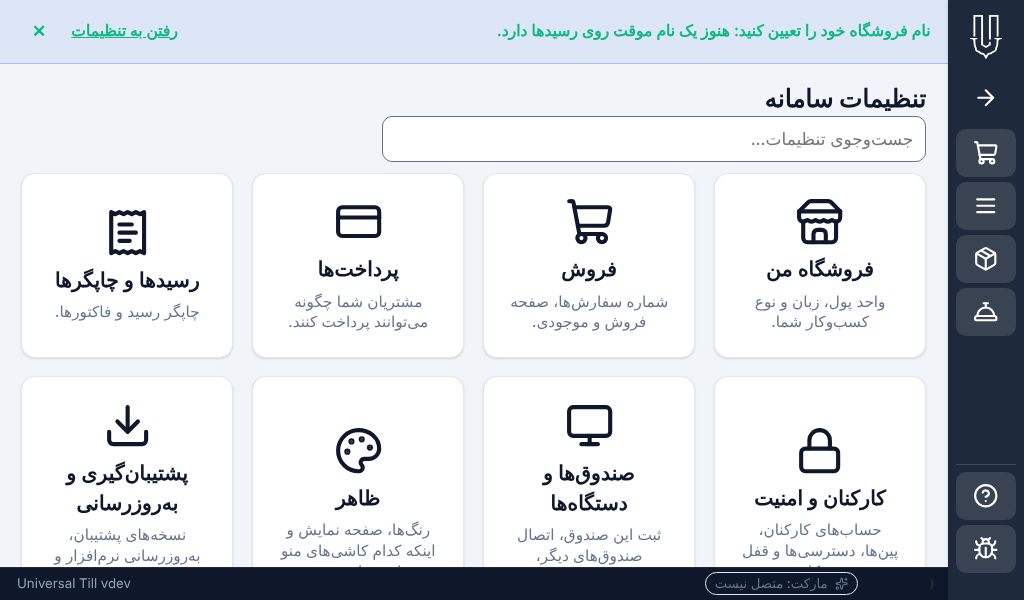
تنظیمات با شبکهای از کاشیهای بزرگ باز میشود، یک کاشی برای هر گروه از تنظیمات، با نامهایی که یک فروشنده به آن فکر میکند: فروشگاه من، فروش، پرداختها، رسیدها و چاپگرها، کارکنان و امنیت، صندوقها و دستگاهها، ظاهر و پشتیبانگیری و بهروزرسانی، و زیر هر کدام یک خط که میگوید چه چیزی در آن است. روی یک کاشی بزنید تا فقط تنظیمات همان گروه را ببینید؛ بازگشت به دستهها شما را به کاشیها برمیگرداند. آخرین کاشی، پیشرفته، همه تنظیمات را در یک فهرست نگه میدارد، از جمله تنظیمات فنی (انواع بارکد، حالت عیبیابی، مدیریت دادهها، نگهداری گزارشها و فهرست خام همه تنظیمات)، زیر همان عنوانهای گروه. یک کاشی فقط وقتی نمایش داده میشود که چیزی داشته باشد که بتوانید تغییر دهید. کادر جستجو بالای کاشیها در همه تنظیمات جستجو میکند.
تنظیمات فهرستی از بخشهای خود را در یک سو و بخشی را که در حال مشاهده آن هستید در سوی دیگر نشان میدهد، همراه با کادر جستجویی بالای فهرست که یک تنظیم مشخص را با نام پیدا میکند (نه فقط عنوان بخش) — در صفحهای با این همه بخش کاربردی است. یک نتیجه را انتخاب کنید تا صندوق همان بخش را باز کند و شما را مستقیم به آن تنظیم ببرد. روی صفحهای باریک — گوشی یا تبلتی که عمودی نگه داشته شده (تا ۹۰۰ پیکسل عرض) — ابتدا فهرست نمایش داده میشود؛ برای باز کردن یک بخش روی آن ضربه بزنید و برای بازگشت از بازگشت به بخشها استفاده کنید.
روش استفاده
-
زبان را از منو عوض کنید؛ هر کاربر میتواند زبان خودش را انتخاب کند — این انتخابی مخصوص هر مرورگر است و نیازی به پین مدیر ندارد. منو فقط زبانهایی را نشان میدهد که مدیر در تنظیمات ← زبانهای قابل انتخاب برای کارکنان برگزیده است — بهطور پیشفرض زبان فروشگاه و انگلیسی؛ زبان فروشگاه همیشه در فهرست است و اگر فقط یک زبان انتخاب شده باشد، منو دکمهٔ زبانی نشان نمیدهد. پیوند
?lang=به زبان نصبشدهٔ دیگری همچنان برای همان مرورگر کار میکند، اما آن را به منو اضافه نمیکند. -
تنظیمات ← زبان: زبان پیشفرض فروشگاه را تنظیم میکند — برای ایمیل اطلاعرسانی و هر چیز دیگری که مرورگری برای پرسیدن ندارد استفاده میشود (نه فقط همین صفحه). بلافاصله اعمال میشود، بدون نیاز به راهاندازی مجدد. این جدا از تعویض زبان مخصوص هر کاربر در بالاست: مرورگر صندوقدار میتواند روی همان زبانی که انتخاب کرده باقی بماند، چه با این پیشفرض فروشگاه مطابقت داشته باشد چه نداشته باشد. تا زمانی که صندوق آنلاین است، فهرست زبانهای بیشتر (دانلود) را هم از کاتالوگ افزونهها نشان میدهد: یکی را انتخاب کنید و «اعمال» را بزنید؛ در حالی که به کار ادامه میدهید، در پسزمینه دانلود میشود — یادداشتی روی کارت این را نشان میدهد و صندوق پس از رسیدن زبان، خودش به آن تغییر میکند (اگر از تنظیمات خارج شوید، دفعهٔ بعد که تنظیمات تا یک ساعت پس از انتخاب شما باز شود، باز هم تغییر میکند؛ پس از آن، دوباره آن را انتخاب کنید — آن موقع در فهرست بهعنوان نصبشده هست). در حالت آفلاین، فهرست فقط زبانهایی را نشان میدهد که از قبل روی صندوق هستند. روی صندوق اضافی، فهرست هیچ دانلودی پیشنهاد نمیکند: زبان را روی صندوق اصلی اضافه کنید.
-
تنظیمات ← نمایشگر: مقیاس رابط را متناسب صفحهتان تنظیم کنید. اگر پنجره برای مقیاس انتخابشده باریک باشد، صندوق آن را محدود میکند تا صفحه همچنان جا شود؛ برای همین ممکن است مقیاس بزرگ آنجا کوچکتر به نظر برسد.
-
تنظیمات ← نمایشگر همچنین یک انتخابگر «پروفایل دستگاه» دارد: «صندوق (صفحه فروش)» (صفحه پیشفرض فروش)، «دفتر پشتیبان (ایستگاه مدیر)» (ایستگاه گزارشها و مدیریت — بهجای صفحه فروش، «/» صفحه گزارشها میشود)، یا «کیوسک سفارش خود» (صفحهای قفلشده و روبهروی مشتری برای سفارش — بدون نیاز به ورود، پس هر دستگاهی در شبکهٔ محلی فروشگاه میتواند به آن دسترسی داشته باشد). این تنظیم مخصوص همین دستگاه است نه سراسر فروشگاه، پس یک فروشگاه میتواند ترکیبی از چند صندوق، یک دستگاه دفتر پشتیبان و یک یا چند کیوسک را همزمان اجرا کند. تغییر آن همیشه پین مدیر میخواهد. تبدیل صفحهای که کاربر در آن واردشده به کیوسک سفارش خود، بلافاصله نشست همان صفحه را خارج میکند — تا صفحه پس از روبهروی مشتری شدن هرگز فقط یک گام با صفحهٔ تنظیماتِ باز فاصله نداشته باشد؛ حالتهای «صندوق» و «دفتر پشتیبان» هرگز شما را خارج نمیکنند. فقط همان صفحهای که تغییرش میدهید تحت تأثیر قرار میگیرد: مدیری که در دستگاه دیگری واردشده همچنان نشستش برقرار میماند.
-
صفحهکلید مجازی روی صفحههای لمسی خودکار باز میشود (در تنظیمات نمایشگر میتوانید همیشه روشن/خاموشش کنید). لمس یک فیلد عددی پر، مثل قیمت، محتوای آن را انتخاب میکند تا اولین کلید مبلغ قبلی را جایگزین کند؛ برای یک اصلاح کوچک دوباره لمس کنید تا مکاننما قرار بگیرد. در فیلدهای قیمت و درصد، کلید اعشار صفحهکلید عددی جداکنندهٔ زبان صندوق را تایپ میکند (مثلاً ویرگول در صندوق آلمانی یا ترکی).
-
تنظیمات ← صندوقها: به این صندوق نامی اختصاصی بدهید (مثلاً «پیشخوان جلو») تا از صندوقهای دیگر متمایز شود — در صفحه صندوقها نمایش داده میشود و تا وقتی نامی تعیین نکردهاید «صندوق ۱» است.
-
تنظیمات ← صندوقها: «صندوق نقد برای پرداختها» مشخص میکند این دستگاه کدام صندوق است. با یک صندوق، خودکار انتخاب میشود؛ در فروشگاهی با بیش از یک صندوق، اینجا انتخابش کنید — پرداختهای نقدی (مثلاً بازپرداخت ودیعه) در شیفتِ باز همین صندوق ثبت میشوند و دستگاه تا نداند کدام صندوق است، از ثبت پرداخت خودداری میکند.
-
تنظیمات ← نوع فروشگاه: نوع کسبوکاری که در ویزارد راهاندازی انتخاب کردید (کافه، خردهفروشی، خدمات، مهمانداری، غرفهٔ بازار یا سایر) — هر زمان اینجا تغییرش دهید. انتخاب خدمات چیدمان منوی سالن را هم روشن میکند: میزها و ایستگاههای آشپزخانه از منو حذف میشوند و اقلام با نام خدمات نشان داده میشود، چون آرایشگاه یا پیرایشگاه نه میز دارد و نه آشپزخانه؛ همچنین پوسته را به بالای ظاهر میبرد و چاپگر رسید و صندوقها را در دکمهای جداگانه، «سختافزار»، کنار هم میگذارد. در کالاها، قیمتها و موجودی شما چیزی تغییر نمیکند — فقط آنچه منو و تنظیمات نشان میدهند. رفتن از خدمات به نوع دیگری چیدمان را کامل برمیدارد؛ اگر میخواهید دکمهای را که پنهان کرده بدون تغییر نوع فروشگاه نگه دارید، بهجای آن از تنظیمات ← دکمههای پنهان منو استفاده کنید (نگاه کنید به صفحه منو).
-
تنظیمات ← نام فروشگاه: نامی که روی هر رسید چاپ میشود و در گزارشها و صفحهٔ سفارش توسط مشتری نمایش داده میشود — همان نامی که در ویزارد راهاندازی وارد کردید. هر زمان خواستید آن را اینجا تغییر دهید؛ این کار به مدیر نیاز دارد (از صندوقدار PIN مدیر خواسته میشود) و هر تغییر در گزارش حسابرسی ثبت میشود. نام میتواند حداکثر ۸۰ نویسه باشد؛ نام خالی یا نام پیشفرضی مثل «My Store» با پیامی که دلیلش را میگوید رد میشود. تا زمانی که فروشگاه نام واقعی نداشته باشد، مدیر در بالای هر صفحه اعلان «نام فروشگاه خود را تعیین کنید» را هم با پیوندی به اینجا میبیند؛ اگر آن را پنهان کند، تا راهاندازی دوبارهٔ مرورگر صندوق پنهان میماند و به محض نامگذاری فروشگاه برای همیشه ناپدید میشود (صندوقدار هرگز آن را نمیبیند). در یک صندوق متصل، نام جدید به صندوق اصلی فرستاده و همانجا ذخیره میشود، پس صندوق اصلی باید در دسترس باشد — اگر نباشد، تغییر رد میشود و چیزی عوض نمیشود (ببینید چند صندوق). تغییر نامی که در my.universaltill.com انجام شود، در همگامسازی بعدی خودبهخود به صندوق اصلی میرسد. نامی که روی صندوق اصلی ذخیره شود، پس از همگامسازی بعدی همان صندوق با ابر در my.universaltill.com نمایش داده میشود.
-
تنظیمات ← مدیریت دادهها ← دادههای نمونه: اگر از صفحهٔ درونریزی دادههای نمونه را بارگذاری کردید، همه را اینجا با یک ضربه حذف کنید — کالاهای نمونه، ۳ مشتری نمونه، و ۳ کد تخفیف نمونه با هم، تا کد تخفیفی از دادههای نمونه پس از عبور شما از آنها قابل استفاده نماند. اگر هنوز هیچ فروش واقعیای نداشتهاید، این دکمه همهٔ ردیفهای نمونه را بدون قید و شرط حذف میکند — حتی موردی که هنگام آزمایش صندوق نام، قیمت یا کدکالای آن را تغییر دادهاید یا غیرفعالش کردهاید — تا دادههای نمونهای که فقط برای امتحان صندوق بارگذاری کردهاید هرگز اثری دائمی برجا نگذارد. بهمحض اینکه صندوق یک فروش واقعی ثبت کند، ویرایش یک کالای نمونه یا کد تخفیف نمونه آن را «مالِ شما» علامت میزند و دکمه آن را جداگانه در فهرست خودش نشان میدهد، همراه با دلیل واقعیِ نگهداشتنش و راهحل آن: کالا یا کد تخفیفِ ویرایششده گزینههای «در هر صورت حذف شود» یا «نگهداشتن بهعنوان مالِ خودم» را درست در همان فهرست ارائه میدهد. مشتری یا کد تخفیف نمونهای که واقعاً استفاده شده — فروختهشده، در سبدی موقتاً نگهداشتهشده، یا هدف یک تخفیف — نیز در فهرست خودش نام برده میشود، اما هرگز این گزینهها را ندارد: درست مانند کالایی که واقعاً فروخته یا موجودیاش تعدیل شده (چه نمونه چه واقعی)، این سوابق برای حفظ تاریخچهٔ فروش شما باقی میمانند، و فهرست کالاها شما را به «پاکسازی کاتالوگ» (که آن هم در همین صفحه، در بخش مخصوص مدیر بالاتر قرار دارد — تنظیمات ← مدیریت دادهها ← پاکسازی کاتالوگ) برای مسیر کلیِ غیرفعالسازی-سپس-پاکسازی، راهنمایی میکند. اگر یک کالای نمونه یا مشتری نمونه هماکنون در سبد دستگاه (صندوقدار یا سفارش خودکار) باشد، حذف تا خالیشدن سبد مسدود میشود — سبد را خالی کنید و دوباره تلاش کنید.
-
تنظیمات ← نمایشگر همچنین یک انتخابگر حالت پنجره (عادی، بزرگشده، تمامصفحه، کیوسک)، کلید اجرا هنگام روشن شدن، و کنار آنها اقدام «خروج به پنجره سیستمعامل» (که یک پین مدیر میخواهد) دارد. خروج به پنجره سیستمعامل بلافاصله از حالت تمامصفحه/کیوسک خارج میشود و پنجرهٔ دستگاه را به میزکار سیستمعامل برمیگرداند — و دستگاه پیام «به سیستمعامل خارج شد.» را فقط زمانی نشان میدهد که پنجره واقعاً برگشته باشد؛ اگر دسترسی به پنجره ممکن نباشد، همین را به شما میگوید و چیزی تغییر نمیکند. در دسکتاپ لینوکس و Windows همهچیز بلافاصله اعمال میشود، بدون نیاز به راهاندازی مجدد — تمامصفحه/کیوسک قاب پنجرهٔ سیستمعامل را پنهان میکنند — و فرقی نمیکند برنامهٔ دسکتاپ Universal Till خودش دستگاه را راه انداخته باشد یا به دستگاهی که از قبل در پسزمینه اجرا میشود پیوسته باشد (نصب استاندارد .deb)؛ اجرا هنگام روشن شدن همچنان در دفعهٔ بعدی که دستگاه را روشن میکنید اعمال میشود (یک ورودی اجرای خودکار واقعی اضافه یا حذف میکند). تمامصفحه و کیوسک فقط زمانی واقعاً فعال میشوند که برنامهٔ دسکتاپ در حال اجرا باشد و پنجره را در اختیار داشته باشد: اگر نباشد، بخش نمایشگر یادداشتی نشان میدهد که همین را میگوید، صفحه بهصورت پنجرهٔ عادی میماند و انتخاب ذخیرهشدهٔ شما منتظر اجرای بعدی برنامه میماند — بنابراین یک دستگاه هرگز نمیتواند خودش را در تمامصفحهای بدون راه برگشت قفل کند. اگر خروج به پنجره سیستمعامل گفت دسترسی به پنجره ممکن نیست، یعنی برنامهٔ دسکتاپ اجرا نمیشود (یا همین حالا متوقف شده است): برنامهٔ Universal Till را اجرا کنید، یا پنجره را مثل همیشه از خود سیستمعامل ببندید؛ و اگر گفت از پنجره خواسته شده بسته شود اما هنوز تأیید نکرده است، به صفحهٔ دستگاه نگاه کنید — پنجره در راه بازگشت است و این خروج همچنان ثبت میشود. در دستگاه کیوسک Raspberry Pi، انتخابگر حالت پنجره هم واقعی است و بدون نیاز به راهاندازی مجدد بلافاصله اعمال میشود: آن را روی «کیوسک» بگذارید، صفحهٔ اختصاصی کیوسک بلافاصله روشن میشود؛ روی هر حالت دیگری بگذارید، بلافاصله خاموش میشود (کلید اجرا هنگام روشن شدن در Pi همچنان زیرساختی است — چون دستگاه از قبل صفحهٔ کیوسک را خودش از لحظهٔ روشن شدن اجرا میکند)؛ در دستگاه Pi، خروج به پنجره سیستمعامل بهروشنی میگوید که میزکار سیستمعاملی برای خروج وجود ندارد — چیزی تغییر نمیکند و راه بازگشت شما همان کلید حالت پنجره است؛ و بهجای یادداشت «برنامهٔ دسکتاپ»، بخش نمایشگر در Pi میگوید این دستگاه یک کیوسک اختصاصی است و شما را به انتخابگر حالت پنجره راهنمایی میکند. در دستگاه Pi، صفحهٔ کیوسک تنها صفحه است — خروج از حالت «کیوسک» آن را میبندد و پشت آن کنسولی وجود ندارد، پس برای بازگرداندنش، از یک رایانه با SSH و یک تونل وصل شوید (
ssh -L 8080:localhost:8080 <user>@<نشانی صندوق>) و http://localhost:8080 را در مرورگر همان رایانه باز کنید. باز کردن مستقیم نشانی صندوق در مرورگر دستگاهی دیگر کار نمیکند: صندوق فقط روی صفحهٔ خودش باز میشود (بخش دسترسی شبکه را در پایین ببینید). در macOS، دستگاه انتخاب حالت پنجره و اجرا هنگام روشن شدن شما را ذخیره میکند، اما تا زمانی که پشتیبانی آن پلتفرم عرضه شود پنجره بهصورت پنجرهٔ عادی میماند — آنجا هرگز تمامصفحه نمیشود، پس چیزی هم نیست که در آن گیر کنید. در Windows، نصب تازه این را برایتان آماده میکند: دستگاه بهصورت تمامصفحه باز میشود و نوار وظیفه را میپوشاند، و یک میانبر «Universal Till» در پوشهٔ Startup شما آن را هنگام ورود به Windows اجرا میکند (خاموش کردن اجرا هنگام روشن شدن، این میانبر را در دفعهٔ بعدی که دستگاه اجرا میشود حذف میکند). خروج به پنجره سیستمعامل (با پین) یا Alt+F4 همیشه شما را به میزکار Windows برمیگرداند. در یک Raspberry Pi که دسکتاپ اجرا میکند (Raspberry Pi OS "with Desktop")، نصب تازه همهٔ اینها را برایتان آماده میکند: صندوق در حالت کیوسک شروع میشود و هنگام ورود به سیستم، تمامصفحه روی دسکتاپ باز میشود. در راهاندازی سرد، ظاهر شدن پنجره ممکن است تا یک دقیقه طول بکشد — در این فاصله صفحه فقط دسکتاپ خالی را نشان میدهد، که طبیعی است و به معنای هنگ کردن نیست؛ بهجای راهاندازی دوباره، همان یک دقیقه را صبر کنید، چون راهاندازی دوباره همان انتظار را از اول شروع میکند. پس از ظاهر شدن پنجره، دسکتاپ و هر چه روی آن است درست زیر آن میماند، و «خروج به پنجره سیستمعامل» (با PIN) راه بازگشت شما به آن است، برای نصب بهروزرسانی یا استفاده از برنامههای دیگر. این تصمیمِ هنگام نصب در گزارش حسابرسی صندوق ثبت میشود، پس همیشه میتوانید ببینید کی و چرا رخ داده است. آن را نمیخواهید؟ حالت پنجره را هر وقت خواستید از همینجا عوض کنید، یا پیش از نصب با ساختن پروندهٔ نشانهٔ/etc/unitill/no-desktop-kiosk-overlayانصراف دهید (در ترمینال:sudo mkdir -p /etc/unitill && sudo touch /etc/unitill/no-desktop-kiosk-overlay) — این جدا از نشانهٔ/etc/unitill/no-kioskکیوسک بدوندسکتاپ است که مانع میشود یک Pi فقطنمایشگر به دستگاه کیوسک اختصاصی تبدیل شود. و اگر دستگاه پشت صفحهٔ ورود مانده باشد — در حالت تمامصفحه یا کیوسک، بیآنکه کسی وارد شده باشد — خود صفحهٔ ورود هم یک پیوند جمعشدهٔ «قفل شدهاید؟ بازگشت به میزکار» با همان اقدامِ محافظتشده با پین مدیر دارد؛ بنابراین دروازهٔ ورود هرگز به تله تبدیل نمیشود. در برنامهٔ Android، استفادهٔ معمولی از صندوق (صفحهٔ فروش، راهاندازی، تنظیمات، صفحهٔ ورود) هرگز صفحه را سنجاق نمیکند — نوارهای وضعیت/ناوبری پنهان میمانند، اما Home، Recents و پردهٔ اعلانها عادی کار میکنند، پس هرگز روی صفحهای بیراه خروج گیر نمیافتید. فقط تغییر پروفایل این دستگاه به کیوسک سفارش خود از Android میخواهد صفحه را سنجاق کند (چون این صفحه رو به مشتری است، Home، Recents و پردهٔ اعلانها آنوقت همگی مسدود میشوند) — کلید جداگانهای برای حالت پنجره اینجا وجود ندارد. روی تبلتی که بهعنوان دستگاه مدیریتشده راهاندازی نشده، Android بار اول پیام خودش را با «Got it / No, thanks» نشان میدهد و سنجاقکردن فقط وقتی اعمال میشود که روی Got it بزنید: اگر این پیام رد شود یا همانطور رها شود، صفحهٔ سفارش دقیقاً همانگونه به نظر میرسد اما Home و Recents همچنان کار میکنند، پس هر کسی میتواند از برنامه خارج شود. دستگاه وقتی این اتفاق افتاده باشد به شما میگوید — یک نوار قرمز بالای صفحهٔ کیوسک با عبارت «قفل کیوسک فعال نیست — این دستگاه ایمن نشده است» ظاهر میشود. سفارشدادن زیر نوار همچنان عادی کار میکند؛ روی پیام Android روی Got it بزنید (اگر پیام ناپدید شده، پروفایل را عوض کنید و دوباره برگردانید) و نوار ظرف چند ثانیه خودبهخود محو میشود. همان اقدام پین «خروج به پنجره سیستمعامل» (از تنظیمات، یا از پیوند «قفل شدهاید؟ بازگشت به میزکار» در صفحهٔ ورودی که از یک تبلت سفارش خود سنجاقشده باز میشود) سنجاق را آزاد میکند. زدن روی نماد قفل در صفحهٔ سفارش خود بهتنهایی آن را آزاد نمیکند: صفحهٔ ورودی که باز میشود — حتی وقتی صفحه به خواب میرود و دوباره بیدار میشود — تا وارد شدن پین مدیر سنجاقشده میماند، تا مشتریای که اطراف را لمس میکند نتواند به صفحهٔ Home تبلت برسد. برگرداندن پروفایل دستگاه به صندوق (یا دفتر پشتیبان) سنجاق را بهمحض رسیدن دستگاه به یک صفحهٔ معمولی آزاد میکند. -
انتخاب کشور در ویزارد راهاندازی، افزونههای رایگان همان کشور (امروز: بسته زبان متناظر) را بهطور خودکار و در پسزمینه دریافت میکند — بدون نیاز به گشتن در فروشگاه، و حتی اگر در آن لحظه آفلاین باشید هم کار میکند و پس از بازگشت اینترنت خودش دوباره تلاش میکند. اگر بعداً کشور فروشگاه را تغییر دهید (تنظیمات ← همه تنظیمات،
store.country)، افزونههای رایگان کشور جدید هم به همین شکل دریافت میشوند. تا زمانی که نصب (یا انتظار برای تلاش مجدد) ادامه دارد، تنظیمات ← مدیریت دادهها یک یادداشت کوچک با دکمه حذف نشان میدهد، اگر نمیخواهیدش — هیچچیز اجباری نیست. -
تنظیمات ← مدیریت دادهها ← پاک کردن تاریخچه تراکنشها: تمام فروشها، شیفتها و فاکتورهای دستگاه فعال را یکجا پاک میکند (نه فقط موارد آزمایشی) — برای یکبار بازنشانی پیش از شروع فروش واقعی در نظر گرفته شده، نه کاری برای انجام مرتب. فهرست کالاها، کاربران، تنظیمات و گزارشهای بایگانیشده نگه داشته میشوند؛ چیزی از بین نمیرود: رکوردهای پاکشده به یک بایگانی بازنشانی تاریخدار (مرحله بعد را ببینید) منتقل میشوند و تا وقتی دستگاه از آن زمان معاملهای نداشته باشد قابل بازیابیاند. دکمه پیش از هر کاری پین مدیر را میخواهد — حتی اگر از قبل بهعنوان مدیر وارد شده باشید، چون این کار در لحظهٔ چنین اقدام بزرگی دوباره اثبات میکند که واقعاً خودتان هستید — و خودِ این عملیات در گزارش رخدادها ثبت میشود.
-
تنظیمات ← مدیریت دادهها ← بایگانیهای بازنشانی: هر بار که تاریخچه تراکنشها را پاک میکنید، آن دسته اینجا فرود میآید نه اینکه از بین برود. «بازیابی» فروشها، شیفتها و فاکتورهای یک دسته را دقیقاً همانطور که بودند به دستگاه فعال برمیگرداند — اما فقط تا وقتی دستگاه از زمان بازنشانی معاملهای نداشته و فقط اگر چیزی که دسته به آن اشاره میکند (یک کالا، مکان موجودی یا مشتری) بعداً حذف نشده باشد، مثلاً با حذف دادههای نمونه، پاکسازی فهرست کالاها یا حذف اطلاعات مشتری طبق GDPR. «حذف دائمی» یک دسته را برای همیشه حذف میکند — اما دستهای که تاریخچه معامله واقعی دارد طبق قوانین نگهداری کشورتان محافظت میشود و پیش از تاریخ نگهداریاش قابل حذف نیست؛ همان تاریخ بهجای دکمه حذف نمایش داده میشود. هر دو عملیات پیش از انجام هر کاری پین مدیر را میخواهند.
-
تنظیمات ← مدیریت دادهها ← پاکسازی فهرست کالاها: کالاهای غیرفعالی را که هرگز فروخته نشدهاند و سابقه موجودی ندارند برای همیشه حذف میکند — هر چیزی که حتی یکبار فروخته شده، یا هماکنون در یک فروش پارکشده قرار دارد، برای حفظ سوابق شما همیشه باقی میماند. گزینهٔ شامل کردن محصولات فعالی که هرگز فروخته نشدهاند را فعال کنید تا این کار کالاهای فعالِ هرگز فروختهنشده را هم در بر بگیرد — برای پاک کردن کاتالوگی که بهاشتباه وارد شده، پیش از شروع کار فروشگاه، مفید است. ابتدا پیشنمایش بگیرید تا ببینید چه چیزی حذف میشود — درخواست پینی که پس از آن ظاهر میشود تعداد محصولاتی را که حذف خواهند شد نشان میدهد — سپس با وارد کردن پین مدیر تأیید کنید.
-
تنظیمات ← مدیریت دادهها ← حذف اطلاعات مشتری (GDPR): مشتری را با نام، تلفن یا ایمیل جستوجو کنید و اطلاعات شخصی او را بنا به درخواست حذف کنید. فروشهای گذشته او برای سوابق شما نگه داشته میشوند، اما دیگر مشخص نمیکنند متعلق به چه کسی بودهاند — خود فروش حذف نمیشود، فقط پیوند آن به هویت آن مشتری قطع میشود. سفارشهای نگهداشتهشده نیز نام مشتری را از دست میدهند، و هر صندوق دیگری در فروشگاه اطلاعات مشتری را در همگامسازی بعدی خود با صندوق اصلی حذف میکند. افزونههایی که نسخهٔ خودشان از مشتریان را نگه میدارند، مانند افزونهٔ وفاداری یا CRM، از حذف باخبر میشوند — روی این صندوق بلافاصله و روی هر صندوق دیگر در همگامسازی بعدیاش — و انتظار میرود نسخهٔ خود را حذف کنند. صندوق فقط تضمین میکند که این اطلاعیه به هر افزونهٔ فعالی که به آن گوش میدهد برسد؛ حذف نسخه به خود افزونه بستگی دارد، و افزونهای که در آن لحظه خاموش است اطلاعیهای دریافت نمیکند. حذف ابتدا پین مدیر را میخواهد — حتی اگر از قبل بهعنوان مدیر وارد شده باشید — و این حذف در گزارش رسیدگی ثبت میشود. فاکتورهایی که قبلاً برای این مشتری صادر شدهاند تغییر نمیکنند: نام، نشانی و شماره مالیاتی خریدار را دقیقاً همانطور که صادر شدهاند نگه میدارند، زیرا قانون مالیاتی شما را به نگهداری فاکتورها ملزم میکند.
-
تنظیمات ← انواع بارکد: این فروشگاه کدام انواع بارکد را اسکن و وارد میکند — برای معنای هر نوع و اینکه چه زمانی آن را فعال کنید، به کاتالوگ، تنوعها و بارکدها مراجعه کنید.
-
فروشگاههای آلمان که از سرویس مدیریتشدهٔ TSE (امضای رسید) استفاده میکنند: تا وقتی راهاندازی TSE در جریان است یا ناموفق بوده، «تنظیمات» یک اعلان وضعیت نشان میدهد که دقیقاً میگوید کار در چه مرحلهای است. اگر راهاندازی رد شده باشد (مثلاً هنوز اشتراک فعالی وجود ندارد)، علت را برطرف کنید و همانجا دکمهٔ تلاش دوباره را بزنید — دستگاه بلافاصله دوباره تلاش میکند و نتیجه را همان لحظه نشان میدهد. درست بعد از جادوگر راهاندازی، همان خطا برای اینکه از چشم نیفتد بالای صفحهٔ فروش هم نمایش داده میشود. تا زمانی که فروشگاه شما برای ثبت فروش واقعی (بهعنوان سامانهٔ رسمی ثبت) به یک TSE فعال نیاز دارد، اعلان راهاندازی ناموفق قابل بستن نیست؛ اعلان راهاندازی در جریان مثل قبل قابل بستن است.
-
تنظیمات ← پوسته: ظاهر دستگاه را انتخاب کنید. شش گزینهٔ داخلی بدون نیاز به نصب از بازار موجودند: Amber، Fresh، Monarch (پیشفرض) و Slate پوستههای روشن هستند؛ Monochrome پوستهای سیاهوسفید و پرکنتراست بدون هیچ رنگ تأکیدی است؛ Dark پوستهای تیره و کمنور برای محیطهای کمنور است. بلافاصله اعمال میشود، نیازی به راهاندازی مجدد نیست. یک افزونهٔ پوسته از بازار میتواند گزینههای بیشتری هم اضافه کند. پوسته فقط به همین صندوق تعلق دارد: در فروشگاهی با چند صندوق، هر صندوق — از جمله صفحهٔ سفارش سلفسرویس — پوستهٔ خودش را نگه میدارد و تغییر آن روی یک صندوق، صندوقهای دیگر را تغییر نمیدهد. صندوقی که تازه متصل شده با پوستهٔ صندوق اصلی شروع میکند.
-
تنظیمات ← حالت عیبیابی: اگر پشتیبانی Universal Till از شما خواست، کد فعالسازی یکبارمصرفی را که به شما میدهند وارد کنید و روشن کردن حالت عیبیابی را بزنید. تا وقتی روشن است، صندوق رویدادهای فنی ساختیافته را برای پشتیبانی میفرستد — کدام افزونه به چه نوع پرسشی پاسخ داده، نرخ مالیات از کجا آمده، تغییر وضعیت میز و سفارش، نسخهٔ برنامه و افزونهها — اما هرگز رسید، قیمت، نام کالا یا یادداشت را نمیفرستد. در تمام این مدت یک نماد ضربان کوچک با یک نقطه در نوار منوی همهٔ صفحهها میماند تا کسی روشن بودنش را از دست ندهد. پس از راهاندازی مجدد و بهروزرسانی هم روشن میماند تا وقتی که اینجا خاموش کردن حالت عیبیابی را بزنید (این کار آفلاین هم انجام میشود و بلافاصله اثر میکند — صندوق ابتدا میگوید چند دستهٔ هنوز بارگذارینشده به جای ارسال دور ریخته میشود) یا تا وقتی پشتیبانی جلسه را از سمت خود پایان دهد که در این صورت کارت آن را نشان میدهد. روشن یا خاموش کردن به مدیر نیاز دارد و هر دو در گزارش ممیزی ثبت میشوند. در همین کارت، بخش فایلهای گزارش پوشهای را که گزارش فنی صندوق در آن است نشان میدهد (برای جای آن در هر سیستم، صفحه بازیابی را ببینید)، همراه با دکمههای کپی مسیر پوشه و کپی اطلاعات عیبیابی — خلاصهٔ عیبیابی (نسخهٔ برنامه، پوشهٔ داده، فایل تنظیماتی که بارگذاری شد، نشانی ابر، وضعیت ثبت) اولین چیزی است که پشتیبانی میخواهد.
-
تنظیمات ← نمایشگر ← جلوههای بصری: اینکه این دستگاه چقدر پویانمایی و تزئین نشان دهد. حالت خودکار (پیشفرض) هر بار که صندوق روشن میشود خود دستگاه را بررسی میکند و روی Raspberry Pi، یا روی هر صندوق لینوکسی (پنجرهٔ WebKitGTK آن کندترین موتوری است که صندوق روی آن اجرا میشود)، یا روی دستگاهی با ۲ هستهٔ پردازنده یا کمتر یا ۲ گیگابایت حافظه یا کمتر، سبک و در بقیهٔ موارد کامل را انتخاب میکند؛ خط زیر فهرست نشان میدهد چه چیزی پیدا کرده است، مثلاً «سبک (Raspberry Pi، WebKitGTK، ۴ هستهٔ پردازنده، ۸ گیگابایت حافظه)». کامل یعنی همهچیز: صفحه، فهرست یا پنجرهٔ بازشو از دکمهای که لمس کردهاید بزرگ میشود و پنجرهٔ بازشو هنگام بسته شدن دوباره درون آن کوچک میشود. متعادل محوشدنهای کوتاه و بزرگنمایی سریعتر را نگه میدارد، اما سایههای سنگین، تاری و لرزش دکمهها هنگام جابهجا کردنشان را حذف میکند. سبک سریعترین است: هیچ پویانمایی، سایه یا گرادیانی ندارد و رنگها سادهاند. در همهٔ سطحها دکمهها همان کار را میکنند و اندازه و رنگهای پوستهشان تغییر نمیکند. سطحی را که خودتان انتخاب کنید صندوق هرگز تغییر نمیدهد، حتی پس از انتقال به سختافزار دیگر. این تنظیم فقط مال همین صندوق است و به صندوقهای دیگر کپی نمیشود؛ صندوقی که تازه به فروشگاه پیوسته با «خودکار» شروع میکند و سختافزار خودش را بررسی میکند. تغییر در صفحهٔ بعدی که باز میکنید دیده میشود. اگر تنظیم دسترسپذیری «کاهش حرکت» خود دستگاه روشن باشد، پویانماییها در همهٔ سطحها خاموش میمانند.
-
دسترسی شبکه: صندوق فقط روی صفحهٔ خودش باز میشود. اگر گوشی، تبلت یا رایانهٔ دیگری در شبکهٔ فروشگاه نشانی صندوق را وارد کند، فقط پاسخ کوتاه «Forbidden» میگیرد و هیچ صفحهٔ ورودی نمیبیند. به این ترتیب هیچکس در وایفای فروشگاه نمیتواند PINها را امتحان کند. صندوقهای دیگری که با این صندوق جفت شدهاند مثل قبل از راه شبکه همگام میشوند، و گوشی مهمانان همچنان به صفحههای سفارش سر میز و پیگیری سفارش میرسد. روتر شما نباید درگاه صندوق (8080) را به اینترنت هدایت کند؛ بررسی کنید که برای صندوق هیچ قانون port forwarding، DMZ یا UPnP وجود نداشته باشد. برای مدیریت فروشگاه از جای دیگر، از my.universaltill.com استفاده کنید.