
کارتهای هدیه
کارت هدیه را با زدن روی یک کالای «کارت هدیه» بفروشید — کارت را اسکن کنید یا بگذارید صندوق شماره بسازد — و با اسکن در صفحهٔ فروش یا در زبانهٔ «تقسیم پرداخت» پنل پرداخت بهعنوان پرداخت بپذیرید.
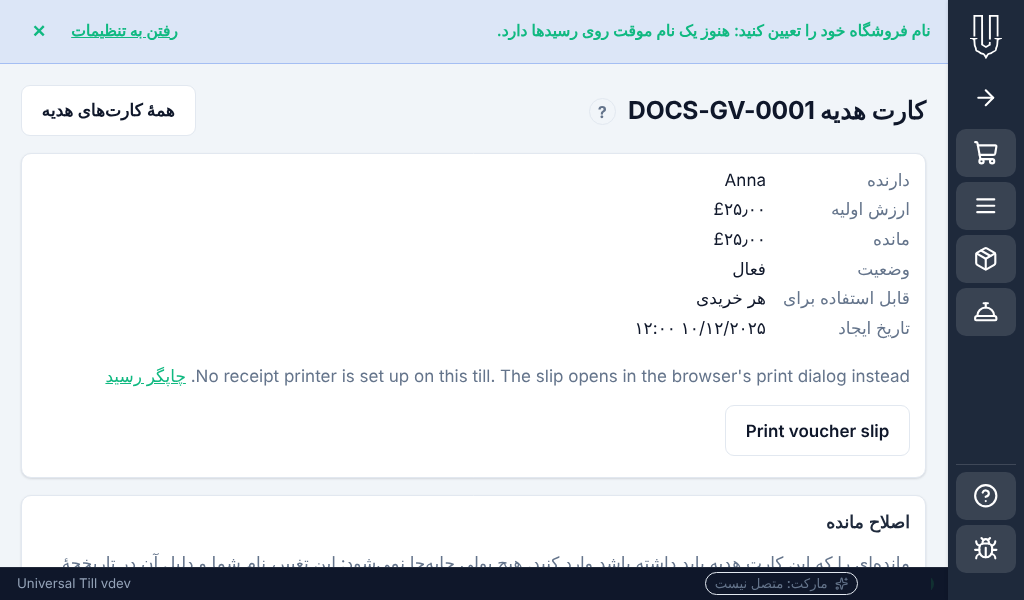
کارت هدیه پولی است که مشتری اکنون میپردازد تا بعداً خرج کند — برای هر چیزی در فروشگاه و در هر صندوقی. صندوق موجودی هر کارت هدیه را زیر شماره کارت آن نگه میدارد: شمارهای که روی کارت فیزیکی چاپ شده و آن را تحویل میدهید، یا شمارهای ۱۳ رقمی که وقتی شماره را خالی بگذارید صندوق میسازد. کارت هدیه را با زدن روی یک کالای کارت هدیه در صفحهٔ فروش میفروشید و آن را با اسکن یا در زبانهٔ تقسیم پرداخت پنل پرداخت بهعنوان پرداخت میپذیرید (برای خود زبانه ببینید پرداختها).
فروش کارت هدیه
برای فروش، کالایی لازم است که نوع آن در کاتالوگ کارت هدیه باشد (ببینید کاتالوگ). یک فروشگاه تازه از قبل یکی دارد که آمادهٔ فروش است: اگر زبان فروشگاه هنگام راهاندازی نصب باشد کارت هدیه نام دارد، وگرنه تا نصب شدن آن زبان Gift voucher نام دارد و سپس، اگر خودتان نامش را عوض نکرده باشید، به همان زبان نامگذاری میشود (اگر خواستید در کاتالوگ نامش را عوض کنید). اگر سپس یک درونریزی کاتالوگ کالای کارت هدیهٔ خودش را بیاورد، کالایی که هنگام راهاندازی ساخته شده بود، تا وقتی هنوز استفاده نشده، حذف میشود و خلاصهٔ درونریزی این را میگوید. در صندوقی که پیش از این راهاندازی شده، یک بار آن را بسازید. اگر قیمتش را خالی بگذارید هر بار مبلغ پرسیده میشود؛ اگر قیمتی بدهید (مثلاً کارت هدیه ۲۵) پنجره با همان مبلغ باز میشود.
- در صفحهٔ فروش روی کالای کارت هدیه بزنید (یا بارکد آن را اسکن کنید). پنجرهٔ کارت هدیه باز میشود.
- شماره کارت: کارتی را که تحویل میدهید اسکن کنید — به محض باز شدن پنجره، کادر برای اسکنر آماده است — یا شمارهاش را وارد کنید. اگر خالی بگذارید، با زدن افزودن صندوق شمارهای میسازد.
- مبلغ: ارزش کارت هدیه، یک مبلغ عادی، مثلاً
25.00. اگر کالا قیمت داشته باشد، کادر با همان قیمت شروع میشود. - برای اختیاری است — نامی برای به خاطر سپردن اینکه کارت هدیه برای چه کسی خریده شده.
- قابل استفاده برای: هر خریدی کارت هدیهٔ معمولی است؛ کالای مشخص (مالیات همین حالا) پایینتر توضیح داده شده. روی افزودن بزنید.
- کارت هدیه بهصورت یک ردیف جداگانه با شماره کارتش وارد سبد میشود. پرداخت را مثل همیشه بگیرید (پرداخت، نقد، کارت، …). رسید هر کارت هدیه را زیر کارتهای هدیهٔ صادرشده با شمارهاش، اینکه برای چه کسی است و شماره بهصورت بارکد روی رسید چاپی و روی صفحه فهرست میکند؛ پس اسکن بعدی رسید آن را مثل کارت خرج میکند. شمارهای را که صندوق ساخته، مشتری روی همین رسید پیدا میکند؛ پس رسید را تحویل دهید یا شماره را روی کارت بنویسید.
کارت هدیه را میتوان بهتنهایی، بدون هیچ چیز دیگری در سبد، یا همراه با کالا در یک فروش فروخت. ردیف آن در سبد همیشه یک کارت هدیه با ارزش خودش است: دکمهٔ تعداد و تخفیف ردیف ندارد و هیچ تبلیغ یا تخفیف سبدی آن را کم نمیکند. برای کنار گذاشتن کارت هدیه روی ✕ ردیف بزنید — دلیلی پرسیده نمیشود، چون چیزی از فروشگاه خارج نشده است. فروش کارت هدیه درآمد کالا نیست و موجودی انبار را جابهجا نمیکند: بهعنوان پولی ثبت میشود که به کسی که بعداً آن را خرج میکند بدهکاریم و کالاها هنگام خرج شدن کارت هدیه مشمول مالیات میشوند — یادداشتهای پایان روز را در پایین ببینید. فروش نگهداشتهشده ردیفهای کارت هدیه را حفظ میکند و کارت هدیه هنگام پرداخت فروش صادر میشود.
چه چیزی ممکن است اشتباه پیش برود:
- افزودن تا وقتی مبلغ بیشتر از صفر نشود کمرنگ میماند.
- شماره کارتی که قبلاً استفاده شده — پیشتر فروخته شده یا روی ردیف دیگری از همین فروش است — پیش از افزوده شدن هر چیزی، در پنجره با پیامی رد میشود. کارت دیگری اسکن کنید یا شماره را خالی بگذارید.
- در یک فروش میتوان تا ۵۰ کارت هدیه فروخت.
پذیرفتن کارت هدیه بهعنوان پرداخت
سریعترین راه: بارکد کارت هدیه — خود کارت یا شمارهٔ چاپشده روی رسید — را در صفحهٔ فروش اسکن کنید. صندوق آن را پیدا میکند و در پنل پرداخت دکمهٔ کارت هدیه را برای موجودی آن نشان میدهد، حداکثر به اندازهٔ آنچه فروش هنوز نیاز دارد. برای وارد کردن دستی شماره یا تقسیم پرداخت:
- در زبانهٔ تقسیم پرداخت، روش voucher را انتخاب کنید. کادر کد کارت هدیه ظاهر میشود و کادر باقیمانده ناپدید میشود — کارت هدیه هرگز باقیمانده نمیدهد.
- کد روی کارت مشتری را وارد کنید.
- بررسی موجودی (اختیاری) کارت هدیه را جستوجو میکند و پیش از تکمیل، موجودی باقیماندهٔ آن را نشان میدهد. اگر کادر مبلغ هنوز خالی باشد، مبلغ طبیعی را هم پر میکند — موجودی، یا اگر کمتر باشد، مبلغ باقیماندهٔ فروش. اگر صندوق اکنون به صندوق اصلی دسترسی نداشته باشد، بررسی فقط همین را میگوید؛ همچنان میتوانید پرداخت را اضافه کنید و بررسی واقعی هنگام تکمیل فروش انجام میشود.
- مبلغی را که از کارت هدیه برداشت میشود وارد کنید (تا سقف موجودی و نه بیشتر از آنچه فروش هنوز نیاز دارد)، سپس افزودن پرداخت. باقیمانده را با روش دیگری بپردازید و سپس تکمیل فروش را بزنید. رسید، کد کارت هدیه را روی آن پرداخت نشان میدهد.
چه چیزی ممکن است اشتباه پیش برود:
- افزودن پرداخت با کادر کد خالی رد میشود.
- کدی که صندوق نمیشناسد، یا کارت هدیهای که لغو شده یا کاملاً خرج شده، رد میشود — اگر از بررسی موجودی استفاده کنید همانجا، وگرنه هنگام تکمیل فروش.
- مبلغی بیشتر از موجودی کارت هدیه رد میشود («موجودی کارت هدیه برای این پرداخت کافی نیست») — باقیماندهٔ کارت هدیه را بردارید و بقیه را با روش دیگری بگیرید.
- مبلغی بیشتر از آنچه فروش هنوز نیاز دارد نیز رد میشود، چون کارت هدیه باقیمانده نمیدهد — بهجای آن مبلغ باقیمانده را وارد کنید.
- هر کارت هدیه در هر فروش یک بار قابل استفاده است و کارت هدیهای که در همین فروش فروخته میشود نمیتواند هزینهٔ آن را بپردازد.
روش قدیمیتر gift در همان فهرست یک روش پرداخت ساده است که موجودی را دنبال نمیکند — برای کارتهای هدیهای که صندوق صادر کرده از voucher استفاده کنید.
کارت هدیه برای کالای مشخص
بیشتر کارتهای هدیه برای هر استفادهای هستند — مشتری بعداً تصمیم میگیرد آن را برای چه خرج کند و مالیات کالا هنگام خرج شدن کارت محاسبه میشود. کارت هدیهای که برای کالای مشخصی فروخته میشود (یک محصول یا خدمت معین که نرخ مالیات بر ارزش افزودهٔ آن از پیش معلوم است — در آلمان Einzweck-Gutschein) بهجای آن هنگام فروش مالیات میخورد و استفادهٔ بعدی از آن صرفاً تحویل کالاست. صندوق این دو نوع را از هم جدا نگه میدارد.
فروش:
- در پنجرهٔ کارت هدیه، زیر قابل استفاده برای گزینهٔ کالای مشخص (مالیات همین حالا) را انتخاب کنید (پیشفرض، هر خریدی، همان کارت هدیهٔ معمولی است که بالا توضیح داده شد).
- مالیات کارت هدیه با کد مالیاتی خود کالای کارت هدیه محاسبه میشود — در کاتالوگ نرخ کالا را به همان کالا بدهید (مثلاً کالای کارت هدیهٔ قهوه با کد ۷٪).
- شماره کارت، مبلغ و نام را مثل همیشه پر کنید و افزودن را بزنید. روی ردیف سبد کالای مشخص (مالیات همین حالا) نوشته میشود. فروش مالیات بر ارزش افزوده را با همان نرخ بیدرنگ ثبت میکند، پس کارت هدیه مثل یک ردیف فروش معمولی در بخشهای مالیاتی روز دیده میشود — نه در بخش بدهی GUTSCHEINE.
استفاده:
- در زبانهٔ تقسیم پرداخت، روش voucher را انتخاب کنید و کد را وارد کنید، سپس بررسی موجودی را بزنید.
- برای کارت هدیهٔ کالای مشخص، صندوق مبلغی پر نمیکند — بهجای آن مبلغ و دارندهٔ کارت را کنار دکمهٔ استفاده نشان میدهد. چنین کارتی هرگز نمیتواند بهعنوان پرداخت استفاده شود: مالیاتش قبلاً محاسبه شده و پذیرفتن آن بهعنوان پرداخت، همان پول را دو بار مشمول مالیات میکرد.
- کالا را تحویل دهید و روی استفاده بزنید. این کار قطعی است: کارت هدیه بلافاصله استفادهشده علامت میخورد و پس از آن چیزی برای تکمیل یا حذف وجود ندارد. هیچ پرداخت یا مالیات دیگری ثبت نمیشود — فروشی که کارت را فروخته این کار را قبلاً انجام داده است.
چه چیزی ممکن است اشتباه پیش برود:
- کالای کارت هدیهٔ بدون کد مالیاتی با نرخ استاندارد فروشگاه مشمول مالیات میشود — اول کد مالیاتی درست را روی کالا بگذارید.
- زدن استفاده برای کارت هدیهای که قبلاً استفاده شده، یا اسکن کارت هدیهٔ کالای مشخص در صفحهٔ فروش، با پیامی رد میشود.
- کارت هدیهٔ کالای مشخصی که در صندوق دیگری فروخته شده را میتوان از این صندوق بررسی کرد، اما هنوز نمیتوان اینجا استفاده کرد — آن را در صندوق اصلی یا صندوقی که آن را فروخته استفاده کنید.
صفحهٔ کارتهای هدیه
منو ← کارتهای هدیه (فقط مدیر) همهٔ کارتهای هدیهای را که این صندوق میشناسد، جدیدترین اول، فهرست میکند: شمارهٔ کارت، برای چه کسی است، ارزش اولیه، ماندهٔ باقیمانده، وضعیت — فعال، مصرفشده یا باطلشده — و اینکه برای چه چیزی خرج میشود (کارت هدیهٔ کالای مشخص علامتگذاری میشود). فروختهشده در به رسید فروشی پیوند میدهد که آن را فروخته است؛ برای ماندهای که وارد شده، بهجای آن همین نوشته میشود.
- برای یافتن یک کارت هدیه بر اساس شمارهٔ کارت یا دارنده، در کادر جستجو بنویسید — فهرست همزمان با نوشتن بهروز میشود. با وضعیت فقط کارتهای فعال، مصرفشده یا باطلشده را نشان دهید. جستجو میان حروف بزرگ و کوچک، حتی حروف لاتین نشانهدار، فرقی نمیگذارد (MÜLLER، Müller را پیدا میکند). جستجو و وضعیت در نشانی صفحه میمانند، پس با بازگشت از یک کارت هدیه یا بارگیری دوبارهٔ صفحه حفظ میشوند.
- روی یک شمارهٔ کارت بزنید تا تاریخچهاش را ببینید: زمان صدور، هر بار خرج شدن و هر اصلاح، با مبلغ و پیوند به رسید هر فروش.
- برونبری CSV همهٔ کارتهای هدیهٔ منطبق با جستجو و وضعیت فعلی را دانلود میکند — همه را، نه فقط آنهایی که روی صفحهاند — با ستونهای
code،balance،label،original_amount،status،purposeوcreated_at. این فایل را میتوان در صندوق دیگری با وارد کردن مانده گواهیهای هدیه در پایین همین صفحه وارد کرد (نگاه کنید به وارد کردن مانده گواهیهای هدیه).
نکات مفید:
- این صفحه ۲۰۰ کارت هدیهٔ جدیدتر را نشان میدهد. اگر بیشتر باشند، همین را میگوید — برای یافتن موارد قدیمیتر جستجو یا فیلتر کنید.
- اگر هنوز کارت هدیهای نباشد، صفحه میگوید چطور شروع کنید: یکی را با کالای «کارت هدیه» بفروشید، یا ماندهها را از سیستم قبلی خود وارد کنید.
- در یک صندوق اضافی، فهرست فقط کارتهایی را نشان میدهد که این صندوق دیده است — اینجا فروخته، وارد یا خرج شدهاند. فهرست کامل روی صندوق اصلی است. برای باز کردن کارتی که جای دیگری فروخته شده، شمارهٔ کامل آن را جستوجو کنید: صندوق آن را از صندوق اصلی میپرسد.
اصلاح مانده
وقتی ماندهٔ یک کارت هدیه اشتباه است — مبلغ هنگام فروش اشتباه وارد شده یا یک کارت آسیبدیده جایگزین میشود — مدیر میتواند ماندهٔ درست را از صفحهٔ خود کارت هدیه وارد کند. هیچ پولی جابهجا نمیشود: صندوق اصلاح، انجامدهندهٔ آن و دلیلش را ثبت میکند.
- ابتدا منو ← کارتهای هدیه را باز کنید و روی شمارهٔ کارت بزنید.
- زیر اصلاح مانده، ماندهٔ فعلی را بررسی کنید و سپس ماندهٔ جدید را بنویسید — کل مبلغی که کارت هدیه از این به بعد باید داشته باشد، نه تفاوت.
- یک دلیل بنویسید (الزامی، حداکثر ۲۰۰ نویسه)، برای مثال مبلغ هنگام فروش اشتباه وارد شد.
- روی ذخیرهٔ اصلاح بزنید. صفحه با پیام مانده اصلاح شد.، ماندهٔ جدید و یک سطر اصلاح در تاریخچه دوباره بارگیری میشود که تفاوت (+ یا −)، دلیل و انجامدهنده را نشان میدهد.
اصلاح به ۰ کارت هدیه را مصرفشده میکند؛ افزایش ماندهٔ یک کارت مصرفشده آن را دوباره فعال میکند. ارزش اولیهٔ کارت هدیه هرگز تغییر نمیکند. گزارش پایان روز (Z) اصلاحهای آن روز را در سطر جداگانهٔ Adjusted در بخش GUTSCHEINE فهرست میکند — هرگز بهعنوان فروش، پرداخت یا مالیات.
چه چیزی ممکن است اشتباه پیش برود:
- فقط مدیر یا سرپرست میتواند مانده را اصلاح کند.
- کارت هدیهٔ باطلشده یا کارت هدیهٔ مخصوص یک کالای مشخص قابل اصلاح نیست — صفحه بهجای فرم، دلیلش را میگوید.
- «ماندهٔ جدید با ماندهٔ فعلی یکی است» — چیزی برای اصلاح نیست.
- «ماندهٔ این کارت هدیه در حین مشاهدهٔ شما تغییر کرد» — در این فاصله کسی آن را خرج یا اصلاح کرده است. صفحه را دوباره بارگیری کنید، ماندهٔ جدید را بررسی کنید و اگر هنوز لازم است دوباره اصلاح کنید.
- در یک صندوق اضافی، اصلاح روی صندوق اصلی انجام میشود. اگر صندوق اصلی در دسترس نباشد، چیزی تغییر نمیکند و صفحه همین را میگوید — وقتی دوباره در دسترس شد امتحان کنید. اگر صفحه بگوید صندوق اصلی اصلاح را تأیید نکرد، ممکن است ذخیره شده باشد یا نشده باشد: پیش از تلاش دوباره، صفحه را دوباره بارگیری کنید و تاریخچهٔ کارت هدیه را بررسی کنید.
شارژ کارت هدیه
مشتری میتواند به کارت هدیهای که از قبل دارد اعتبار اضافه کند — شمارهٔ کارت همان میماند و ماندهاش بالا میرود. شارژ یک فروش است، درست مثل فروش یک کارت هدیهٔ تازه: مشتری هزینهاش را پای صندوق میپردازد و تا وقتی کارت هدیه خرج نشود هیچ مالیاتی محاسبه نمیشود.
- صفحهٔ منو ← کارتهای هدیه را باز کنید و روی شمارهٔ کارت آن کارت هدیه بزنید.
- زیر شارژ، مبلغ افزودنی را وارد کنید، مثلاً
20.00، و روی افزودن به فروش بزنید. - صفحهٔ فروش با یک ردیف کارت هدیه برای این شمارهٔ کارت باز میشود که با شارژ علامت خورده است. هر چیز دیگری را که مشتری میخرد اضافه کنید و پرداخت را مثل همیشه بگیرید.
- وقتی فروش پرداخت شد، ماندهٔ کارت هدیه به اندازهٔ آن مبلغ بالا میرود. رسید آن را زیر کارتهای هدیهٔ صادرشده بهعنوان شارژ کارت هدیه با شمارهٔ کارت، مبلغ افزوده و ماندهٔ جدید نشان میدهد و تاریخچهٔ کارت هدیه یک ردیف شارژ شد با پیوند به رسید نشان میدهد.
کارت هدیهٔ تمامشده دوباره فعال میشود؛ ارزش اولیهاش هرگز تغییر نمیکند. تا وقتی فروش پرداخت نشده چیزی به کارت هدیه اضافه نمیشود — برای حذف شارژ روی ✕ ردیف بزنید. گزارش پایان روز (Z) شارژ را همراه کارتهای هدیهٔ فروختهشده در GUTSCHEINE میشمارد. لغو فروش، مبلغ را از کارت هدیه برمیگرداند، اما فقط تا وقتی مشتری آن را خرج نکرده باشد.
چه چیزی ممکن است اشتباه پیش برود:
- فقط مدیر یا ادمین میتواند کارت هدیه را شارژ کند.
- کارت هدیهٔ باطلشده، یا کارت هدیهٔ مخصوص یک کالای مشخص، شارژ نمیشود — صفحه بهجای فرم دلیلش را میگوید.
- مبلغ باید بیشتر از صفر باشد و ماندهٔ یک کارت هدیه نمیتواند از سقف صندوق برای یک کارت هدیه بیشتر شود.
- هر کارت هدیه در هر فروش یک بار شارژ میشود و نمیتواند هزینهٔ شارژ خودش را بپردازد.
- شارژ به یک کالای فعال از نوع کارت هدیه در کاتالوگ نیاز دارد — اگر نباشد، صفحه همین را میگوید.
- وقتی بخشی از مبلغ شارژشده خرج شده باشد، لغو فروش رد میشود.
- روی صندوق اضافی، هنگام افزودن شارژ باید صندوق اصلی در دسترس (و بهروز) باشد؛ در غیر این صورت صفحه همین را میگوید و چیزی به فروش اضافه نمیشود.
- روی صندوق اضافی، فروشی که کارت هدیه فروخته یا شارژ کرده قابل لغو نیست: صندوق همین را میگوید، چیزی تغییر نمیکند و کارت هدیه ارزش خود را حفظ میکند.
گزارشهای پایان روز و صندوقهای دیگر
گزارش پایان روز (Z) بخش GUTSCHEINE مخصوص به خود را برای کارتهای هدیهٔ فروخته، خرجشده و اصلاحشده در آن روز دارد و لغو فروشی که کارت هدیه فروخته، کارت هدیه را هم با آن لغو میکند (فقط تا وقتی استفاده نشده باشد، و نه روی صندوق اضافی که این لغو را نمیپذیرد) — به گزارشها و پایان روز مراجعه کنید. کارت هدیهای که در یک صندوق فروخته شده در هر صندوق دیگر فروشگاه قابل خرج است؛ نحوهٔ کار آن هنگام آفلاین بودن یک صندوق در چند صندوق (یک فروشگاه) توضیح داده شده است.