
Katalog, varyantlar ve barkodlar
Ürünleriniz: adlar, fiyatlar, reyonlar, ürün varyantları (beden, aroma…) ve ürün ya da varyant başına istediğiniz kadar barkod.
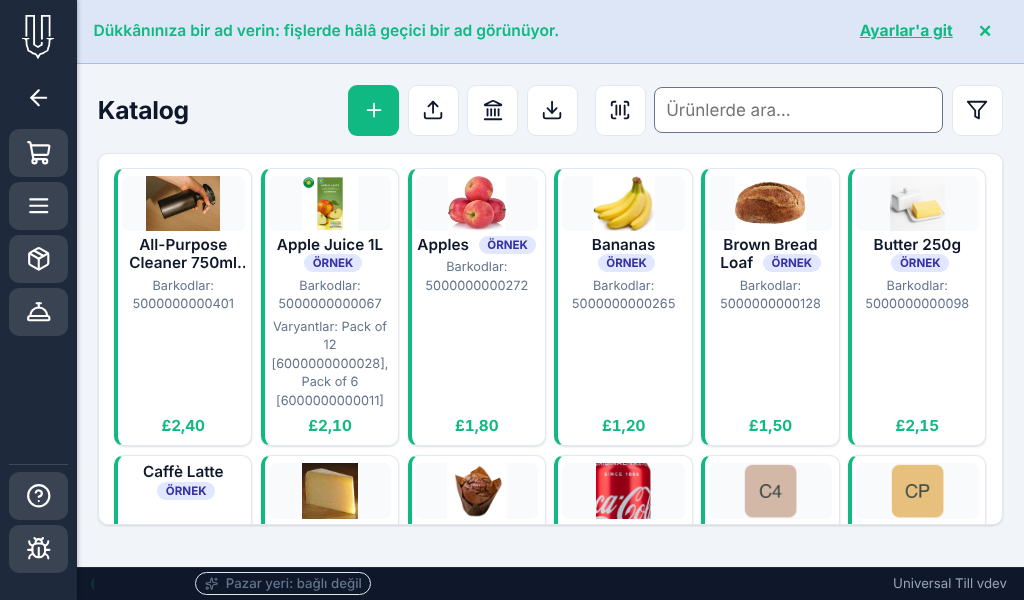
Buraya ulaşmak için menüden Ürünler'i açın — tablet genişliğinde veya daha geniş bir ekranda bu, iki bölmeli bir ekran olarak açılır: bir tarafta bölümlerin (Katalog, Kategoriler, Envanter, Modifikasyonlar, Seçenek setleri) kompakt bir listesi, diğer tarafta ise seçili bölümün kendisi — böylece aralarında geçiş yapmak sayfadan hiç ayrılmaz. Varsayılan olarak Katalog seçilidir. Telefon genişliğinde bir ekranda iki bölme alt alta gelir ve bir bölüme dokunmak, öncekiyle aynı şekilde onun kendi tam ekranını açar. Her bölümün yine de kendi adresi vardır — /catalog, /categories, /inventory, /modifiers ve /catalog/option-sets, doğrudan gidildiğinde veya yer imine eklendiğinde tamamen eskisi gibi çalışır.
Nasıl kullanılır
- Katalog'u açıp yeni bir ürün oluşturmak için + düğmesine (Ürün ekle) tıklayın, ya da mevcut bir ürünün kartına tıklayarak onu düzenleyin — her ikisi de tam ekran bir düzenleyici açar. Üst çubuk siz kaydırırken yerinde kalır: ürünün adı, Değişiklikleri kaydet/Ürün oluştur, Kapat, + Yeni (hemen başka bir ürüne başlamak için) ve — mevcut bir ürün için — ürünü katalogdan kaldıran küçük bir çöp kutusu simgesi (önce onay ister; ürünün satış geçmişi korunur ve daha sonra yeniden etkinleştirebilirsiniz; bu durumda onunla birlikte devre dışı kalan varyantlar da geri gelir, sizin ayrıca devre dışı bıraktığınız bir varyant ise devre dışı kalır; bu sürümden önce ürünüyle birlikte devre dışı kalan bir varyant, Varyantlar sekmesinde yeniden etkinleştirene kadar devre dışı kalır). Çubuğun altındaki sekmeler ürünle ilgili her şeyi bir arada toplar: Ayrıntılar (ad, fiyat, reyon, vergi, kutucuk rengi vb.), Varyantlar (boyut/aroma, barkodlar, maliyet, tedarik süresi ve mutfak yazıcısı yönlendirmesi), Modifikasyonlar (bu ürünün sunduğu modifikasyon grupları), Ürün görseli, Etiket yazdır ve Fiziksel tuş takımı eşle. Yepyeni bir ürünün Varyantlar, Modifikasyonlar, görsel, etiket ve tuş takımı sekmeleri kullanılabilmesi için önce bir kez kaydedilmesi gerekir — o zamana kadar her sekme bunu belirtir. ÖRNEK rozetli ürünler isteğe bağlı başlangıç kataloğundan gelmiştir (Ayarlar → Veri yönetimi'nden kaldırılabilir).
- Ürün fotoğrafı: Ürünün kendi fotoğrafını eklemek veya değiştirmek için düzenleyicinin içindeki Ürün görseli sekmesini açın. Fotoğraf Çek'e dokunarak sayfadan ayrılmadan canlı bir kamera önizlemesi açıp fotoğraf çekin (canlı önizleme kullanılamıyorsa cihazınızın kendi kamera uygulamasına geri döner), mevcut bir görseli seçmek için ise Dosya Seç'e dokunun. Android kasa uygulamasında Fotoğraf Çek, bunun yerine tabletin kendi kamera uygulamasını açar (odak, flaş, gerçek bir fotoğraf) ve fotoğraf onayladığınız anda kaydedilir. iPhone veya iPad'de bunun yerine tek bir Fotoğraf ekle düğmesi vardır: fotoğraf arşivinizden seçmek, kamerayla fotoğraf çekmek veya bir dosya seçmek için cihazın kendi menüsünü açar. Fotoğraflar depolanırken otomatik olarak yeniden boyutlandırılır, bu yüzden önceden küçültmenize gerek yoktur — ancak çok yüksek çözünürlüklü bir görsel (yaklaşık 6 megapiksel, yani yaklaşık 2800×2100 veya daha büyük) kabul edilemeyecek kadar büyüktür; görseli küçültün veya kırpın ve tekrar deneyin. Sekme, ürünün güncel görselini gösterir. Çek ile çektiğiniz fotoğraf hemen orada görünür ve anında kaydedilir; Dosya Seç ile seçilen dosya ise Görsel yükle'ye dokunduğunuzda kaydedilir. my.universaltill.com üzerinde eklenen veya kaldırılan fotoğraf, ana kasanın bulutla bir sonraki eşitlemesinde ana kasaya, ardından bağlı kasalara ulaşır.
- Elinizde fotoğraf yok mu? Bunun yerine yerleşik bir görsel seçin. Aynı Ürün fotoğrafı bölümü, yükleme düğmelerinin altında bölümlere ayrılmış yaklaşık 100 yerleşik görsellik bir kitaplık sunar (sıcak içecekler, soğuk içecekler, bar, fırın, yemek, meyve ve sebze, tatlı ve dondurma, berber aletleri, saç ve cilt bakımı, genel) — seçenekleri daraltmak için Simge ara kutusuna beer veya cake gibi bir kelime yazın, ardından hiç fotoğraf gerekmeden hemen kullanmak için birine dokunun. Görsel yok her zaman ilk kutucuktur. Ürünün henüz görseli yoksa, adına veya departmanına uyan görsel bir öneri olarak kesikli çizgiyle vurgulanır; herhangi bir görsele (önerilene veya başka birine) dokunmak onu atar. Yerleşik bir görsel seçmek mevcut fotoğrafın yerini alır, daha sonra gerçek bir fotoğraf yüklemek de yerleşik görselin yerini aynı şekilde alır — bir ürün her zaman yalnızca birini gösterir. Temizlemek için Görsel yok'a dokunun. Satış ekranında, sepette, arama sonuçlarında ve aşağıdaki Katalog listesinde yüklenmiş bir fotoğraf gibi görünür, ve self-servis ekranı yerleşik görsel yerine boş bir kutucuk gösterir (bu seçimi henüz okumaz).
- Kutucuk rengi: Fotoğrafı olmayan bir ürüne hem satış ekranında hem de Katalog listesinin kendisinde düz renkli bir kutucuk vermek için düzenleyicideki (reyon/marka alanlarının yakınında) küçük renk seçeneklerinden birini seçin — henüz gerçek fotoğraf eklemediğiniz ürünleri hızlıca ayırt etmenin bir yolu. Sabit bir palettir, özel bir renk seçici değildir. Daha sonra fotoğraf eklemek her zaman kazanır — kutucuk fotoğrafı gösterir, rengi değil — ve Renk yok'u seçmek onu düz haline geri döndürür.
- Arka planı kaldır: Bir fotoğrafı çektiğiniz ya da seçtiğiniz anda altında Arka planı kaldır düğmesi görünür — kurulum ve sunucu gerekmeden hemen çalışır (Bilmeniz gerekenler altındaki Arka plan kaldırma nasıl çalışır bölümüne bakın) — Ürün görseli sekmesinde ve bir varyantın fotoğrafı için Varyantlar sekmesinde. Siz dokunana kadar hiçbir şey olmaz; ilk seferde kasa arka plan kaldırmayı hazırlarken birkaç saniye sürebilir, Raspberry Pi gibi küçük bir kasada daha uzun sürer. Ardından kasa, özgün fotoğrafınızı ve sonucu yan yana gösterir: ürün kesilip kare bir kutucuğun ortasına yerleştirilmiştir. Kutucuğun arka planını seçin — Kutucuk rengi (ürünün kendi kutucuk rengi, yoksa beyaz), Beyaz veya Arka plan yok — sonra kutucuğu hemen ürünün (ya da varyantın) fotoğrafı olarak kaydetmek için Bunu kullan'a, yeni bir fotoğraf çekmek için Yeniden çek'e ya da fotoğrafı olduğu gibi tutmak için Orijinal fotoğrafı kullan'a dokunun. Çek ile çekilen fotoğraf hemen kaydedilmek yerine bu seçimi bekler; bir varyant fotoğrafı da seçtiğiniz anda değil, kararınızı verdiğinizde kaydedilir. Arka plan kaldırma bu cihazda çalışmazsa, ona ulaşılamazsa ya da fotoğrafta ürün bulunamazsa, fotoğrafın altında bunu belirten bir mesaj çıkar ve özgün fotoğrafınız seçili kalır — olduğu gibi kullanın ya da yeniden deneyin. Kasiyerler bu düğmeyi hiç görmez. Zaten kaydedilmiş bir fotoğrafta, aynı işlemi yapmak için Ürün görseli sekmesinde ürünün mevcut fotoğrafının yanındaki Arka planı kaldır'a dokunun; Orijinal fotoğrafı kullan kayıtlı fotoğrafı olduğu gibi bırakır ve hiçbir şey yüklenmez. Yerleşik bir simgede bu düğme yoktur.
- Varyant adlarını, SKU'ları, fiyatları, maliyetleri ve fotoğrafları ürünün Varyantlar sekmesinde doğrudan tabloda düzenleyin; barkodları çip olarak ekleyip çıkarın; varyant başına etiketi Etiket yazdır sekmesinden yazdırın — bu sekmenin neye ihtiyaç duyduğu (üründe/varyantta bir barkod veya SKU ve çalışan bir yazıcı) ve hiçbir şey çıkmazsa ne yapılacağı için Fiş ve yazdırma sayfasına bakın. Ne barkodu ne de SKU'su olan bir varyant, tabloda doğrudan bir "satılmayacak" etiketi gösterir (bu etiket yalnızca etkin varyantlar için görünür); çünkü satış ekranı ve self-servis kiosk seçicisi onu tanımlamak için koda bakar — etiketi kaldırıp varyantı satılabilir hale getirmek için ikisinden birini ekleyin. Kapalı bir varyant (Etkin kutusu işaretsiz) yeni barkod alamaz — önce Etkin'i işaretleyip satırı kaydedin; o zamana kadar satırı barkod alanı yerine bunu söyler. Fiyatlar, maliyetler ve seçenek fiyat farkları ondalık kısmından önce nokta veya virgülle yazılabilir (3.50 veya 3,50) ve kayıtlı bir tutar kasa dilinin ondalık ayırıcısıyla gösterilir (Türkçe bir kasada 3,50); ürün düzenleyicide kasanın okuyamadığı bir tutar, kasanın dilinde bir mesajla reddedilir ve hiçbir şey kaydedilmez.
- Düz kod (ağırlık/fiyatı yok say): Bir barkod eklerken bu kutuyu yalnızca mağazanız ağırlık veya fiyat gömülü terazi etiketleri kullanıyorsa ve tesadüfen aynı rakamlarla başlayan sıradan bir ürün barkodu giriyorsanız işaretleyin. Bu, kasaya kodun bir kısmını ağırlık veya fiyat olarak okumak yerine kodu yazıldığı gibi saklamasını söyler. Diğer tüm durumlarda işaretsiz bırakın — sıradan bir barkod üzerinde hiçbir etkisi yoktur.
- İçe aktar ile CSV dosyasından (Loyverse, Square, SumUp veya Shopify kataloğu dışa aktarımı otomatik tanınır) veya bir Excel (
.xlsx) çalışma kitabından ürün yükleyin, Dışa aktar ile kataloğunuzu kaydedin — speedy kasse / pepperm cashbox.bkpyedek dosyası da doğrudan kabul edilir, dönüştürmeye gerek kalmadan otomatik tanınır. Bu üç dosya türünün hepsiTax rateadlı bir vergi oranı sütunu taşıyabilir (farklıysaTakeaway taxadlı paket servis vergi oranı sütunuyla birlikte) — Universal Till eşleşen vergi kodlarını sizin için otomatik oluşturur. Kendi kataloğunuzun dışa aktarımıNet quantity/Net quantity unitsütunlarını da taşır, böylece yapılandırılmış bir net miktar; dışa aktarma, boşaltma ve yeniden içe aktarma sonrasında — yeniden içe aktarılan dosya CSV veya.xlsxolsun — değişmeden kalır. Her ürünün bir SKU'su olur: SKU'su olmayan içe aktarılmış bir satıra otomatik bir SKU verilir — kategorideki ürünler zaten düz sayı kullanıyorsa o kategorideki bir sonraki sayı (30096'dan sonra 30097), aksi halde kategori adından kısa bir kod ve sıra numarası (Kuchen için KUC-0001, kategorisiz için ITEM-0001). SKU alanını boş bırakarak elle eklediğiniz bir ürün de aynı şekilde bir SKU alır. Önizleme, bu tür her satırın alacağı SKU'yu İçe aktar'a basmadan önce değiştirebileceğiniz bir alanda zaten gösterir — olduğu gibi bırakın, kendi SKU'nuzu yazın ya da kasanın içe aktarırken bir tane seçmesi için alanı boşaltın; içe aktarma sonucu da bu ürünlerin her birinin aldığı SKU'yu belirtir. İçe aktar sayfasında ayrıca bir Örnek veriler kartı bulunur: Örnek verileri yükle, kasayı denemeniz için küçük bir başlangıç kataloğu, 3 müşteri ve 3 promosyon kodu ekler; her biri ÖRNEK olarak işaretlenir — hepsini istediğiniz zaman Ayarlar → Veri yönetimi'nden kaldırın.- Excel çalışma kitapları: yalnızca ilk çalışma sayfası okunur — Önizleme size hangisi olduğunu söyler. Almanca biçimli hücrelerdeki fiyatlar ve vergi oranları (ondalık virgül, ör.
1.234,56) doğru okunur. Bir çalışma kitabı, yalnızca birleştirme başlık satırında veya gerçekten içe aktarılan bir sütunda yer alıyorsa birleştirilmiş hücreler nedeniyle reddedilir — bu sütunların dışındaki dekoratif bir birleştirme (kenardaki bir logo hücresi) veya kendisi okunabilir bir kalem olmayan bir not ya da toplam satırındaki birleştirme içe aktarmayı engellemez; reddedilirse mesaj, birleştirmeleri kaldırmanızı veya CSV olarak dışa aktarmanızı ister; eski.xlsbiçimi desteklenmez — önce.xlsxveya CSV olarak kaydedin; Shopify katalog dışa aktarımının.xlsxbiçimi de henüz okunmuyor — bunun yerine.csvdışa aktarımını yükleyin. - CSV ayırıcı: Ayırıcı — virgül, noktalı virgül veya sekme — dosyanın ilk satırından otomatik tanınır; bu yüzden Almanca Excel CSV dosyasında (noktalı virgülle ayrılmış) ayırıcıyı değiştirmeniz gerekmez.
- Önizleme veya İçe aktar'a yalnızca bir kez basıp bekleyin. Büyük bir dosya (yüzlerce ürün veya çok sayıda fotoğraf içeren bir
.bkp) biraz zaman alabilir — yanıt gelene kadar bir "İçe aktarılıyor…" durumu görünür ve düğme devre dışı kalır, bu yüzden tekrar basmanıza gerek yoktur ve bir faydası da olmaz. Bir şekilde aynı anda iki kez tetiklerseniz (ikinci bir cihaz, çok hızlı bir çift dokunuş), ikinci girişimde yalnızca içe aktarmanın zaten çalışmakta olduğu ya da önizlemenin yenilenmesi gerektiği söylenir; ikinci bir kopya başlatılmaz. - Sorunlu satırları içe aktarmadan önce düzeltme: Önizleme, atlanacak her satırı nedeniyle birlikte listeler. İçe aktarılacak ama bir şeyini kaybedecek bir satır — eklenemeyen bir barkod (dükkânda etkin hiçbir barkod türüne uymuyor ya da aynı ürün numarası birden çok üründe kullanılıyor), okunamayan bir vergi veya paket servis vergi oranı (ürün kasanın varsayılan oranını alır), geçersiz bir net miktar ya da bulunamayan veya çok büyük olan bir
.bkpfotoğrafı — Önizleme'de de ⚠ ve nedeniyle işaretlenir; böylece bunu yalnızca sonraki özette değil, içe aktarmadan önce görürsünüz. Adı eksik olduğu, fiyatı okunamadığı veya ikisi birden olduğu için atlanan bir satır oracıkta düzeltilebilir: o satırda Yine de içe aktar'ı işaretleyip düzeltilmiş adı ve/veya fiyatı yazın — her ikisi de eksikse iki alan birden gösterilir ve satırın içe aktarılabilmesi için ikisinin de doldurulması gerekir — ardından İçe aktar'a basın: düzeltmeler uygulanır ve satır diğerleriyle birlikte içe aktarılır. Diğer tüm atlanan satırlar (örneğin katalogda zaten var olan bir barkod veya SKU — ya da hiçbirine sahip olmayan bir ürün için, katalogdaki bir üründekiyle eşleşen ad ve kategori) her zaman atlanmaya devam eder — iki kez içe aktarmayı güvenli kılan da budur. Gerçekten hem adı hem kategorisi aynı olan iki farklı ürün satıyorsanız, ikincisine kendi barkodunu, SKU'sunu veya kategorisini verin ki aynı ürünle karıştırılmasın. - Aynı ürün numarasını birden çok farklı üründe tekrar kullanan bir
.bkpyedeği (eski kasalarda yaygındır) artık fazladan ürünleri kaybetmez: ilk ürün özgün numarayı korur, sonraki her ürün ise atlanmak yerine otomatik oluşturulan yeni bir numarayla içe aktarılır — Önizleme, siz hiçbir şeyi içe aktarmadan önce bu satırların her birini ⚠ ile işaretler ve alacağı yeni numarayı gösterir, içe aktarma özeti de bunu tekrarlar — böylece bu ürünleri Katalog'da bulup isterseniz sonradan daha düzenli bir numara verebilirsiniz. - Hiç barkodu olmayan bir kaynak — birçok
.bkpkasa yedeği ve barkod sütunu olmayan bir CSV — Önizleme'de bir onay kutusu gösterir: "Her ürünün kendi numarasını barkodu olarak kullan". İşaretlemeyin, önceki gibi (yalnızca ürün numaralarıyla) içe aktarılsın; işaretlerseniz, başka bir ürünle aynı kodu paylaşabilecek her ürün (tekrarlanan bir ürün numarası) barkodsuz bırakılır, böylece iki farklı ürün asla aynı barkodu paylaşmaz. - Daha önce barkodsuz mu içe aktardınız? Katalog sayfasında tam bunun için kendi barkod simgeli düğmesi var (SKU'dan barkod tamamla) — yeniden içe aktarmaya gerek yok. Herhangi bir değişiklik yapılmadan önce hangi ürünlerin barkod alacağını (ve hangilerinin alamayacağını, ya da zaten başka bir üründeki bir barkodla çakıştığını) önizler; uygulamak için onaylayın. Ayarlar → Katalog içe aktarma varsayılanları'nda, yukarıdaki içe aktarma onay kutusunun her yeni içe aktarmada baştan işaretli gelmesini sağlayan eşleşen bir seçenek var — yine de her seferinde onaylar veya işaretini kaldırırsınız, bu yalnızca başlangıç durumunu değiştirir.
- Uzun bir dosyada Önizleme listesi yüzlerce satıra ulaşabilir — bu yüzden devam etmek için başa kaydırmanıza gerek kalmasın diye listenin altında da bir İçe aktar düğmesi tekrarlanır. Düğmeye bastığınızda, yeşil bir "İçe aktarıldı ✓" özeti ile bir Kataloğu görüntüle düğmesi, içe aktarmanın gerçekten gerçekleştiğini doğrular ve sizi doğrudan ürünlerinize götürür.
- Ürün fotoğrafı taşıyan bir
.bkpkasa yedeği, gerçek fotoğrafı da beraberinde getirir — içe aktarmanın hemen ardından, elle eklediğiniz bir fotoğraf gibi satış ekranında, sepette ve arama sonuçlarında görünür. Yedekteki bir fotoğraf referansı bulunamazsa, o ürün fotoğrafsız içe aktarılır (asla engellenmez) ve özet, bunun hangi ürünlerde olduğunu size bildirir. - Bir
.bkpkasa yedeğindeki hediye çeki ürünü (örneğin 0 € fiyatlı Gutscheine) Hediye çeki türünde bir ürün olarak içe aktarılır; satışta kasa çekin tutarını ve kart numarasını sorar. Önizleme bu satırın adının yanında zaten bir Hediye çeki etiketi gösterir ve içe aktarma sonucunda satır "(Hediye çeki)" olarak işaretlenir. Daha önce normal ürün olarak içe aktarılmış bir hediye çeki ürününü de aynı şekilde değiştirebilirsiniz: katalogda açın ve Tür alanını Hediye çeki yapın. - Başka bir kasa sisteminden: Eski kasa sisteminizin bir içe aktarma eklentisi varsa, ürünlerinizi dosya dışa aktarmadan doğrudan getirebilirsiniz. İçe aktarma sayfasındaki Başka bir kasa sisteminden kartı kurulu her içe aktarma eklentisini adıyla listeler — hiçbiri kurulu değilse Sisteminiz için içe aktarma eklentisini edinin düğmesi Eklenti Mağazası'nı İçe aktarma kategorisinde açar. Eski sisteminizdeki hesabın anahtarlarını Bağlantı ayarları'na (eklentinin kendi ayarlar sayfası) girin; kart yalnızca her anahtarın ayarlanıp ayarlanmadığını gösterir, anahtarın kendisini asla göstermez. Kontrol et ve önizle diğer sistemden ürünlerinizi ister ve kaçının yeni, güncellenmiş, değişmemiş ya da sorunlu olduğunu en fazla 50 örnek satırla gösterir — hiçbir şey kaydedilmez. İçe aktar onları getirir. Yeniden çalıştırmak güvenlidir: daha önce getirilen ürünler güncellenir, asla iki kez eklenmez; bu yüzden bir içe aktarma yarıda durursa (örneğin yavaş bir bağlantı yüzünden) Yeniden çalıştır'a basmanız yeterlidir. İçe aktarma eklentisinden gelen bir mesaj, örneğin yanlış bir anahtar, doğrudan kartta gösterilir. Her içe aktarma gibi yalnızca ana kasada kaydedilir ve bu kartı yalnızca yönetici veya admin görür.
- Bir içe aktarma eklentisinin tanıdığı dışa aktarım dosyası: Bazı içe aktarma eklentileri eski sisteminizin hesabına bağlanmak yerine onun kendi dışa aktarım dosyasını okur. Dosyayı her zamanki gibi yukarıdaki alana yükleyin — eski sisteminizin indirdiği haliyle, önce Excel'de açıp yeniden kaydetmeden. Kurulu bir içe aktarma eklentisi dosyayı tanırsa önizleme o eklentiden gelir: sayıların (yeni, güncellenen, değişmeyen, sorunlu) üstünde eklentinin adını veren bir satır ve en fazla 50 örnek satır gösterilir; hiçbir şey kaydedilmez. İçe aktar ürünleri getirir; aynı dosyayı yeniden içe aktarmak ürünleri iki kez eklemek yerine günceller. Eklenti yalnızca yüklediğiniz dosyayı okur: internete ya da kasanın ayarlarına erişemez ve dosya en fazla 32 MB olabilir. Daha büyük bir dosyayı ya da iki kurulu içe aktarma eklentisinin birden tanıdığı bir dosyayı kasanın kendi içe aktarıcısı okur. Bunun yerine standart içe aktarıcıyı kullan aynı dosyayı kasanın kendi içe aktarıcısıyla okur. İçe aktarma başarısız olursa dosyayı seçip yeniden Önizleme'ye basın.
- Kaynak dosyada fotoğrafı olmayan ürünler otomatik olarak yerleşik bir simge alır (örneğin kahve, çay, bira, şarap, pasta, pizza veya meyve; hiçbiri eşleşmezse düz bir yedek simge) — ürünün adındaki ve kategorisindeki İngilizce kelimelere göre seçilir, böylece satış ekranı, sepet, arama sonuçları ve aşağıdaki Katalog listesi hepsi boş yerine tanınabilir bir şey gösterir. Simgeyi her yerde tek seferde değiştirmek için katalog ızgarasından (yukarıdaki 2. adım) istediğiniz zaman gerçek bir fotoğraf ekleyin.
- Excel çalışma kitapları: yalnızca ilk çalışma sayfası okunur — Önizleme size hangisi olduğunu söyler. Almanca biçimli hücrelerdeki fiyatlar ve vergi oranları (ondalık virgül, ör.
- Paket servis vergi oranının uygulanması için Alman vergi eklentisinin etkin olması gerekir — kurulu ama devre dışıysa, içe aktarma yine doğru vergi kodlarını oluşturur ama özet, paket servis oranının uygulanmadığını belirtir; eklentiyi etkinleştirip içe aktarmayı yeniden çalıştırın.
- Para birimi hiç açıkça ayarlanmamış bir kasaya fiyatlı ürünler ilk kez içe aktarıldığında, İçe aktar hiçbir şey yazmadan önce durur ve dosyadaki fiyatların hangi para biriminde olduğunu onaylamanızı ister — yeni bir kasa varsayılan olarak GBP kullanır, bu yüzden bunu kontrol etmeden yabancı bir katalog içe aktarmak her şeyi yanlış para biriminde fiyatlandırabilir. Gösterilen para birimi doğruysa onaylayın veya doğru olanı seçin; her durumda içe aktarma otomatik olarak devam eder ve kasanızın para birimi ayarlandıktan sonra bir daha sormaz.
- Bir taramanın veya elle girişin hangi barkod türlerini kabul ettiği, Ayarlar → Barkod türleri üzerinden mağaza bazında denetlenir. Yaygın perakende türlerinin tümü (EAN-13, EAN-8, UPC-A, UPC-E, GTIN-14, Code 128, Code 39, dahili/PLU kodları) varsayılan olarak açıktır, böylece mevcut barkodlar tıpkı önceki gibi çalışmaya devam eder. İki tartı etiketi türü (ağırlık gömülü ve fiyat gömülü EAN-13) varsayılan olarak kapalıdır — eşleşen bir kodun nasıl okunduğunu değiştirdiği için, yalnızca basılı tartı etiketlerini kullanmaya hazır olduğunuzda birini açın.
- Satış ekranında hangi ürünlerin hızlı satış düğmesi olarak görüneceğini düzenlemek için Hızlı Düğmeler'i kullanın.
Bilmekte fayda var
-
Seçenek setleri bir ürünün varyantlarını sizin için oluşturur: Ürünler sol şeridindeki Seçenek setleri ile yeniden kullanılabilir bir değer listesini bir kez tanımlayın (Boyut: S / M / L), ardından ürünün Varyantlar sekmesinde varyant tablosunun üstünden en fazla iki set işaretleyip Varyantları oluştura basın. Her kombinasyon kendi SKU'suna sahip sıradan bir varyant olur; yeniden çalıştırmak yalnızca hâlâ eksik olan kombinasyonları ekler. Tam anlatım için Seçenek setleri konusuna bakın.
-
Modifikasyonlar ("Ekstralar" veya "Boyut" gibi gruplar) bir kez ve yalnızca tek bir yerde tanımlanır: Ürünler sol şeridindeki Modifikasyonlar — her grup için bir kart içeren, dükkan genelinde bir ekran. Grubu orada yalnızca adı ve kurallarıyla oluşturun (ürün gerekmez), seçeneklerini ekleyin, ardından geçerli olduğu kategorileri işaretleyin ve onu doğrudan sunması gereken ürünleri ekleyin — hepsi grubun kendi kartından. Henüz hiçbir kategoriye veya ürüne atanmamış bir grup saklanır ancak atanana kadar ödeme sırasında sunulmaz. Grubu sil onu her yerden kaldırır (geçmiş satışlar kaydettikleri Modifikasyonları korur); Etkin işaretini kaldırmak onu silmeden satıştan çıkarır. Tek bir ürünün hangi grupları sunacağı, ürün düzenleyicisinde Varyantlar'ın yanındaki o ürüne ait Modifikasyonlar sekmesinde seçilir.
-
Ürün düzenleyicisinin Modifikasyonlar sekmesi, hangi mevcut grupların bu ürüne uygulanacağını seçmek içindir — oluşturmak veya düzenlemek için değil. Önce ürüne zaten bağlı grupları, ardından ekleyebileceğiniz diğer grupları listeler. Listeden istediğiniz kadar grubu işaretleyip hepsini bu ürüne tek seferde bağlamak için Mevcut grubu ekle'ye basın (bir grup böylece her ürün için yeniden oluşturulmak yerine birden fazla üründe paylaşılabilir). Bu üründen kaldır, zaten bağlı bir grubu grubu silmeden veya onu kullanan başka bir ürünü etkilemeden yalnızca bu üründen kaldırır — hiç ürünü kalmayan bir grup Modifikasyonlar ekranında atanmamış olarak bekler. Bir grubu yeniden adlandırmak, zorunlu/min/maks ayarlarını değiştirmek, seçeneklerini düzenlemek veya kategorilere atamak için sol şeritteki Modifikasyonlar'a gidin — bunun için tek ekran orası.
-
Kategoriden devralınan: ürünün kategorisine bağlı gruplar (Kategoriler sayfasında ayarlanır) otomatik olarak sunulur ve aynı Modifikasyonlar sekmesinde Bu ürünün kategorisinden altında listelenir. Birini yalnızca bu ürün için dışarıda bırakmak üzere Bu ürün için atla'ya dokunun (kategori onu korur; Yeniden kullan geri getirir) — atlamak, ürünün doğrudan da bağlı olduğu bir grubu asla kaldırmaz. Varyantlar sekmesindeki Mutfak yazıcısı yönlendirmesi bölümü, kategorinin ürünü hangi istasyonlara gönderdiğini gösterir ve yalnızca bu ürün için bunu geçersiz kılmak üzere ürünün kendi istasyonlarını işaretlemenize izin verir (kategoriyi yeniden izlemek için tümünün işaretini kaldırın); bir ürünün kendi istasyonları her zaman kategorisininkilere tamamen üstün gelir.
-
Bir ürünün kendi bilgileri (ad, fiyat, maliyet fiyatı, tedarik süresi), varyantları, barkodları ve Modifikasyonları ("Ekstralar" veya "Boyut" gibi değiştirici grupları ve "Ekstra peynir" gibi seçenekleri) hepsi mağaza geneli öğelerdir: ana kasa bunları tüm kasalar için tutar. Katılmış bir kasada da bunları oluşturabilir ve düzenleyebilirsiniz — her kayıt ana kasaya gönderilir; ana kasa kendi personel listesiyle bu değişikliği yapmaya yetkili olup olmadığınızı kontrol eder, kaydeder ve bir iki saniye içinde tüm kasalara iletir; hiçbir şey yalnızca katılmış kasada kaydedilmez. Ana kasaya ulaşılamazsa değişiklik bunu belirten bir mesajla reddedilir ve hiçbir şey değişmez — ana kasa geri geldiğinde tekrar yapın. Siz açtığınızdan beri biri aynı ürünü başka bir kasada değiştirdiyse, kayıt sayfayı yeniden yüklemenizi isteyen bir mesajla reddedilir; böylece üzerine yazmak yerine tekrar değiştirmeden önce en son sürümü görürsünüz. Ürün fotoğrafları bu yolla gönderilmez: ana kasada eklenen bir fotoğraf tüm kasalara ulaşır, doğrudan katılmış bir kasada eklenen ise yalnızca o kasada kalır.
-
Katalog içe aktarma da mağaza geneli bir işlemdir (ürünler, barkodlar, kategoriler ve vergi kodları oluşturur) ve yalnızca ana kasadan yapılır: katılmış bir kasada İçe aktar'a basmak, yerel olarak içe aktarmak yerine sizi ana kasaya yönlendiren bir mesaj gösterir. Önizleme her yerde çalışmaya devam eder, çünkü hiçbir şey kaydetmez.
-
Eksik SKU'ları oluştur: Her ürünün bir SKU'su olmalı. Kasa güncellendiğinde ana kasa, açılışta bir kez, henüz SKU'su olmayan her eski ürüne otomatik olarak bir SKU verir. Bundan sonra hâlâ eksik olan varsa Katalog sayfası, SKU'su olmayan ürün sayısını gösteren parıltı simgeli bir düğme gösterir — hiçbir şey değişmeden önce hangi ürünün hangi SKU'yu alacağını görmek için ona dokunun, ardından Bu SKU'ları ata'ya dokunun. Yeni SKU, ürünün kategorisinin zaten kullandığı düzeni izler (30089'dan sonra 30090 gelir); yoksa kısa bir kategori öneki ve sıra numarası (KUC-0001), kategorisi olmayan ürün için ITEM-0001 kullanılır. Düğme yalnızca ana kasada bulunur ve yalnızca en az bir ürünün SKU'su yokken görünür.
-
Ambalajlı ürün etiketlerinde birim fiyat: Sabit bir ambalajda satılan bir ürün için (500 g'lık bir paket pirinç, 330 ml'lik bir kutu, 6'lı paket) ürünün Ayrıntılar sekmesinde Net miktarını girin — g, ml veya adet ile birlikte bir tam sayı — ve Ayarlar → Ambalajlı ürün etiketlerinde birim fiyat seçeneğini açın. Basılan raf etiketi bu durumda ambalaj fiyatının altında birim fiyatı gösterir: g için kg başına, ml için litre başına, adet için adet başına (örneğin 300 g'lık £2.00'lik bir paket "£6.67 (kg başına)" basar, en yakın peniye yuvarlanır). Ayar varsayılan olarak kapalıdır: Birleşik Krallık'ta ambalajlı ürünlerde birim fiyat göstermek büyük mağazalar için zorunludur, ancak küçük mağazalar (280 m² veya daha küçük) muaftır; bu yüzden karar sizindir. Buna ihtiyacı olmayan bir ürün için Net miktarı boş bırakın — etiketinde hiçbir şey değişmez. Ağırlığa göre satılır işaretliyken alanlar devre dışıdır, çünkü tartılan bir ürünün etiketi bu ayardan bağımsız olarak her zaman kg başına fiyatını gösterir. Bir varyantın etiketi asla ambalaj birim fiyatı göstermez, çünkü bir varyant ürününden farklı bir ambalaj boyutunda olabilir.
-
Kategoriye göre filtrele: Arama kutusunun yanındaki filtre simgesine dokunarak kategori listesini açın, ardından listeyi yalnızca o kategorideki ürünlere daraltmak için bir kategoriye dokunun — alt kategorileri olan bir kategoriye dokunmak onların ürünlerini de kapsar. Arama kutusuyla birlikte çalışır (ikisi listeyi birlikte daraltır); temizlemek için Tüm kategoriler'e dokunun.
-
Hediye çekleri: bir ürünün Türü'nü Hediye çeki yapın; ürün hediye çeki satar — satış ekranında ona dokunmak, ürün eklemek yerine hediye çekinin tutarını ve kart numarasını sorar. Fiyatını boş bırakırsanız tutar her seferinde sorulur; bir fiyat verirseniz pencere o tutarla açılır. Hediye çeki ürününün stoğu, ağırlığı ve kimlik kontrolü yoktur (bu alanlar gizlenir), asla indirim almaz ve self servis kioskta asla sunulmaz. Vergi kodu yalnızca belirli bir ürün için satılan hediye çekinde önemlidir. Bkz. Hediye çekleri.
-
Arka plan kaldırma nasıl çalışır: Kutudan çıktığı hâliyle kasanın içinde yerleşiktir: küçük bir model doğrudan ekranı gösteren cihazda çalışır, böylece fotoğraf cihazdan hiç çıkmaz ve internet bağlantısı gerekmez. En iyi sonucu düz bir arka plan önünde çekilmiş ürünlerde verir. İsteğe bağlı — kendi arka plan kaldırma sunucunuz: Zor fotoğraflarda daha temiz kenarlar için mağaza bunun yerine kendi sunucusunu çalıştırabilir; kasa o zaman onu kullanır. Mağazadaki bir bilgisayara — kasanın kendisine ya da mağaza ağındaki başka bir makineye — rembg kurun ve sunucusunu
rembg sile başlatın (başka bir makinede çalışıyorsa kasanın erişebilmesi için--host 0.0.0.0ekleyin); izin verilen iki modelden birini kullanın: birefnet-general-lite (daha temiz kenarlar) veya u2netp (daha küçük, mütevazı donanımda daha hızlı). Başka bir model kabul edilmez. Ardından Eklentiler → AI Assistant → Ayarlar'ı açın, sunucunun adresini (örneğinhttp://192.168.1.20:7000) image_endpoint alanına, modeli image_model alanına girin ve kaydedin. Arka planı kaldır bundan sonra yerleşik model yerine bu sunucuyu kullanır; yerleşik olana dönmek için image_endpoint alanını boşaltın. Fotoğraf yalnızca o adrese, yalnızca Arka planı kaldır'a dokunduğunuzda gönderilir ve orada hiçbir şey saklanmaz. Ayarlar sayfasının kendisi için Eklenti mağazası konusuna bakın. -
“Mağazayı yönet”te (my.universaltill.com) hiç satılmamış bir ürünü silmek: Hiç satılmamış bir ürün, kasada iptal edilmiş, ikram veya fire olarak kaydedilmiş ya da kimlik kontrolü yapılmış olsa bile silinebilir. Bu kayıtlar ürünün adıyla Fire ve kayıp raporunda (ve kimlik kontrolü günlüğünde) kalır, denetim günlüğü neyin ayrıldığını kaydeder, örneğin “item deleted with 2 voids, 1 waste”. Satılmış, stok hareketi olan, bir sepette ya da hızlı düğmede bulunan ya da geri yüklenebilir arşivlenmiş bir sıfırlamaya bağlı ürün, nedeni belirtilerek reddedilir; bunun yerine ürünü devre dışı bırakın.
-
Eksiği olan ürünler: Yapay Zekâ Asistanı'nın yanıtları (örneğin "hangi ürünlerin barkodu yok?") kataloğu yalnızca bu ürünlerle süzülmüş olarak açan bir bağlantı içerir; listenin üstündeki bir satır süzgecin ne olduğunu söyler, Tüm ürünleri göster süzgeci kaldırır.
/catalog?missing=1(barkod yok),2(kendi fotoğrafı yok),4(fiyat sıfır) veya8(kategori yok) adresini elle açmak da aynı işi görür; birden fazlası için sayıları toplayın.