
Hızlı Düğmeler
Satış ekranında görünen hızlı satış düğmelerini, ürün ızgarasını ve kategorileri, satış ekranının canlı bir kopyası üzerinde düzenleyin.
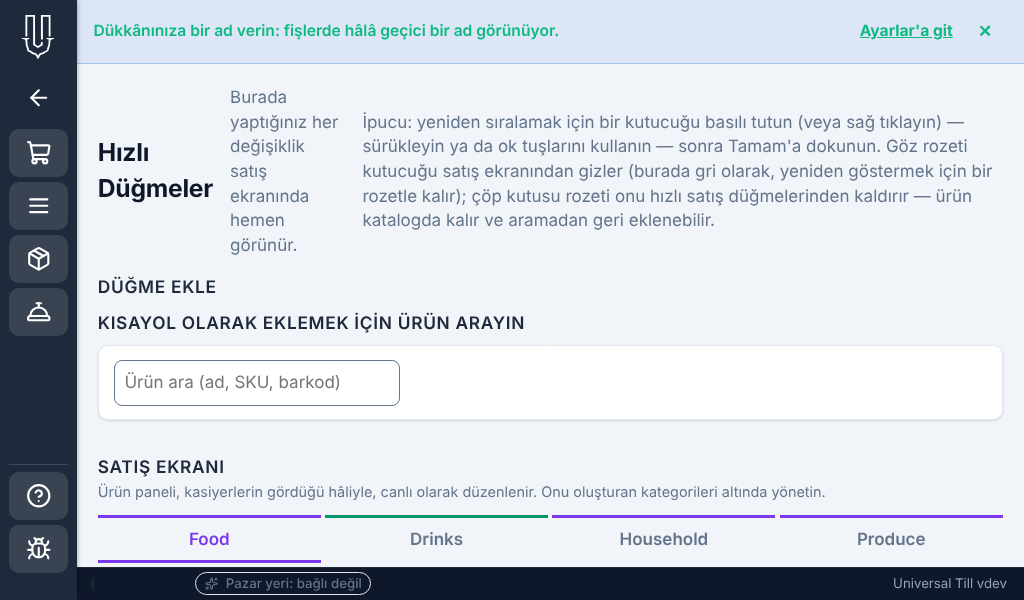
Satış ekranında görünen hızlı satış düğmelerini, ürün ızgarasını ve kategorileri düzenleyin. Sayfa, satış ekranının kendi ürün panelini gösterir — kasiyerlerin gördüğü aynı kategori şeridi ve aynı kutucuklar, canlı olarak — ve üzerinde yaptığınız her değişiklik anında kaydedilir ve satış ekranında hemen görünür. Kataloğunuzdaki her etkin ürün, varsayılan olarak bir hızlı düğmedir — yeni bir ürün, içe aktarılan bir ürün veya buluttan senkronize edilen bir ürün hiçbir kurulum yapmadan burada görünür. Buradaki arama ve ekleme, hangi ürünün ÖNCE kutucuk alacağını ve kutucukların hangi sırayla başlayacağını seçmek, ve gizlediğiniz bir ürünü geri getirmek (aşağıya bakın) içindir — artık bir ürünün düğme olmasının tek yolu bu değildir. Yalnızca yöneticiler ve adminler içindir: bir kasiyer menüde Hızlı Düğmeler'i hiç görmez ve adresini yazan bir kasiyeri sayfanın kendisi reddeder.
Nasıl kullanılır
- Düğme ekleme (veya geri getirme): Üstteki arama kutusuna yazın — en az 3 karakter (ad, SKU veya barkod); daha kısası arama yerine "3+ karakter yazın" ipucunu gösterir. Eşleşen ürünler kutunun altında bir açılır listede görünür; birine dokunun, kutucuğu ayrı bir kaydetme adımı olmadan hemen aşağıdaki satış ekranı kopyasında belirir. Bu, gizlediğiniz veya hızlı satış düğmelerinden kaldırdığınız bir ürünü de geri getirir. Hiçbir şey eşleşmezse liste "Eşleşme yok." der — daha kısa veya farklı bir arama deneyin ya da önce ürünün Katalog'da var ve etkin olduğunu kontrol edin.
- Kutucukları yeniden sıralama: Satış ekranı kopyasındaki herhangi bir kutucuğu basılı tutun (veya sağ tıklayın); ızgara, satış ekranındakiyle aynı düzenleme moduna geçer: kutucuklar sallanır ve bir kutucuğu kendi kategorisi içinde istediğiniz yere sürüklersiniz ya da odaklanmış bir kutucuğu Sol/Sağ ok tuşlarıyla her seferinde bir yer taşırsınız. Yeni sırayı kaydetmek için Bitti'ye dokunun, Escape'e basın veya ızgaranın dışında bir yere dokunun. Bir ürünü başka bir kategoriye koymak için kutucuğunu ızgaranın üstündeki o kategorinin sekmesine sürükleyin (kutucuk üzerindeyken sekme küçük bir aşağı okla çerçevelenir) ya da kutucuğun öndeki alt köşesindeki klasör düğmesine (Kategoriye taşı) dokunup listeden kategoriyi seçin — klavyeyle de, … arkasındaki kategoriler dahil. Ürünün kategorisi katalogda hemen değişir.
- Kutucuğu gizleme: Kutucuklar sallanırken bir kutucuğun alt köşesindeki üzeri çizili göz rozetine dokunun. Onay gerekmez — kolayca geri alınabilir. Bu, ürünü kataloğa dokunmadan satış ekranından (her gezinme düzeninde) kaldırır: ürün barkod taramasıyla veya satış ekranı aramasıyla satılmaya devam eder, yalnızca artık bir kutucuk değildir. Bu sayfada gizlenen kutucuk, nerede olduğunu görebilmeniz için üzeri çizili bir gözle soluk gri olarak yerinde kalır; kutucuklar sallanırken köşesindeki göz rozeti onu yeniden gösterir. Aşağıdaki Satış ekranından gizli listesinden (veya burada tekrar arayıp ekleyerek) de geri gelir.
- Kutucuğu hızlı satış düğmelerinden kaldırma: Kutucuklar sallanırken bir kutucuğun üst köşesindeki çöp kutusu rozetine dokunun ve onaylayın. Gizlemenin aksine kutucuk bu sayfadan da kaybolur — ancak ürünün kendisi kataloğunuzda kalır ve barkod taraması veya aramayla satılmaya devam eder. Geri koymak için onu bu sayfanın üstünde arayın (veya satış ekranında düzenleme sırasında arayıp Hızlı satış düğmelerine ekle'ye dokunun). Bir ürünü katalogdan silmek Katalog'un kendisinde yapılır. Ürünün varyantları varsa (Küçük/Orta/Büyük ve benzerleri), kutucuğu ürünün TAMAMINI temsil eder — buradaki Gizle ve Kaldır işlemleri her zaman ürünü ve tüm varyantlarını birlikte etkiler, asla tek bir varyantı değil. Diğer üst köşedeki kalem rozeti ürünü katalogda açar ve sonrasında sizi buraya geri getirir.
- Satış ekranından gizli: Satış ekranı kopyasının altında, bu liste şu anda gizli olan her ürünü, her satırda bir Göster düğmesiyle gösterir. Başlığın yanındaki N ürünün tümünü satış ekranında göster düğmesi (N, gizli ürün sayısıdır) gizlenmiş tüm ürünleri tek dokunuşla geri getirir — tek tek göstermede olduğu gibi onay istemez ve yalnızca gizli ürün varken görünür. Hiçbiri yoksa "Satış ekranından gizlenmiş hiçbir ürün yok." der.
- Kategorileri yönetme: Daha aşağıdaki Kategoriler listesi her kategoriyi gösterir — henüz hızlı düğmesi olmayanlar ve devre dışı bıraktıklarınız dahil; şeridin kendisi bunları hiç göstermez. Bir tane eklemek için + Yeni kategori'ye (ad ve paletten isteğe bağlı bir renk), yeniden adlandırmak veya rengini değiştirmek için kategorinin satırına dokunun. Şeridin kategorileri gösterdiği sırayı değiştirmek için bir satıra, kalkana kadar basılı tutun, ardından sürükleyip bırakın (Escape iptal eder); klavyeyle Tab ile satıra gidip Alt+↑ / Alt+↓'ye basın ya da satırın formundaki Daha erkene taşı / Daha sonraya taşı düğmelerini kullanın. Satır bıraktığınız yere geçer ve yukarıdaki kategori şeridi hemen onu izler — sayfa yeniden yüklenmez veya kaymaz, satırın formu da başka bir taşıma için açık kalır. Her satır kategorinin görselini, simgesini veya rengini gösterir ve kaç hızlı düğmesi ve kaç katalog ürünü olduğunu söyler.
- Kategoriyi devre dışı bırakma: Satırındaki çöp kutusuna dokunun. Yalnızca hiçbir etkin katalog ürünü onu kullanmıyorken devre dışı bırakılabilir — hâlâ ürünü olan bir satır bunu sayısıyla birlikte önceden söyler ve kasa, sessizce hiçbir şey yapmak yerine dokunmayı aynı mesajla reddeder; önce o ürünleri Katalog'da taşıyın veya devre dışı bırakın. Devre dışı bırakılan bir kategori, satırındaki Etkinleştir'e dokunana kadar şeritten çıkar; ürünleri bu süre boyunca kategorilerini korur.
Bilmekte fayda var
- Hızlı satış düğmeleri, gizleme/gizliliği kaldırma ve kategoriler mağaza genelindedir: ana kasa bunları tüm kasalar için tutar. Katılmış bir kasada bir düğme eklemek, gizlemek, kaldırmak veya yeniden sıralamak ya da bir kategoriyi değiştirmek ana kasaya gönderilir; ana kasa buna yetkili olup olmadığınızı kontrol eder (katılmış kasada girilen bir yönetici PIN'i de geçerlidir), kaydeder ve tüm kasalara iletir — hiçbir şey yalnızca katılmış kasada kaydedilmez. Ana kasaya ulaşılamazsa değişiklik bir mesajla reddedilir ve hiçbir şey değişmez; ana kasa geri geldiğinde tekrar yapın.
- Satış ekranı kopyası her etkin ürünü otomatik olarak gösterir, gizli olanları yerlerinde soluk gri olarak — yepyeni bir kategori, ürünlerinden biri etkinleşir etkinleşmez, hiçbir manuel adım olmadan şeritte görünür. Alttaki Kategoriler listesi yine de her zaman her kategoriyi gösterir.
- Bu sayfadaki kutucuklar asla bir şey satmaz: burada birine dokunmak hiçbir sepete bir şey eklemez. Onlarla ilgili diğer her şey — renk, fiyat, resim, sıra — kasiyerlerin gördüğüdür.
- Kataloğunuzda henüz etkin ürün yok mu? Izgara "Henüz ürün yok." gösterir — başlamak için Katalog'da ilk ürününüzü ekleyin.
- Kasa bir yeniden sıralamayı reddederse (örneğin bir sunucu hatası), ızgara, bir kutucuğu hiç uygulanmamış bir konumda bırakmak yerine satış ekranının gerçek, kaydedilmiş sırasını yeniden yükler. Bunun yerine bağlantınız tamamen koparsa bir mesaj bunu söyler ve ızgara aynı şekilde yeniden yüklenir — mağaza ağına döndüğünüzde taşımayı yineleyin.
- Bu, fişlerde neyin basılı çıkacağını özelleştiren Fiş tasarımcısı (Ayarlar → Fiş yazıcısı → Fiş tasarımcısı) ile aynı sayfa değildir — bkz. Fiş tasarımcısı.
- Kasiyerler kutucukları bu sayfayı hiç açmadan satış ekranının kendisinde aynı şekilde yeniden sıralayabilir, gizleyebilir, yeniden gösterebilir veya kaldırabilir (bkz. Satış ve ödeme ekranı → Hızlı satış düğmelerini yeniden düzenleme) — her biri, gerçekten kaydetmeden önce oracıkta bir yöneticinin PIN'ini ister; başka yerlerde kullanılan aynı yönetici onayı; yalnızca gizleme ve yeniden gösterme ekstra onay adımını atlar, çünkü kolayca geri alınabilirler. Kategoriler yalnızca burada (veya Ürünler → Kategoriler altında) yönetilebilir.