
Seçenek setleri
Yeniden kullanılabilir bir değer listesini bir kez tanımlayın — Boyut: S / M / L — ve istediğiniz sayıda üründe, ürünün varyantlarını tek adımda ondan oluşturun.
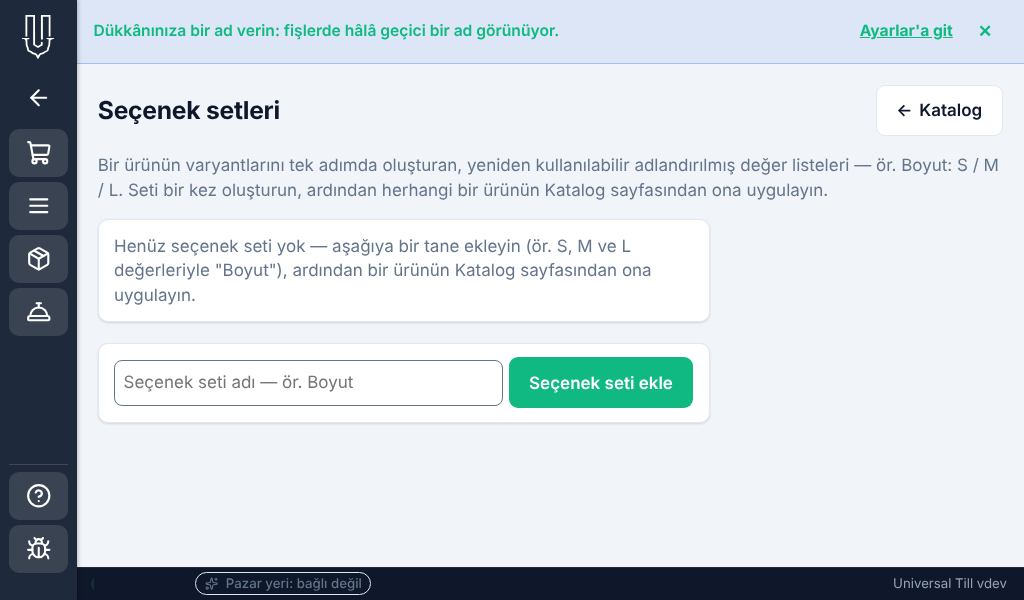
Seçenek seti, adlandırılmış ve yeniden kullanılabilir bir değer listesidir — S, M ve L değerleriyle Boyut, ya da Kırmızı, Yeşil ve Mavi değerleriyle Renk. Katalogdaki her tişört için "S", "M" ve "L"yi elle yazmak yerine seti burada bir kez tanımlar ve istediğiniz ürüne uygularsınız; kasa da o ürünün varyantlarını sizin için oluşturur.
Oluşturulan her varyant sıradan bir varyanttır: kendi SKU'su, fiyatı, stoku ve barkodları vardır; elle eklediğiniz bir varyant gibi satılır, yazdırılır ve sayılır.
Nasıl kullanılır
- Kataloğu açın ve Seçenek setlerine basın (Özelleştirme seçenekleri düğmesinin yanında). Bir ad yazın — örneğin Boyut — ve Seçenek seti ekleye basın.
- Setin kartında değerleri Değer ekle ile tek tek ekleyin — S, sonra M, sonra L. Değerler eklediğiniz sırayı korur; varyantlar da bu sırayla oluşturulur.
- Katalog sayfasına dönüp bir ürüne tıklayarak düzenleyicisini açın ve Varyantlar sekmesine geçin. Varyant tablosunun üstünde istediğiniz seçenek set(ler)ini işaretleyin — en fazla iki (örneğin Boyut ve Renk) — ve Kaydete basın.
- Varyantları oluştura basın. Her kombinasyon için bir varyant oluşturulur (yalnızca Boyut için üç; üç renkli Boyut × Renk dokuz verir), S ya da S / Kırmızı gibi adlandırılır (değerler, setlerin bu sayfada listelendiği sırayla — yani oluşturduğunuz sırayla — birleştirilir) ve her biri oluşturulmuş bir SKU ile ürünün güncel fiyatını alır. Ardından tabloda istediğiniz adı, SKU'yu veya fiyatı düzenleyin, barkod ekleyin ve stoku her zamanki gibi ayarlayın.
- Sonradan bir değer mi eklediniz — bir XL? Seti kullanan her üründe Varyantları oluştura yeniden basın. Yalnızca eksik kombinasyonlar oluşturulur; mevcut varyantlar asla çoğaltılmaz, yeniden adlandırılmaz veya silinmez, bu yüzden yeniden çalıştırmak her zaman güvenlidir.
Bir seti değiştirmek veya silmek
- Bir seti yeniden adlandırmak için kartının üstündeki adı düzenleyin ve Yeniden adlandıra basın. İki set aynı adı taşıyamaz.
- Bir değeri değiştirmek için karttaki metnine dokunun, yenisini yazın ve Enter'a basın (ya da başka bir yere dokunun). Bir değerin yanındaki ↑ ve ↓ düğmeleriyle onu listede öne veya arkaya taşıyın, × ile kaldırın. Daha önce oluşturduğunuz varyantlar adlarını korur — eşleşmelerini istiyorsanız ürünün tablosunda düzenleyin.
- Bir seti silmeden ürünlerin Varyantlar sekmesinde sunulmasını durdurmak için Devre dışı bıraka basın; kartında artık Devre dışı yazar. Etkinleştir onu geri getirir.
- Bir set yalnızca hiçbir ürün onu kullanmıyorken silinebilir. O zamana kadar kartı bu ürünleri Kullanan ürünler altında listeler (her ad o ürünü açar) ve Seçenek setini sil kullanılamaz: önce her ürünün Varyantlar sekmesinde setin işaretini kaldırın, sonra silin. Silinmiş (devre dışı) bir ürün sayılmaz; daha sonra geri getirilirse seti ona yeniden uygulayın.
Bilmekte fayda var
- Seçenek setleri gerçek bir ürün yelpazesi içindir (boyutlar, renkler, paket boyları) — her kombinasyon kendi stok kalemidir. Kasada yapılan ve stokladığınız şeyi değiştirmeyen bir seçim için ("ekstra shot", "soğansız") bunun yerine ürünün Özelleştirme seçeneklerini kullanın.
- Burada eklediğiniz değerler paylaşılır: aynı Boyut seti tişörtleri, kapüşonluları ve kupaları yönetebilir. Bir ürünün hangi setleri kullandığını değiştirmek yalnızca Varyantları oluşturun bir sonraki sefer neyi oluşturacağını etkiler — daha önce oluşturulmuş varyantlar olduğu gibi kalır.
- Tabloya elle yazdığınız bir varyanta, adı tesadüfen bir değerle eşleşse bile oluşturucu dokunmaz.
- Seçenek setleri mağaza genelidir ve ana kasadan yönetilir: katılmış bir kasada set oluşturmak veya varyant oluşturmak sizi ana kasaya yönlendiren bir mesaj gösterir.
- Bir ürünün en fazla 100 varyantı olabilir; mevcut olanlar da (elle eklenenler ve devre dışı bırakılanlar dahil) sayılır. Oluşturma bu sınırı aşacaksa Varyantları oluştur hiçbir şey oluşturmaz ve bir hata gösterir; bir değeri kaldırın ya da yalnızca tek bir set kullanın.