
Kategoriler
Kataloğunuzu kategorilere ayırın — satış ekranındaki sekmeler ve bir ürünün listelendiği reyon — ve burada oluşturun, yeniden adlandırın, sıralayın veya devre dışı bırakın.
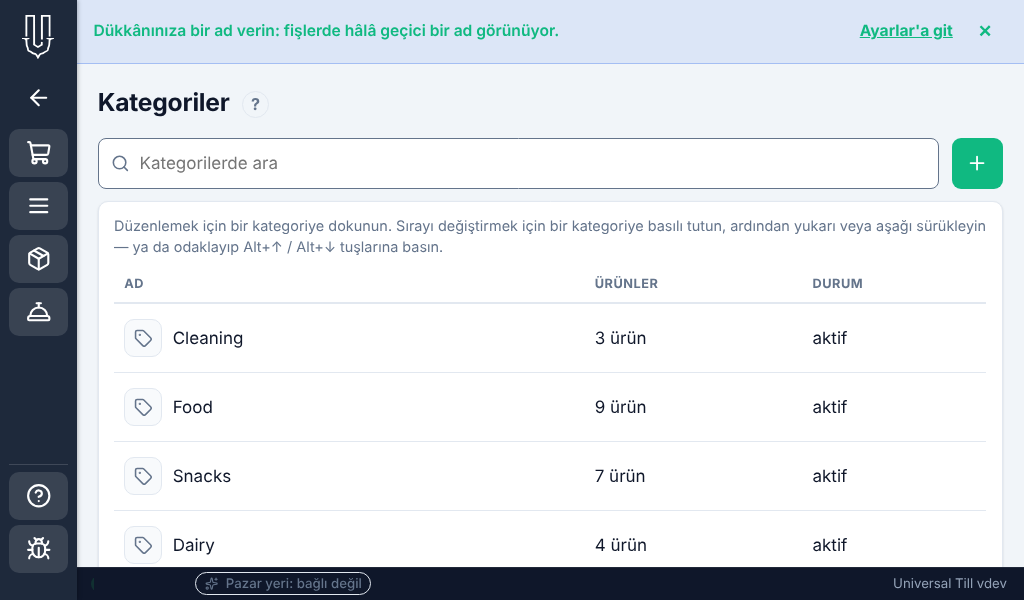
Kategoriler kataloğunuzu gruplar — satış ekranının üstündeki sekmeler, bir katalog ürünündeki Kategori alanı ve mutfak istasyonu yönlendirmesinin sıraladığı temeldir. Bu sayfadan onları oluşturur, yeniden adlandırır, sıralar veya devre dışı bırakırsınız.
Nasıl kullanılır
- Menüden Kategoriler'i açın (yalnızca yönetici). Her kategori adını, şu anda kaç aktif ürünün onu kullandığını ve aktif olup olmadığını gösterir.
- Kategori eklemek için arama kutusunun yanındaki + düğmesine dokunun. Tam ekran bir form açılır: adı yazın, isterseniz bir renk seçin (bir ürünün karo rengiyle aynı sabit palet — kategorinin satış ekranı sekmesinde ve bu listede adının yanında görünür), isterseniz bir görsel seçin (aşağıya bakın), kategorideki her ürünün sunması gereken özelleştirme gruplarını işaretleyin, ürünlerinin yazdırılacağı mutfak istasyonlarını işaretleyin, sonra Kaydet'e dokunun. Yeni kategori listenin sonunda görünür ve hemen katalog ürün düzenleyicisinin Kategori alanında kullanılabilir olur.
- Düzenlemek için kategorinin satırına dokunun (klavyeyle: Tab ile adına gidip Enter'a basın). Aynı form ad, renk, görsel, gruplar ve istasyonlar doldurulmuş olarak açılır — gerekeni değiştirip Kaydet'e dokunun; o kategorideki her ürün atamasını korur, başka hiçbir şey değişmez. Her satır, kategorinin görseli veya simgesiyle — ikisi de yoksa rengiyle — başlar; böylece onu bir bakışta bulursunuz.
- Listeyi yeniden sıralamak için kategorinin satırına yaklaşık yarım saniye, satır kalkana kadar basılı tutun, ardından yukarı veya aşağı sürükleyip bırakın — yeni sıra bıraktığınız anda kaydedilir (iptal etmek için sürüklerken Escape'e basın). Klavyeyle: Tab ile kategorinin adına gidip Alt+↑ veya Alt+↓'ye basın; ya da kategoriyi açıp formdaki Yukarı taşı / Aşağı taşı düğmelerini kullanın. Bu aynı zamanda kategorilerin satış ekranında sekme, mutfak yönlendirme sayfasında satır olarak göründüğü sıradır. Sıra my.universaltill.com üzerinden de belirlenebilir: en son yapılan sıralama geçerli olur ve o sayfanın listelemediği bir kategori, listelenenlerin ardından kalır.
- Artık kullanmadığınız bir kategoriyi kaldırmak için onu açın ve formun üstündeki çöp kutusu düğmesine dokunun. Silinmez, devre dışı bırakılır: satış ekranı sekmelerinden ve mutfak yönlendirme ızgarasından kaybolur, ancak katalog ürün düzenleyicisinin Kategori alanında görünmeye devam eder — böylece ona hâlâ atanmış bir ürün bu atamayı kaybetmez — ve satırı burada kalır. Geri getirmek için onu açıp Etkinleştir'e dokunun.
Bilmekte fayda var
- Listeyi yazarken filtrelemek için arama kutusuna yazın. Hiçbir şey eşleşmezse liste bunu söyler — tüm kategorileri yeniden görmek için aramayı temizleyin.
- Formu kaydedilmemiş değişikliklerle kapatmak önce size sorar; böylece Kapat'a yanlışlıkla dokunmak yazdıklarınızı asla atmaz.
- İçinde hâlâ aktif ürün bulunan bir kategori devre dışı bırakılamaz — mesaj kaç ürünün engel olduğunu söyler. Önce o ürünleri taşıyın veya devre dışı bırakın (ya da katalog sayfasından başka bir kategoriye atayın), sonra kategoriyi devre dışı bırakın.
- Bir kategorideki özelleştirme grupları devralınır: kategorideki her ürün, satışa eklendiğinde ürünün kendisine bağlı gruplarla birlikte bunları da sunar; ürün başına kopyalama yoktur — kategorinin gruplarını değiştirin, her ürün hemen izler. Bir ürün, devralınan gruplardan birini kendi düzenleyicisinden atlayabilir (Ürünler → ürün → Modifikasyonlar sekmesi → Bu ürün için atla); bu yalnızca o ürünü etkiler. Grupların kendisi Modifikasyonlar altında oluşturulur; bu sayfa yalnızca var olanlar arasından seçer.
- Mutfak yönlendirmesi, Mutfak istasyonları sayfasının kullandığı kuralı izler: bir ürün kendi istasyonları varsa onlarda, yoksa kategorisinin istasyonlarında, o da yoksa varsayılan mutfak yazıcısında yazdırılır. Buradaki istasyonları işaretlemek, Mutfak istasyonları sayfasında kategorinin satırını işaretlemekle aynıdır; bir ürünün kendi geçersiz kılması düzenleyicisinin Varyantlar sekmesinden (veya Mutfak istasyonları sayfasından) ayarlanır ve her zaman tamamen üstün gelir — kategorinin istasyonlarına eklenmez.
- Kategori görselleri: bir kategorinin görseli, satış ekranındaki kutucuğunda (Kategori kutucukları gezinme modu), kategori şeridindeki sekmesinde ve tüm kategorilerin … listesinde görünür. Formda yerleşik görsellerden birine dokunun (ürün düzenleyicideki yaklaşık 100 görsellik aynı kitaplık, Simge ara kutusuyla), Fotoğraf Çek veya Dosya Seç ile bir fotoğraf yükleyin (PNG veya JPEG) ya da Görsel yok'a dokunun — bir kategorinin tek bir görseli olur; bu yüzden yerleşik görsel ile yüklenen fotoğraf birbirinin yerini alır. Kategori kutucukları her durumda kompakt kalır: üstte görsel, altında ad ve ürün sayısı. Bağlı bir kasa aynı görseli gösterir: yerleşik görseli hemen, ana kasada yüklenen fotoğrafı ise yaklaşık yarım dakika içinde. my.universaltill.com üzerinde bir kategori için eklenen veya kaldırılan fotoğraf, ana kasanın bulutla bir sonraki eşitlemesinde ana kasaya, ardından bağlı kasalara ulaşır.
- Satış ekranında gizli: bir kategoriyi ve alt kategorilerini satış ekranındaki kategori sekmelerinden ve … listesinden çıkarmak için formda Satış ekranında göster işaretini kaldırın — yalnızca okutarak veya arayarak sattığınız ürünler için kullanışlıdır. Ürünleri yine de arama ve barkod okutmayla satılabilir, hızlı düğmeleri Kategorisiz sekmesine taşınır ve Kategori filtreli tüm ürünler görünümünde Tümü ızgarasında görünmeye devam eder; bu liste kategoriyi Satış ekranında gizli olarak işaretler. Aynı ayar my.universaltill.com üzerinden de değiştirilebilir; orada kategoriye aynı kitaplıktan bir simge de verilebilir. Bu iletişim kutusundaki yerleşik görselden ve yüklenen fotoğraftan farklı olarak, orada verilen bir simge artık kasada zaten bulunan bir fotoğrafın yerini almaz — fotoğraf satış ekranında görünmeye devam eder, simge ancak fotoğraf (iki taraftan biri tarafından) kaldırıldığında devreye girer. Bu kasanın henüz tanımadığı bir simge sade bir etiket olarak görünür.
- Kategoriler düz bir listedir — burada iç içe geçme veya alt kategori yoktur.
- Kategoriler dükkan geneli geçerlidir: ana kasa bunları tüm kasalar için tutar. Bağlı bir kasada bir kategori oluşturmak, yeniden adlandırmak, sıralamak veya devre dışı bırakmak ana kasaya gönderilir; ana kasa buna yetkili olup olmadığınızı kontrol eder, kaydeder ve tüm kasalara iletir — hiçbir şey yalnızca bağlı kasada kaydedilmez. Ana kasaya ulaşılamazsa değişiklik bir mesajla reddedilir ve hiçbir şey değişmez; kategori siz açtığınızdan beri başka bir kasada değiştirildiyse önce sayfayı yeniden yüklemeniz istenir. Kategori fotoğrafı ise hâlâ yalnızca ana kasada yüklenir; hazır bir görsel her kasada seçilebilir.
- Bir kategoriyi kalıcı olarak silmek bu sayfadan sunulmaz — bunun yerine devre dışı bırakın. Bir kategori yalnızca ana kasada silindiğinde ve başka hiçbir kasa ona ihtiyaç duymadığında kalıcı olarak kaldırılır.
- Arka planı kaldır: Kurulum gerektirmeden çalışır (Katalog, varyantlar ve barkodlar konusundaki Arka plan kaldırma nasıl çalışır bölümüne bakın): formda çektiğiniz ya da seçtiğiniz fotoğrafın altında Arka planı kaldır görünür. Siz dokunana kadar hiçbir şey gönderilmez; ardından form, özgün fotoğrafı ve kare bir kutucuk üzerinde kesilmiş ürünü yan yana gösterir; Kutucuk rengi (kategorinin rengi, yoksa beyaz), Beyaz veya Arka plan yok seçenekleriyle. Bunu kullan kutucuğu fotoğrafın yerine forma koyar — her zamanki gibi Kaydet'e dokunun; Yeniden çek yeni bir fotoğraf çeker; Orijinal fotoğrafı kullan fotoğrafı olduğu gibi tutar. Arka plan kaldırmaya ulaşılamazsa ya da fotoğrafta ürün bulunamazsa bunu belirten bir mesaj çıkar ve özgün fotoğraf seçili kalır. Aynısı kategoride zaten kaydedilmiş bir fotoğraf için de geçerlidir: kategoriyi açın, mevcut fotoğrafın yanındaki Arka planı kaldır'a dokunun; Bunu kullan kutucuğu Kaydet için forma koyar, Orijinal fotoğrafı kullan kayıtlı fotoğrafı değiştirmeden bırakır. Yerleşik bir simgede bu düğme yoktur.