
Eklenti mağazası
Çekirdek uygulamayı değiştirmeden özellik ekleyin: ödemeler, temalar, dil paketleri, entegrasyonlar, yapay zekâ araçları ve daha fazlası.
Her eklenti çalışmadan önce imzalanır ve doğrulanır.
Nasıl kullanılır
- Kataloğa göz atmak için Eklentiler → Mağaza'yı açın. Mağaza yalnızca bu kasada çalışan eklentileri listeler: Universal Till'in daha yeni bir sürümünü veya farklı bir cihaz türünü gerektiren bir eklenti, kasa güncellenene kadar gösterilmez.
- Mağaza her eklentiyi küçük bir kutucuk olarak gösterir: logosu (ya da ilk harfi), adı, türü ve rozetleri. Eklentinin kendi sayfasını açmak için bir kutucuğa dokunun; sayfada tam açıklama, eklentinin nelere erişebileceği (izin listesi) ve İndir ile Kur düğmeleri bulunur. Eklentiler güven rozetleri taşır (altın = resmî Universal Till, yeşil = doğrulanmış geliştirici) ve doğrulanmamış yayıncılar önce onayınızı ister. Bir eklentinin sayfasında, yeni eklentilerin isteyebileceği izinler — mağaza ağınızdaki cihazlara bağlanmak, kendi gizli verilerini tutmak veya bir zamanlamaya göre çalışmak gibi — izin rozetlerinin altındaki bir listede sade bir dille açıklanır; böylece kurmadan önce neyi onayladığınızı görürsünüz.
net:validation:ile başlayan bir izin, şifreli bağlantıların tek istisnasıdır: eklentinin sertifika iptal listeleri ve zaman damgaları gibi verileri yalnızca o internet adresinden şifrelenmemiş HTTP üzerinden indirmesine izin verir ve satırı bunu açıkça söyler. Ağ yolundaki herkes bu bağlantıyı okuyabilir veya değiştirebilir; bu yüzden eklentinin verilerin imzalarını kendisinin denetlemesi beklenir. Henüz kaydedilmemiş bir kasada ilk İndir kasayı buluta kaydeder; bu yüzden eklentinin sayfası önce bulut şartları kutusunu gösterir: şartları kabul etmek için işaretleyin (şartlar sürümü başına bir kez). İşaret olmadan hiçbir şey indirilmez ve sayfa önce şartları kabul etmeniz gerektiğini söyler. - Ücretli rozeti taşıyan bir eklenti, kurulmadan önce işletme yöneticinizin marketplace portalında onayladığı bir yetkilendirme gerektirir — onay olmadan indirmeye çalışmak, indirme yerine bunu açıklayan bir mesaj gösterir.
- Her eklentinin kendi ayar sayfası vardır; bazı ayarlar dükkân genelinde, bazıları kasa başınadır. Bu sayfayı eklentinin kartındaki Ayarlar düğmesiyle açın; bu kasada kurulu olmayan bir eklentinin adresi sizi Eklentiler listesine geri götürür. Paket servis oranı istisnalarını destekleyen bir vergi eklentisi burada ham metin yerine özel bir düzenleyici gösterir: her vergi kodunun yanına paket servis yüzdesini girin, o kodu kullanan her ürün sipariş paket servis olduğunda bu orana geçer. Salon içi oranının uygulanması için alanı boş bırakın. Paket servis yüzdesi en fazla iki ondalık basamak alır (
7.25kabul edilir,8.875reddedilir). Geçerli aralığın dışında kayıtlı bir oran (yüzde 0 veya altı, ya da yüzde 100'ün üstü) boş görünür ve kayıtlı değeri belirten bir "Geçersiz paket servis oranı" notu gösterilir — geçerli bir oran girin ya da kaldırmak için boş bırakın; sayfanın geri kalanı yine de kaydedilir. Yapay Zekâ Asistanı eklentisinin ayar sayfası ayrıca API anahtarı alanının üstünde bir uyarı gösterir: barındırılan bir sağlayıcı seçmek (provider = claude veya openai), yapay zekâ özelliklerinin üzerinde çalıştığı verileri o sağlayıcının sunucularına gönderir; varsayılan kendi sunucunuzda seçeneği ise her şeyi kendi donanımınızda tutar — anahtar girmeden önce okuyun. provider = openai_compatible ile eklenti bunun yerine endpoint adresindeki kendi OpenAI uyumlu sunucunuzu (LM Studio, vLLM, llama.cpp) kullanır: veriler o adresin gösterdiği sunucuya gider ve API anahtarı isteğe bağlıdır. Arka plan kaldırma ayarları (image_provider, image_endpoint, image_model) isteğe bağlıdır: arka plan kaldırma kasada yerleşiktir ve bunlar olmadan da çalışır; bunları yalnızca bunun yerine kendi rembg hizmetinizi kullanmak için doldurun. Yalnızca birefnet-general-lite ve u2netp modellerine izin verilir; başka bir model alanın üstünde bir ipucu gösterir ve kasa yerleşik arka plan kaldırmayı kullanmaya devam eder. http:// veya https:// ile başlayan bir web adresi olmayan bir image_endpoint (örneğin http:// olmadan yazılmış192.168.1.20:7000) de alanın üstünde bir ipucu gösterir ve siz düzeltene kadar kasa yerleşik arka plan kaldırmayı kullanmaya devam eder. Ayar formunun altında, İzinler bölümü eklentinin manifestinde bildirdiği her izni (örneğinsales:read) mevcut durumuyla, Verildi veya Verilmedi, ve izni vermek ya da geri almak için bir düğmeyle listeler — hiç izin bildirmeyen bir eklenti burada yönetilecek bir şey göstermez. Geri alma hemen etkili olur ve eklenti pazar yerinden güncellendiğinde de geçerli kalır; bir güncelleme yalnızca yeni sürümün ilk kez istediği bir izni verir. Yalnızca şu ayarlarda kayıtlı adrese bağlanır: ve ardından ayar adlarıyla gösterilen bir izin, eklentinin tam olarak bu ayarlara girdiğiniz adrese — mağaza ağınızdaki bir cihaz veya sunucu da dahil — erişmesini sağlar, başka hiçbir yere değil; ayarı değiştirirseniz izin de yeni adrese geçer. Altında, Şu an: iznin şu anda eriştiği adresi (eklentiyle gelen bir varsayılan değer dahil) ya da hiçbir adrese erişmiyorsa ayarlanmadı gösterir — izni vermeden önce kontrol edin. Bir web adresi tutan ayar (örneğin eklentinin iletişim kurduğu bir cihazın veya sunucunun adresi) yalnızca http:// veya https:// ile başlayan bir adresi kabul eder; başka her şey bir mesajla reddedilir ve formdaki hiçbir şey kaydedilmez. Bir eklenti bir ayarı seçenek listesi olarak sunabilir ve seçiminize uymayan alanları gizleyebilir — örneğin Yapay Zekâ Asistanı kendi yapay zekâ sunucunuzun adresini yalnızca kendi barındırdığınız bir sağlayıcı seçiliyken, API anahtarını da yalnızca anahtar gerektiren bir sağlayıcıda gösterir. Önceden kaydedilmiş bir anahtar ✓ Kayıtlı olarak görünür; korumak için kutusunu boş bırakın, değiştirmek için yenisini yazın ya da silmek için Kayıtlı anahtarı kaldır kutusunu işaretleyin. Bir eklenti bir ayarı ona uygun bir denetimle de gösterebilir: açma/kapama anahtarı, tam sayı kutusu, yüzde (% ile gösterilir) ya da dükkânınızın para biriminde bir tutar. Yüzdeyi veya tutarı, ondalıklardan önce nokta ya da virgülle yazın. Bazı alanların doldurulması gerekir ya da sınırları vardır (örneğin en fazla 50 veya en fazla 10 karakter). Kaydettiğinizde önce tüm alanlar denetlenir: herhangi bir alan hatalıysa hiçbir şey kaydedilmez, sayfa yazdıklarınızı korur (yeniden yazmanız gereken anahtar dışında) ve her hatalı alanın altında neyi düzeltmeniz gerektiğini söyleyen bir mesaj çıkar. Seçiminize uymadığı için gizlenen bir alan denetlenmez. Daha önce kaydedilmiş bir değer artık alanına uymuyorsa (örneğin bir eklenti güncellemesi bir metin kutusunu sayıya çevirdiyse), alan onu geçerli olmadığını belirten bir notla gösterir; siz değiştirene kadar olduğu gibi kalır. Çok ayarı olan bir eklenti bunları sekmelerde gruplayabilir. Hiçbir sekmeye koymadığı ayarlar önce Genel altında gelir, ardından eklentinin kendi sekmeleri onun sırasıyla; içi boş bir sekme gösterilmez. Geniş ekranda sekmeler formun üstünde bir sıra halinde durur (sığmazsa yana kaydırın ya da sol ve sağ ok tuşlarını, Home ve End'i kullanın); dar ekranda her sekme açıp kapattığınız bir bölümdür. Bir sekme, seçiminize uymadığı için gizlenebilir; bu durumda alanları ne denetlenir ne de kaydedilir. Tüm sekmelerin altındaki tek Ayarları kaydet düğmesi hepsini birlikte kaydeder; bir alan yanlışsa onu içeren sekme ⚠ işaretini ve sorun sayısını gösterir ve düzeltebilmeniz için o sekme açılır. - Kendi kılavuzuyla gelen kurulu bir eklenti, kartında bir Kılavuz düğmesi gösterir; bu düğme kılavuzu doğrudan kasanın içinde açar.
- Dosyadan içe aktarma, pazar yeri tarafından imzalanmış bir paket bekler — böyle bir paketi elde etmenin iki yolu, onu Eklenti Mağazası'ndan indirmek (dosyayı elle aktarsanız bile) veya eklentinin zaten kurulu olduğu bir kasada Dışa Aktar'ı kullanmaktır. Bir eklentinin GitHub sürüm sayfasına doğrudan eklenmiş bir
.tar.gzimzalı değildir ve bunu belirten bir mesajla reddedilir — bu indirme, kaynağı inceleyen geliştiriciler içindir, üretim kasasına kurmak için değil. İmza kasanın kendisinde doğrulanır, bu yüzden bu işlem çevrimdışı da çalışır. İmza paketteki her dosyayı kapsar: herhangi bir dosya değiştirilmişse paket reddedilir. Bu denetim getirilmeden önce kurulmuş bir eklenti kopyasının dışa aktarımı böyle bir imza taşımaz ve o da reddedilir — eklentiyi Eklenti Mağazası'ndan yeniden kurun, ardından tekrar dışa aktarın. Kasa henüz pazar yeri imza anahtarı olmadığını söylerse, onu bir kez internete bağlayıp tekrar deneyin. - Birden çok kasalı bir dükkânda eklentileri yalnızca ana kasada kurun ve kaldırın: her katılmış kasa aynı eklentiyi mağazadan kendisi alır ve değişikliği yaklaşık yarım dakika içinde otomatik olarak uygular. Katılmış bir kasadaki kurma, kaldırma, etkinleştirme/devre dışı bırakma ve güncelleme denemeleri, sizi ana kasaya yönlendiren bir mesajla reddedilir. Dosyadan içe aktarılan eklentiler istisnadır — içe aktarma her kasada, katılmış olanlar dahil, çalışmaya devam eder; ancak eklenti yalnızca içe aktarıldığı kasada kalır ve diğerlerine kopyalanmaz.
- Eklentiler sayfasında bir eklentide kırmızı Bozuk ⚠ rozeti görünüyorsa, dosyaları o kasada eksik veya okunamıyor demektir (bu, bir kasa dükkâna katıldıktan hemen sonra olabilir). Nasıl düzeleceği eklentinin nereden geldiğine bağlıdır: mağazadan kurulan bir eklenti yaklaşık yarım dakika içinde otomatik olarak yeniden yüklenir — bir şey yapmanız gerekmez. Dosyadan içe aktarılan bir eklentinin ise yeniden alınabileceği bir mağaza kaydı yoktur, bu yüzden kendiliğinden onarılmaz — düzeltmek için eklenti dosyasını o kasada yeniden içe aktarın. Eklenti düzelene kadar, vergisini o eklentinin belirlediği ürünler o kasada satılamaz: sepette yalnızca bir ürün etkilendiyse satış ekranı hangi ürün olduğunu söyler ve onu kaldırınca satışın kalanı tamamlanabilir; her ürün etkilendiyse (örneğin bozuk eklenti kasanın tek vergi eklentisiyse) eklenti düzelene kadar o kasada ödeme yapılamaz — biraz bekleyip tekrar deneyin.
- Kasa, eklenti güncellemelerini arka planda denetler — bir güncellemenin bulunması için bu sayfayı açmanız gerekmez. Dil paketleri kendilerini otomatik olarak günceller, böylece daha yeni bir çeviri siz hiçbir şey yapmadan kasanıza ulaşır. Kasanızda yazı tipi bulunmayan bir yazı sistemi (örneğin Tayca veya Japonca) için olan bir dil paketi kendi yazı tipini getirir; böylece metin çevrimdışıyken bile doğru görünür. Diğer her tür eklenti sizin burada gözden geçirmenizi bekler: bekleyen bir güncelleme olduğunda, ekranın altındaki durum çubuğunda sayısıyla birlikte yeşil bir Eklenti güncellemeleri mevcut rozeti belirir — doğrudan bu sayfaya gelip listeden güncellemek için ona dokunun. Katılmış bir kasa bekleyen bir dil paketi güncellemesini kendisi uygulayamıyorsa — bunu her zaman ana kasadan uygular, kendi başına asla — ana kasa onu güncelleyene kadar ayrı bir Dil paketi güncellemesi mevcut rozeti görünür. Bağlı bir kasada bu gösterge bunun yerine Güncellemeler ana kasadan yüklenir der: bağlı bir kasa ana kasanın eklenti sürümlerini izler ve hiçbir güncellemeyi kendisi yüklemez; bu yüzden gösterge sizi ana kasaya (kiosk ekranında ise bu kasanın Kasalar sayfasına) götürür — güncellemeyi orada yükleyin, bu kasa yaklaşık yarım dakika içinde aynı sürüme geçer.
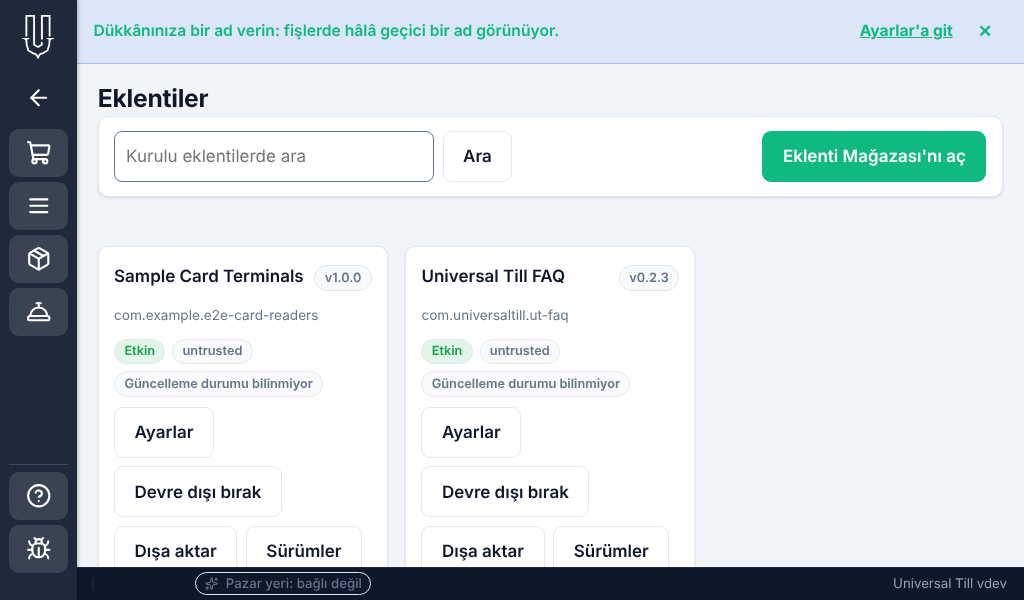
- Kasanın pazar yeri kataloğuyla eşleştiremediği bir eklenti — genellikle Dosyadan içe aktarma ile kurulmuş olan ya da en yeni sürümü Universal Till'in daha yeni bir sürümünü gerektiren — bir güncelleme rozeti yerine Güncelleme durumu bilinmiyor rozeti gösterir, böylece kimse kontrol etmemişken güncelmiş gibi görünmez. Bu yalnızca bilgilendirme amaçlıdır, hiçbir şeyi engellemez.
- Bir güncelleme soruna yol açarsa, o eklentinin kartındaki Sürümler'i kullanarak bu kasada saklanan sürümleri görün (geçerli olan işaretlidir) ve daha eski bir sürüme geri dönün. Geri dönme de onaylanan bir eylemdir ve bir güncellemeyi kurmak gibi hemen etkili olur.
- Bazı eklentiler menüye kendi sayfalarını ekler. Kasa bu sayfaları kendisi, sizin dilinizde ve düzeninizde çizer. Böyle bir sayfa yüklenemezse — eklenti yavaş, durdurulmuş ya da eski olduğu için — bunun yerine Bu eklenti sayfası şu anda gösterilemiyor mesajını gösterir. Kasanın geri kalanı çalışmaya devam eder; işinize devam edin ve sayfayı daha sonra yeniden açın. Bu tekrarlanırsa eklenti için bir güncelleme olup olmadığını kontrol edin. Böyle bir sayfadaki bir düğme ya da form işlenemezse, sayfa üstünde Bu işlem tamamlanamadı mesajını gösterir ve girdiklerinizi korur; birazdan yeniden gönderebilirsiniz. Bu sayfalardaki bazı işlemler daha uzun sürer; örneğin bir ürünü fotoğraftan tanımak. Sayfa bu durumda eklenti çalışırken bir ilerleme çubuğu gösterir ve sonuç hazır olduğunda onun yerini alır. Bu sırada kasanın geri kalanı çalışmaya devam eder. Bir eklenti aynı anda yalnızca sınırlı sayıda böyle görev yürütebilir; fazladan bir tane başlatırsanız sayfa çalışan birinin bitmesini beklemenizi ister. Sayfadan birkaç saniyeden uzun süre ayrılırsanız görev durur ve sonucu saklanmaz; döndüğünüzde yeniden başlatın.
- Bazı eklentiler, zaten kullandığınız bir ekrana da bir bölüm ekler: Raporlar, Gün sonu sekmesi, bir ürünün düzenleme penceresi ya da ilk kurulumun son adımı. Bölüm, ekranın kendisinden bir an sonra, o ekranın kendi içeriğinin altında görünür. Eklenti yavaşsa ya da çalışmıyorsa bölümü yalnızca gösterilmez — ekran onsuz da her zamanki gibi çalışır. Raporlar'daki bölümleri yalnızca raporları görme izni olan çalışanlar görür. Bir eklenti ayrıca Sistem ayarları'na kendi bölümünü ya da Yönetim'e kendi sayfasını ekleyebilir: bunu o ekranın listesinde Eklentiler altında bulursunuz, hiçbir zaman başka bir bölümün içine karışmaz. Böyle bir bölüm yüklenemezse Bu eklenti sayfası şu anda gösterilemiyor der — birazdan yeniden açın. Yönetim'deki eklenti sayfalarını yalnızca raporları görme izni olan çalışanlar görür.