
Kullanıcılar, PIN'ler ve vardiyalar
PIN girişli ayrı kasiyer ve yönetici hesapları; kimin ne sattığını ve çekmecenin ne zaman sayıldığını gösteren vardiya takibi.
Nasıl kullanılır
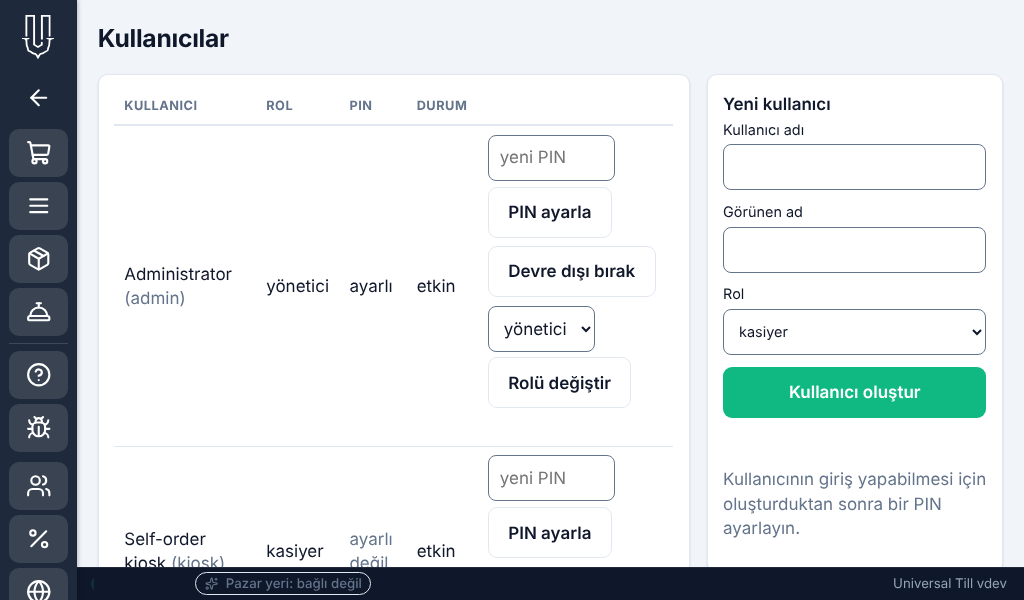
- Hesapları Kullanıcılar altında yönetin; yöneticiler ayarlara ve raporlara erişir, kasiyerler satış yapar. Kullanıcılar'a (PIN'lerin belirlendiği yer) ve İzinler'e Ayarlar → Personel ve güvenlik üzerinden de ulaşabilirsiniz; her bağlantı yalnızca o sayfayı açma yetkisi olana gösterilir.
- Herkes kasada kendi PIN'iyle giriş yapar.
- Kişi başına çekmece sayımı için vardiyaları açıp kapatın.
- İlk kurulum sihirbazının dükkân adı adımı gerçek bir ad ister: boş bırakarak devam edemezsiniz ve "My Store" gibi varsayılan bir ad reddedilir, çünkü ad her fişe basılır ve dükkânınızı çevrimiçi tanıtır. Aynı adım bu kasaya ne ad verileceğini de sorar ve bu da zorunludur: varsayılan bir ad yoktur, bu yüzden devam etmeden önce bir ad yazın (örneğin "Ön tezgâh") — birden fazla kasanız olduğunda işe yarar ve daha sonra Ayarlar'dan değiştirilebilir.
- Sihirbaz ayrıca dükkânınızın türünü (kafe, perakende, hizmet, konaklama, pazar tezgâhı veya diğer) sorar. İsteğe bağlıdır ve istediğiniz zaman Ayarlar → İşletme türü'nden değiştirilebilir.
- Sihirbazın dil ve ülke adımları bu cihazın kendi sistem diline ve saat dilimine göre önceden doldurulur — internet araması yapılmaz, bu yüzden kasa henüz çevrimiçi olmadan da çalışır. Dil adımı butonlar arasında tek dokunuşla seçim olarak kalır. Ülke adımı başta yalnızca algılanan ülkeyi, önceden seçili olarak gösterir; farklı bir ülkeyi görüp seçmek için "Tüm ülkeleri göster"e dokunun. Algılanan dil henüz hazır değilse sihirbaz bunu belirtir ve İngilizce ile birlikte bugün hazır olan dilleri gösterir. Eklenti kataloğunda bulunan diller de dil adımında görünür — birini seçtiğinizde kasa onu hemen orada indirip kurar (yalnızca bu indirme için internet gerekir); indirme o an tamamlanamazsa kasa arka planda denemeye devam eder ve siz bu sırada hazır dillerden biriyle devam edebilirsiniz.
- Sihirbazın ilk ekranı her şeyden önce Universal Till'in daha yeni bir sürümü olup olmadığını denetler ve varsa kuruluma devam etmeden önce hemen güncellemeyi önerir — kabul ederseniz yeni sürüm indirilir, kurulur ve kasa yeniden başlar, sizi yine bu ilk ekrana ama artık yeni sürümde geri getirir; reddederseniz ya da sadece devam ederseniz kurulum elinizdeki sürümle sürer. Bu kurulumu asla yavaşlatmaz: kasa çevrimdışıysa veya denetim güncelleme sunucusuna ulaşamıyorsa hiçbir şey görünmez — ne hata, ne gecikme. Bu şekilde kendini güncelleyemeyen bir kurulumda bunun yerine, kasa türünüze göre ya yeni sürümü kendiniz indirebileceğiniz bir bağlantı ya da bir güncellemenin var olduğunu belirten sade bir not gösterilir.
- Almanya'da sihirbaz, ülke adımının hemen ardından bir "işletme bilgileri" adımı ekler: işletmenin yasal adı, sahibinin adı, vergi numarası (Steuernummer veya USt-IdNr.) ve işletme adresi. Bu bilgiler yalnızca mağazanız için fiş imzalamayı (TSE) Universal Till Cloud üzerinden kurmak için kullanılır — asla banka bilgisi istenmez. Adım isteğe bağlıdır: imzalamayı sonra kurmak veya kendi çözümünüzü kullanmak için atlayabilirsiniz. Doldurursanız kasa isteği arka planda gönderir — kurulum sırasında çevrimdışıysa bile kendi kendine yeniden dener ve tamamlanana ya da siz kapatana kadar Ayarlar durumun tam olarak nerede olduğunu gösterir (devam ediyor, hizmetin hazırlanması bekleniyor veya reddedildi ve nedeni). Açıkça söyleyelim: bu şekilde kurduğumuz bir imzalama hizmeti için cihazın yönetici kimlik bilgisini (PUK) siz değil Universal Till saklar ve hizmeti sizin adınıza yönetir; bu bilgi mağazanıza aittir ve istediğiniz zaman bizden talep edebilirsiniz. Ülkeniz için eklenti kataloğunda uygun bir vergi eklentisi varsa (bugün için Almanya), aynı adım bunu kurmayı da önerir: ülkenin orada yeme/paket servis KDV oranlarını uygular ve her satışı yapılandırdığınız TSE ile imzalar. Almanya'da gerçek bir satışı tamamlayabilmeniz için gereklidir. Çevrimiçiyseniz hemen kurun; atlarsanız kasa, kurulum başarılı olana kadar arka planda denemeye devam eder ve beklemede olduğu sürece Ayarlar bir hatırlatma gösterir. Bu sırada ülkeniz için bir vergi eklentisi kasaya başka bir yoldan gelirse — bir dosyadan eklenirse ya da geri yüklenen bir yedekle geri gelirse — kasa denemeyi bırakır ve hatırlatma kaybolur. Kurulduktan sonra hem sihirbaz hem de Ayarlar ondan bir daha söz etmez. Kasa kurulum sırasında çevrimdışı olsa bile bu adım yine sorar: eklenti kataloğuna ulaşılamadığını belirtir ve Çevrimiçi olunca kur — ya da atlamak — onu kasa çevrimiçi olur olmaz otomatik kurulmak üzere sıraya alır. Kurulumu zaten onayladıysanız ama eklenti kataloğunda ülkeniz için henüz bir şey yoksa, adım eklentinin henüz katalogda olmadığını ve kasanın kontrol etmeye devam ettiğini söyler; kuruluma devam edebilirsiniz. Beklediği sürece Ayarlar da aynısını gösterir. Ülkeniz için bir vergi eklentisi zaten kuruluysa — örneğin bir dosyadan eklendiyse ya da geri yüklenen bir yedekle geldiyse — çevrimiçi de çevrimdışı da olsa sormaz.
- Sihirbaz bittiğinde kasa, başlamanın dört yolunu gösteren kısa bir karşılama ile İçe aktar sayfasını açar. Dosyadan içe aktar: ürünlerinizi eski kasanızdan bir CSV dosyası (Loyverse, Square, SumUp ve Shopify dışa aktarımları otomatik tanınır; ad ve fiyat sütunu olan her CSV çalışır), bir Excel (
.xlsx) çalışma kitabı (ilk sayfa okunur) ya da speedy kasse / pepperm cashbox.bkpyedeği olarak getirin — önce bir önizleme görürsünüz ve İçe aktar'a basana kadar hiçbir şey kaydedilmez. Başka bir kasa sisteminden: eski kasa sisteminizde hâlâ hesabınız var mı? Onun içe aktarma eklentisi ürünlerinizi dosya dışa aktarmadan doğrudan getirir — kurulumu için Katalog sayfasına bakın. Örnek verileri yükle: kasayı denemeniz için küçük bir başlangıç kataloğu, 3 örnek müşteri ve 3 örnek promosyon kodu (biri %10 indirim); hangi işletme türünü seçtiyseniz seçin aynı genel settir, katalog ürünleri ÖRNEK rozeti taşır ve hepsini istediğiniz zaman Ayarlar → Veri yönetimi'nden kaldırabilirsiniz. Katalogda ayrıca yerinde %20, pakette %5 olan örnek bir vergi koduna bağlı bir "Caffè Latte" ve bir "Ham & Cheese Sandwich" bulunur; böylece yerinde/paket geçişinin KDV'yi nasıl değiştirdiğini görebilirsiniz — oran yalnızca paket oranlarını işleyen bir vergi eklentisi (örneğin Alman vergi eklentisi) kurulu ve etkin olduğunda değişir. Atla: ürünlerinizi katalogda elle ekleyin ya da doğrudan satış ekranına geçin. Örnek veriler kartı İçe aktar sayfasında her zaman durur (Katalog → İçe aktar, yöneticiler ve sistem yöneticileri için): örnek veriler yüklenene kadar Örnek verileri yükle düğmesini sunar, sonra bunu söyler ve Ayarlar → Veri yönetimi'ni gösterir. İkinci kez yüklemek hiçbir şeyi iki kez eklemez. - Sihirbazın son ekranı ayrıca — bir kez ve siz işaretlemedikçe işaretsiz — bu kasayı Universal Till bulutuna hemen kaydetmek isteyip istemediğinizi sorar. İşaretlerseniz kurulum biter bitmez kasa; cihaz kimliğini, mağaza adınızı, mağaza ülkenizi, mağaza bölgenizi ve yazılım sürümünü, destek, güncellemeler ve lisanslama için kullanılan Universal Till bulut pazaryerine gönderir — adresiniz gönderilmez. İşaretlemezseniz hiçbir şey gönderilmez — kasa yalnızca eklenti mağazasını ilk kullandığınızda veya Şimdi kaydol'a bastığınızda kaydolur. Her iki durumda da kurulum interneti beklemez: işaretlediğinizde çevrimdışıysanız kurulum yine de tamamlanır ve kasa, eklenti mağazasını açana, Şimdi kaydol'a basana veya çevrimiçi olduğunuzda Ayarlar → Kasa kaydı bölümünü kontrol edene kadar kayıtsız kalır. Kararınızı istediğiniz zaman oradan değiştirebilirsiniz; bkz. Mağaza kaydı ve sahiplenme.
- Kurulum sihirbazı sizi bu kasanın ilk admini olarak oturum açtırır — kasayı çevrimiçi SİZİN hesabınıza bağlamaz. Çevrimiçi yönetim (Mağazalarım, kasa filosu) ve ücretli özellikler için Mağaza kaydı ve sahiplenme sayfasına bakın.
- Bir kullanıcı oluşturmak, birinin PIN'ini ayarlamak veya bir hesabı etkinleştirmek/devre dışı bırakmak bir yönetici veya admin rolü gerektirir. Kasiyer olarak oturum açtıysanız ve bunlardan birini denerseniz, ekran sadece reddetmez: orada bir yönetici veya adminin onaylayabileceği anında bir PIN penceresi açar — kasadaki diğer anında yönetici onayları gibi.
- Yan menüdeki kendi adınız (kişi simgesi) PIN değiştirme'yi açar; yanındaki Kilitle düğmesi sizi doğrudan PIN pad'ine çıkış yapar.
- Tam ekran veya kiosk modunda bir kasada oturum açma ekranında mı sıkıştınız? Oturum açma ekranında varsayılan olarak kapalı "Kilitli mi kaldınız? Masaüstüne dönün" bağlantısı vardır: açın ve kasadan çıkıp işletim sistemi masaüstüne dönmek için bir yönetici PIN'i girin — önce oturum açmanız gerekmez. Bu, Ayarlar → Ekran'daki yönetici PIN'i korumalı "İşletim sistemi penceresine çık" eyleminin aynısıdır; her kasa türünde ne yaptığını görmek için Diller ve görünüm konusuna bakın.
Kendi PIN'inizi değiştirme
Herkes kendi PIN'ini değiştirebilir, yönetici gerekmez — yönetici sadece başkasının PIN'ini Kullanıcılar'dan ayarlamak veya sıfırlamak için gereklidir.
- Yan menüdeki adınıza (kişi simgesi) dokunarak PIN değiştirme'yi açın.
- Mevcut PIN'inizi, ardından yeni PIN'inizi iki kez girin.
- Gönderin: oturumunuz kapatılır ve PIN pad'ine dönersiniz — yeni PIN ile tekrar giriş yapın.
Yanlış mevcut PIN, bu kasada başarısız bir oturum açma denemesi olarak sayılır, tıpkı giriş ekranındaki yanlış PIN gibi — yeterli yanlış deneme pad'i herkes için kısa bir süre kilitler, bu yüzden tekrar tekrar tahmin etmeyin. Bu kasada başka biri tarafından zaten kullanımda olan yeni bir PIN reddedilir; farklı bir tane seçin.
Boşta otomatik kilitleme
Gözetimsiz, oturumu açık bir kasa gerçek bir risktir — yanından geçen herkes, son oturum açan kişi olarak satış yapabilir, iade alabilir veya ayarları açabilir. Kasa, bir süre dokunulmadan kaldıktan sonra kendini PIN pad'ine kilitler, hiçbir işlem veya işlem kaybı olmadan: sepette ne vardıysa, siz (veya izin verilen başka biri) tekrar giriş yaptığınızda tam olarak bıraktığınız gibi kalır.
- Zaman aşımını Ayarlar → Otomatik kilitleme'den ayarlayın: kapalı, veya 2/5/10/15/30/60 dakika — başlangıç için 10 dakika, biri değiştirene kadar.
- Kasadaki herhangi bir dokunuş, tuş basışı veya tarama geri sayımı sıfırlar — gerçekten boşta kaldıktan sonra tetiklenir. Kendi kendine güncellenen bir ekran (durum çipleri, satış ekranında beliren yeni düğmeler veya açık siparişler) etkinlik sayılmaz. İstisna, dokunmak için değil izlemek için olan ekranlardır — mutfak ekranı ve sipariş durumu panosu. Kasaya ne kadar süre dokunulmasa da bu ekranlar güncellenmeye devam eder ve düğmeleri (örneğin bir siparişi hazır olarak işaretlemek) çalışmaya devam eder. Süre dolduktan sonra o ekrandan yapılan diğer her şey — Ayarlar, iade, satış ekranı — önce PIN ekranına gider; böylece yanından geçen kimse kasayı panoyu açan kişi olarak kullanamaz.
- Bu ayarı değiştirmek bir yönetici veya admin rolü gerektirir, diğer ayar değişikliklerindeki yönetici onay penceresi ile aynı.
- Zaman aşımını beklemek istemiyor musunuz? Yan menüdeki adınızın yanındaki Kilitle düğmesini kullanarak istediğiniz zaman kendiniz kilitleyin.
Kasiyer neler yapabilir
Kasiyer hesabı satış içindir. Kasiyer olarak oturum açtığınızda satış yapabilir, siparişleri bekletip geri çağırabilir, sipariş durumunu ve açık siparişleri görebilir, geçmiş satışları işlem geçmişinde arayabilir ve kendi vardiyanızı açıp kapatabilirsiniz. Geri kalan her şey — Ayarlar, Raporlar, Envanter, katalog ve hızlı satış düğmeleri, Kasalar ve Eklentiler — bir müdür veya yönetici gerektirir: bu kutucuklar ve bağlantılar kasiyere görünmez ve bu sayfalardan birini doğrudan açmak "Yönetici veya admin gerekli" mesajını gösterir. Kasiyerlerinizin bunlardan birine gerçekten ihtiyacı varsa, bir yönetici bunu Kullanıcılar → İzinler'den kasiyer rolüne verebilir — örneğin "Stok ve envanter", kasiyerlerin teslimatları kabul etmesine ve stok miktarlarını düzeltmesine izin verir.
İzin matrisi
Süper yönetici, kasiyer/müdür/yönetici rolü atamanın ötesine geçebilir — her rolün tam olarak neler yapabileceğini (iadeler, nakit düzeltmeleri, ayarlar, raporlar ve daha fazlası) Kullanıcılar → İzinler'den, işlem bazında verebilir veya geri alabilir. Her değişiklik, kimin yaptığıyla birlikte denetim kaydına işlenir. Asla yapamayacağınız tek şey, bir süper yöneticinin bu sayfaya kendi erişimini geri almaktır — bu izin her zaman kilitlidir, böylece kimse yanlışlıkla tüm süper yöneticileri dışarıda bırakamaz.
Sayfa izinleri başlıklar altında gruplar — Satış, Katalog, Stok, Raporlar, Personel, Ayarlar, Eklentiler ve Sistem — böylece ilgili izinler bir arada durur. Her iznin adının altındaki kısa bir satır, iznin bir kişiye ne yapma olanağı verdiğini söyler; uygun olduğunda bir "Açar" satırı da izin verildiğinde o rol için görünen menü kutucuklarını ve sol menü girişlerini listeler — örneğin Raporlar, Raporlar kutucuğunu açar. İadeler ve Nakit düzeltmeleri izinleri, bir rolün yönetici PIN'i olmadan bir satışı iade etmesine veya çekmeceden nakit almasına (bir ödeme ya da vardiya kapanışında çelik kasaya çekim) olanak tanır; bu izinleri olmayan bir rol de bunu yine yapabilir — bu durumda iade veya vardiya ekranı bir yönetici PIN'i kutusu gösterir ve bir yönetici PIN'ini oraya yazarak işlemi yerinde onaylar. Tablet boyutundaki bir ekranda tablo kendi kartının içinde yana kayar, izin adları ise yerinde kalır; telefonda ise her izin kendi kartıdır ve her rolün onay kutusu altında listelenir.
Pro planındaki mağazalar my.universaltill.com üzerinden "Vardiya sorumlusu" gibi kendi rollerini de oluşturabilir. Her özel rol burada kendi adıyla ek bir sütun olarak görünür ve "my.universaltill.com üzerinden yönetilir" notunu taşır. Kutuları kasada salt okunurdur: özel bir rolün neler yapabileceğini my.universaltill.com üzerinden değiştirin; değişiklik her kasaya bir sonraki eşitlemede ulaşır. Özel bir rol tam olarak işaretli izinlerinin izin verdiğini yapabilir, fazlasını değil. Kasanın bir işlemi onaylamak için yönetici PIN'i istediği yerlerde özel bir rolün PIN'i kabul edilmez.
Süper yönetici olmak
Yalnızca mevcut bir süper yönetici, bir başkasını süper yönetici yapabilir veya bu role terfi ettirebilir — Kullanıcılar'dan, ya yeni bir hesap için rol olarak "süper yönetici"yi seçin ya da mevcut bir kişinin adının yanındaki "Süper yöneticiye yükselt"i kullanın. Her ikisi de, diğer her izin-hassas değişiklik gibi denetim kaydına işlenir ve kişinin bir sonraki oturum açışında etkili olur.
Henüz süper yöneticisi olmayan bir dükkânın (bu rol bu kasa sürümünden önce yoktu) ilkini oluşturmak için tek seferlik bir kurulum adımına ihtiyacı vardır — Kullanıcılar'da süper yönetici seçeneği henüz yoksa destek ekibine sorun.
Rolü değiştirme veya geri alma
Her kişinin satırında, adının yanında bir rol seçici ve bir "Rolü değiştir" düğmesi de bulunur — yalnızca yöneticiler ve süper yöneticiler görür — birini kasiyer, müdür, yönetici ve süper yönetici arasında, yalnızca yukarı değil, her iki yönde de taşımanın genel yolu. Bunu bir süper yöneticiyi yöneticiye geri almak için kullanın (hesabını devre dışı bırakmak yerine — bu, PIN'ini ve oturum açma geçmişini de düşürür) ya da yanlışlıkla atanan bir rolü düzeltmek için. Bir yönetici kişileri kasiyer/müdür/yönetici arasında özgürce taşıyabilir, ama kimsenin süper yönetici rolünü veremez veya geri alamaz — bunu yalnızca bir süper yönetici yapabilir, yeni hesap oluştururken geçerli olan kısıtlamanın aynısı. Bir müdür kimsenin rolünü değiştiremez. Kasayı hiçbir zaman yöneticisiz veya süper yöneticisiz bırakamazsınız — her ikisinin de sonuncusu, son süper yöneticinin devre dışı bırakmaya karşı korunduğu gibi korunur. Buradaki her rol değişikliği gibi denetim kaydına işlenir ve kişinin bir sonraki oturum açışında etkili olur.
Bir yönetici veya süper yönetici, birine my.universaltill.com'da oluşturulmuş özel bir rol de verebilir: bu rol aynı rol seçicide ve yeni hesap rol seçicisinde kendi adıyla listelenir. Özel bir role sahip birini yalnızca bir yönetici veya süper yönetici değiştirebilir; bir müdür değiştiremez. Özel bir rol hiçbir zaman yönetici sayılmaz, bu yüzden mağazanın son yöneticisi olamaz.
İkinci bir kasada kullanıcılar
Bir ana kasayı takip eden bir kasada, Kullanıcılar altında yaptığınız her değişiklik — birini eklemek, PIN belirlemek, bir hesabı etkinleştirmek veya devre dışı bırakmak, rol değiştirmek — ve kendi PIN'inizi değiştirmeniz ana kasaya kaydedilir, ardından hemen burada görünür ve diğer tüm kasalara da ulaşır. Bunun için ana kasanın açık ve erişilebilir olması gerekir: değilse kasa bunu size söyler ve hiçbir şey değişmez; değişikliği ana kasada yapın veya ana kasa yeniden erişilebilir olduğunda tekrar deneyin. Rol izinleri (Kullanıcılar → İzinler) yalnızca ana kasada değiştirilir.