
Diller ve görünüm
Kasa baştan sona English, Türkçe, فارسی ve العربية konuşur — sağdan sola düzen dâhil — ve ekran klavyesiyle, ayarlanabilir yazı boyutuyla dokunmatik ekranlara uyum sağlar.
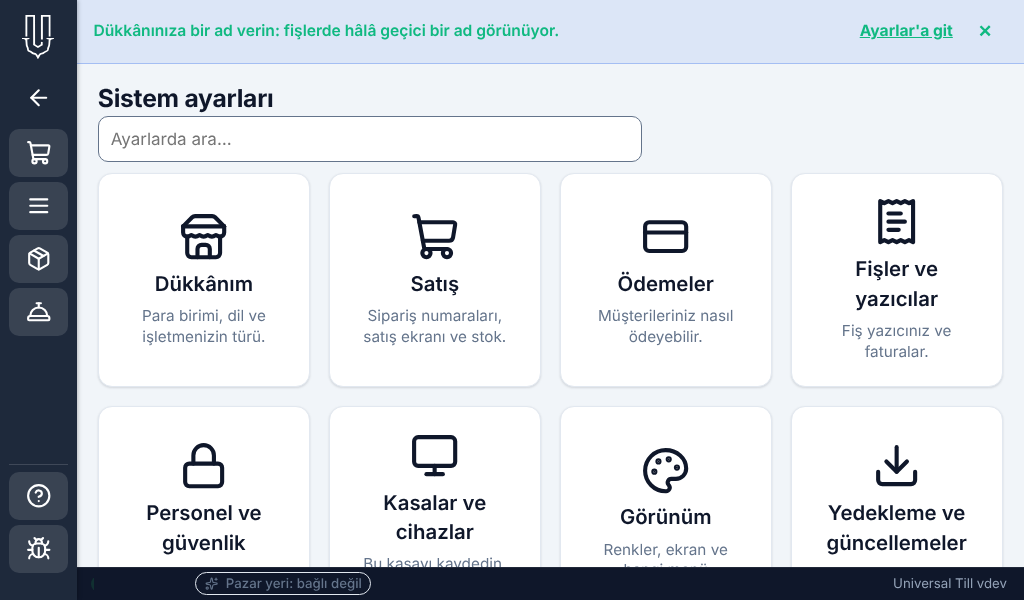
Ayarlar, her ayar grubu için bir tane olmak üzere büyük kutucuklardan oluşan bir ızgarayla açılır; adlar bir dükkân sahibinin düşündüğü gibidir: Dükkânım, Satış, Ödemeler, Fişler ve yazıcılar, Personel ve güvenlik, Kasalar ve cihazlar, Görünüm ve Yedekleme ve güncellemeler; her birinin altında içinde ne olduğunu anlatan bir satır vardır. Yalnızca o grubun ayarlarını görmek için bir kutucuğa dokunun; Kategorilere dön sizi kutucuklara geri götürür. Son kutucuk Gelişmiş, teknik olanlar dahil (barkod türleri, tanılama modu, veri yönetimi, rapor saklama ve tüm ayarların ham listesi) her ayarı aynı grup başlıkları altında tek listede tutar. Bir kutucuk yalnızca değiştirebileceğiniz bir şey içeriyorsa görünür. Kutucukların üstündeki arama kutusu tüm ayarlarda arar.
Ayarlar, bölümlerinin listesini bir yanda, baktığınız bölümü diğer yanda gösterir; listenin üstündeki arama kutusu, yalnızca bir bölüm başlığını değil, belirli bir ayarı adıyla bulur — bu kadar çok bölümü olan bir sayfada işe yarar. Bir sonucu seçtiğinizde kasa o bölümü açar ve sizi doğrudan ayara götürür. Dar bir ekranda — telefon ya da dikey tutulan bir tablet (en fazla 900 piksel genişlik) — önce liste gelir; bir bölümü açmak için dokunun, geri dönmek için Bölümlere dön'ü kullanın.
Nasıl kullanılır
-
Dili menüden değiştirin; her kullanıcı kendi dilini seçebilir — bu tarayıcıya özel bir seçimdir, bu yüzden yönetici PIN'i gerektirmez. Menü yalnızca bir yöneticinin Ayarlar → Personele gösterilen diller bölümünde seçtiği dilleri sunar — varsayılan olarak mağazanın dili ve İngilizce; mağazanın dili her zaman listededir ve yalnızca bir dil seçiliyse menüde dil düğmesi gösterilmez. Yüklü başka bir dile giden
?lang=bağlantısı o tarayıcı için çalışmaya devam eder, ancak o dili menüye eklemez. -
Ayarlar → Dil: mağazanın varsayılan dilini belirler — bildirim e-postası ve sormak için tarayıcısı olmayan her şey için kullanılır (yalnızca bu ekran için değil). Hemen uygulanır, yeniden başlatma gerekmez. Bu, yukarıdaki kullanıcıya özel dil değiştirmeden ayrıdır: bir kasiyerin kendi tarayıcısı, bu mağaza genelindeki varsayılanla eşleşse de eşleşmese de seçtiği dilde kalabilir. Kasa çevrimiçiyken liste ayrıca eklenti kataloğundan Diğer diller (indir) seçeneklerini sunar: birini seçip Uygula'ya basın; siz çalışmaya devam ederken arka planda indirilir — kartta bunu belirten bir not görünür ve dil indiğinde kasa kendiliğinden o dile geçer (Ayarlar'dan çıkarsanız, seçiminizden sonraki bir saat içinde Ayarlar bir sonraki açıldığında yine de geçer; bundan sonra dili yeniden seçin — artık listede yüklü olarak yer alır). Çevrimdışıyken liste yalnızca kasada zaten bulunan dilleri gösterir. Ek bir kasada liste indirme sunmaz: dili ana kasada ekleyin.
-
Ayarlar → Ekran: ekranınıza göre arayüz ölçeğini ayarlayın. Pencere seçilen ölçek için fazla darsa kasa, ekran yine sığsın diye ölçeği sınırlar; bu yüzden büyük bir ölçek orada daha küçük görünebilir.
-
Ayarlar → Ekran'da ayrıca bir cihaz profili seçici bulunur: Kasa (satış ekranı) (varsayılan satış ekranı), Arka ofis (yönetici istasyonu) (bir yöneticinin rapor/yönetim istasyonu — "/" satış ekranı yerine rapor sayfası olur) veya Self-servis kiosk (kilitli, müşteriye dönük bir sipariş ekranı — oturum açma gerektirmez, bu yüzden mağazanın yerel ağındaki herhangi bir cihaz ona ulaşabilir). Bu, mağaza genelinde değil kasa başına ayarlanır, böylece bir mağaza kasaların, bir arka ofis cihazının ve bir veya daha fazla kiosk'un herhangi bir karışımını yan yana çalıştırabilir. Değiştirmek her zaman yönetici PIN'i ister. Oturum açık bir ekranı Self-servis kiosk'a çevirmek o ekranın kendi oturumunu hemen kapatır, böylece müşteriye dönük hale geldikten sonra hiçbir zaman kilidi açık bir Ayarlar sayfasından bir adım uzakta kalmaz — Kasa ve Arka ofis sizi asla oturumdan çıkarmaz. Yalnızca değiştirdiğiniz ekran etkilenir: başka bir cihazda oturum açık kalan bir yönetici oturumunu korur.
-
Ekran klavyesi dokunmatik ekranlarda otomatik açılır (Ekran ayarlarından zorla açıp kapatabilirsiniz). Fiyat gibi dolu bir sayı alanına dokunmak içeriği seçer, böylece ilk tuş eski tutarın yerine geçer; küçük bir düzeltme için imleci yerleştirmek üzere yeniden dokunun. Fiyat ve yüzde alanlarında sayı tuş takımının ondalık tuşu kasanın dilindeki ayırıcıyı yazar — Türkçe bir kasada virgül.
-
Ayarlar → Kasalar: bu kasaya diğer kasalardan kolayca ayırt edilecek kendi adını verin (ör. "Ön Kasa") — Kasalar sayfasında görünür ve siz bir ad belirleyene kadar varsayılan olarak "Kasa 1" olur.
-
Ayarlar → Kasalar: "Ödemeler için nakit kasası" bu cihazın hangi kasa olduğunu belirler. Tek kasa varsa otomatik seçilir; birden fazla kasası olan bir mağazada burada seçin — nakit çıkışları (ör. depozito iadesi) bu kasanın açık vardiyasına kaydedilir ve cihaz, hangi kasa olduğunu bilmeden çıkış kaydetmeyi reddeder.
-
Ayarlar → İşletme türü: kurulum sihirbazında seçtiğiniz işletme türü (kafe, perakende, hizmet, konaklama, pazar tezgâhı veya diğer) — istediğiniz zaman buradan değiştirin. Hizmet işletmesi'ni seçmek ayrıca Salon menü düzenini açar: Masalar ve Mutfak istasyonları menüden kalkar ve Ürünler, Hizmetler olarak adlandırılır, çünkü bir kuaför ya da berberin ne masası ne de mutfağı vardır; ayrıca Tema, Görünüm içinde en üste taşınır ve Fiş yazıcısı ile Kasalar kendilerine ait bir karoda, "Donanım"da toplanır. Kataloğunuz, fiyatlarınız ve stokunuz değişmez — yalnızca menünün ve Ayarlar'ın gösterdikleri değişir. Hizmet işletmesi'nden başka bir türe geçmek düzeni tamamen kaldırır; işletme türünü değiştirmeden gizlenen bir karoyu tutmak isterseniz bunun yerine Ayarlar → Gizlenen menü karoları'nı kullanın (bkz. Menü ekranı).
-
Ayarlar → Dükkân adı: her fişe basılan, raporlarda ve self servis sipariş ekranında görünen ad — kurulum sihirbazında girdiğiniz ad. Buradan istediğiniz zaman değiştirebilirsiniz; bunun için bir yönetici gerekir (kasiyerden yönetici PIN'i istenir) ve her değişiklik denetim kaydına yazılır. Ad en fazla 80 karakter olabilir; boş bir ad ya da "My Store" gibi varsayılan bir ad, nedenini söyleyen bir mesajla reddedilir. Dükkânın gerçek bir adı olana kadar yönetici ayrıca her sayfanın üstünde buraya bağlantı veren bir "Dükkânınıza bir ad verin" bildirimi görür; gizlerse kasanın tarayıcısı yeniden başlatılana kadar gizli kalır, dükkân adlandırılınca ise tamamen kaybolur (kasiyer bunu hiç görmez). Bağlı bir kasada yeni ad ana kasaya gönderilir ve orada kaydedilir, bu yüzden ana kasaya ulaşılabilmelidir — ulaşılamıyorsa değişiklik reddedilir ve hiçbir şey değişmez (bkz. Birden çok kasa). my.universaltill.com üzerinde yapılan bir ad değişikliği, bir sonraki eşitlemede ana kasaya kendiliğinden ulaşır. Ana kasada kaydedilen bir ad, o kasanın bulutla bir sonraki eşitlemesinden sonra my.universaltill.com üzerinde görünür.
-
Ayarlar → Veri yönetimi → Örnek veriler: İçe aktar sayfasından örnek verileri yüklediyseniz hepsini tek dokunuşla buradan kaldırın — örnek ürünler, 3 örnek müşteri ve 3 örnek promosyon kodu birlikte, böylece örnek verilerden kalan bir indirim kodu siz gerçek verilerinize geçtikten sonra da kullanılabilir kalmaz. Henüz gerçek bir satış yapmadıysanız, bu düğme örnek satırların tümünü koşulsuz kaldırır — kasayı denerken adını, fiyatını, SKU'sunu değiştirdiğiniz veya devre dışı bıraktığınız bir ürün ya da kod dahil — böylece yalnızca kasayı denemek için yüklediğiniz örnek veriler asla kalıcı bir kalıntı bırakmaz. Kasa gerçek bir satış aldığı anda, bir örnek ürünü veya promosyon kodunu düzenlemek onu "sizin" olarak işaretler ve düğme onu, tutulma nedeni ve ne yapılacağıyla birlikte kendi listesinde ayrıca gösterir: düzenlenmiş bir ürün veya kod, kendi listesinde tam orada "Yine de kaldır" veya "Kendim olarak sakla" seçeneklerini sunar. Gerçekten kullanımda olan bir örnek müşteri veya promosyon kodu — satış yapılmış, bekleyen bir sepette veya bir promosyonun hedefi — de kendi listesinde adlandırılır, ama bu seçenekler hiç sunulmaz: tıpkı gerçekten satılmış veya stoğu düzenlenmiş bir ürün (örnek ya da gerçek) gibi, bu kayıtlar satış geçmişinizi korumak için saklanır ve ürün listesi sizi genel devre dışı bırak-sonra-temizle yolu için Katalog temizliğine yönlendirir (o da bu sayfada, yukarıdaki yalnızca yönetici bölümünde — Ayarlar → Veri yönetimi → Katalog temizliği). Örnek bir ürün ya da müşteri şu anda kasanın sepetindeyse (kasiyer veya self-order), sepet boşaltılana kadar kaldırma engellenir — sepeti boşaltıp tekrar deneyin.
-
Ayarlar → Ekran'da ayrıca bir pencere modu seçici (normal, büyütülmüş, tam ekran, kiosk), açılışta başlat anahtarı ve yanlarında bir "İşletim sistemi penceresine çık" eylemi (yönetici PIN'i ister) bulunur. İşletim sistemi penceresine çık, tam ekran/kiosk modundan hemen çıkar ve kasanın penceresini işletim sistemi masaüstüne geri verir — kasa "İşletim sistemine çıkıldı." mesajını yalnızca pencere gerçekten geri geldiğinde gösterir; pencereye ulaşılamıyorsa bunu size söyler ve hiçbir şey değişmez. Linux ve Windows masaüstlerinde her şey hemen uygulanır, yeniden başlatmaya gerek yoktur — tam ekran/kiosk işletim sisteminin pencere çerçevesini gizler — ve Universal Till masaüstü uygulaması kasayı ister kendisi başlatmış olsun, ister arka planda zaten çalışan bir kasaya katılmış olsun (standart bir .deb kurulumu) aynı şekilde çalışır; açılışta başlat hâlâ kasayı bir sonraki başlatışınızda uygulanır (gerçek bir otomatik başlatma girdisini ekler veya kaldırır). Tam ekran ve kiosk yalnızca masaüstü uygulaması çalışır ve pencereyi tutarken gerçekten devreye girer: çalışmıyorsa Ekran bölümünde bunu söyleyen bir not görünür, ekran normal pencere olarak kalır ve kaydettiğiniz seçim uygulamanın bir sonraki çalışmasını bekler — böylece bir kasa kendini çıkışı olmayan bir tam ekrana asla kilitleyemez. İşletim sistemi penceresine çık pencereye ulaşılamadığını söylüyorsa masaüstü uygulaması çalışmıyordur (ya da az önce durmuştur): Universal Till uygulamasını başlatın veya pencereyi işletim sisteminden her zamanki gibi kapatın; pencereden kapanmasının istendiğini ama henüz onaylamadığını söylüyorsa kasanın ekranına bakın — pencere geri dönüş yolundadır ve çıkış yine de kaydedilir. Raspberry Pi kiosk kasasında pencere modu seçici de gerçektir ve yeniden başlatmaya gerek kalmadan hemen uygulanır: "kiosk" moduna geçirin, özel kiosk ekranı hemen açılır; başka bir moda geçirin, hemen kapanır (Pi'nin açılışta başlat anahtarı hâlâ iskelet niteliğindedir — kutu zaten kiosk ekranını kendiliğinden açılışta başlatır); Pi cihazında İşletim sistemi penceresine çık, çıkılacak bir işletim sistemi masaüstü olmadığını size açıkça söyler — hiçbir şey değişmez ve geri dönüş yolunuz pencere modu anahtarıdır; "masaüstü uygulaması" notu yerine, Pi'de Ekran bölümü bu kasanın özel bir kiosk cihazı olduğunu söyler ve sizi pencere modu seçicisine yönlendirir. Pi cihazında kiosk ekranı tek ekrandır — "kiosk" dışına geçmek onu kapatır ve arkasında bir konsol yoktur, bu yüzden geri açmak için bir bilgisayardan tünelli SSH ile bağlanın (
ssh -L 8080:localhost:8080 <kullanıcı>@<kasanın adresi>) ve o bilgisayarın tarayıcısında http://localhost:8080 adresini açın. Kasanın adresini başka bir cihazın tarayıcısında doğrudan açmak işe yaramaz: kasa yalnızca kendi ekranında açılır (aşağıdaki Ağ erişimi bölümüne bakın). macOS'ta kasa pencere modu ve açılışta başlat seçiminizi kaydeder, ama o platformun desteği çıkana kadar pencere normal pencere olarak kalır — orada asla tam ekrana geçmez, dolayısıyla içinde sıkışıp kalınacak bir şey de yoktur. Windows'ta yeni kurulum bunu sizin için ayarlar: kasa görev çubuğunu da kaplayarak tam ekran açılır ve Başlangıç klasörünüzdeki bir "Universal Till" kısayolu, Windows'ta oturum açtığınızda kasayı başlatır (açılışta başlat kapatılırsa bu kısayol, kasanın bir sonraki başlatılışında kaldırılır). İşletim sistemi penceresine çık (PIN ile) veya Alt+F4 sizi her zaman Windows masaüstüne geri götürür. Masaüstü çalıştıran bir Raspberry Pi'de (Raspberry Pi OS "with Desktop") yeni kurulum bunların hepsini sizin için ayarlar: kasa kiosk modunda başlar ve oturum açıldığında masaüstünün üzerinde tam ekran açılır. Soğuk açılışta pencerenin görünmesi bir dakikayı bulabilir — o sırada ekranda yalnızca boş masaüstü görünür; bu beklenen bir durumdur, donma değildir. Kasayı yeniden başlatmak aynı beklemeyi baştan başlatacağından o bir dakikayı bekleyin. Pencere göründükten sonra masaüstü ve üzerindeki her şey hemen altında durur; güncelleme kurmak veya başka programlar kullanmak için geri dönüş yolunuz (PIN ile) İşletim sistemi penceresine çık'tır. Kurulum sırasındaki bu karar kasanın denetim kaydına yazılır, böylece ne zaman ve neden olduğunu her zaman görebilirsiniz. İstemiyor musunuz? Pencere modunu buradan istediğiniz zaman değiştirin ya da kurulumdan önce/etc/unitill/no-desktop-kiosk-overlayişaret dosyasını oluşturarak vazgeçin (terminalde:sudo mkdir -p /etc/unitill && sudo touch /etc/unitill/no-desktop-kiosk-overlay) — bu, yalnızca ekranı olan bir Pi'nin özel kiosk cihazına dönüşmesini engelleyen/etc/unitill/no-kioskişaretinden ayrıdır. Ve kasa oturum açma ekranında bekliyorsa — tam ekran veya kiosk modunda, kimse oturum açmamışken — oturum açma ekranının kendisinde de aynı yönetici PIN'i korumalı eylemi taşıyan, varsayılan olarak kapalı bir "Kilitli mi kaldınız? Masaüstüne dönün" bağlantısı vardır; böylece oturum açma kapısı asla bir tuzağa dönüşmez. Android uygulamasında olağan kasa kullanımı (satış ekranı, kurulum, Ayarlar, oturum açma ekranı) ekranı asla sabitlemez — durum/gezinme çubukları gizli kalır, ancak Ana ekran, Son uygulamalar ve bildirim paneli normal çalışır; yani çıkış yolu olmayan bir ekranda asla takılıp kalmazsınız. Yalnızca bu cihazın profilini Self-servis kiosk olarak değiştirmek Android'den ekranı sabitlemesini ister (müşterilere dönük olduğundan Ana ekran, Son uygulamalar ve bildirim paneli o zaman engellenir) — burada ayrıca ayarlanacak bir pencere modu anahtarı yoktur. Yönetilen cihaz olarak kurulmamış bir tablette Android ilk seferde kendi "Anladım / Hayır, teşekkürler" istemini gösterir ve sabitleme yalnızca Anladım'a dokunduğunuzda etkinleşir: istem reddedilirse ya da öylece bırakılırsa sipariş ekranı aynı görünür, ancak Ana ekran ve Son uygulamalar yine çalışır; yani herkes uygulamadan çıkabilir. Kasa bunun olduğunu size söyler — kiosk ekranının üstünde "Kiosk kilidi etkin değil — bu cihaz güvenli değil" yazan kırmızı bir çubuk belirir. Çubuğun altındaki sipariş verme normal çalışmaya devam eder; Android'in isteminde Anladım'a dokunun (istem kaybolduysa profili başka birine geçirip geri alın), çubuk birkaç saniye içinde kendiliğinden kaybolur. Aynı "İşletim sistemi penceresine çık" PIN eylemi (Ayarlar'dan ya da sabitlenmiş bir self-servis tabletten ulaşılan oturum açma ekranındaki "Kilitli mi kaldınız? Masaüstüne dönün" bağlantısından) sabitlemeyi kaldırır. Self-servis ekranındaki kilit simgesine dokunmak sabitlemeyi tek başına kaldırmaz: açtığı oturum açma ekranı — ekran uykuya geçip yeniden uyansa bile — bir yönetici PIN'i girilene kadar sabit kalır; böylece etrafta dokunan bir müşteri tabletin Ana ekranına ulaşamaz. Cihaz profilini yeniden Kasa (veya Arka ofis) yapmak, kasa olağan bir ekrana ulaşır ulaşmaz sabitlemeyi kaldırır. -
Kurulum sihirbazında bir ülke seçmek, o ülkenin ücretsiz eklentilerini (bugün için: eşleşen dil paketini) arka planda otomatik olarak getirir — mağazada aramanıza gerek kalmaz, ve o sırada çevrimdışı olsanız bile çalışır, bağlantı geri gelince kendiliğinden yeniden dener. Mağazanızın ülkesini daha sonra değiştirirseniz (Ayarlar → Tüm ayarlar,
store.country), yeni ülkenin ücretsiz eklentileri de aynı şekilde getirilir. Kurulum sürerken (veya yeniden denemeyi beklerken) Ayarlar → Veri yönetimi'nde istemiyorsanız kaldırabileceğiniz küçük bir not ve Kaldır düğmesi görürsünüz — hiçbir şey zorunlu değildir. Kurulum sırasında dil paketi henüz hazır olmayan sağdan sola yazılan bir dil için (bkz. Ülke ayarları), arka plandaki kurulum biter bitmez kasanın kendi dili otomatik olarak ona geçer — Ayarlar → Dil'de kendiniz zaten başka bir dil seçtiyseniz bu seçimin üzerine hiçbir zaman yazılmaz. -
Ayarlar → Veri yönetimi → İşlem geçmişini temizle: çalışan kasadaki TÜM satışları, vardiyaları ve faturaları tek seferde siler (yalnızca test olanları değil) — gerçek satışa geçmeden önce tek seferlik bir sıfırlama olarak düşünülmüştür, rutin olarak yapılacak bir şey değildir. Katalog, kullanıcılar, ayarlar ve arşivlenmiş raporlar korunur; hiçbir şey yok edilmez: silinen kayıtlar tarihli bir sıfırlama arşivine taşınır (bir sonraki maddeye bakın) ve kasa o zamandan beri işlem yapmadıysa geri yüklenebilir. Düğme bir şey yapmadan önce yönetici PIN'i ister — zaten yönetici olarak oturum açmış olsanız bile, bu büyüklükte bir işlemin tam da o anında gerçekten siz olduğunuzu yeniden kanıtlar — ve işlemin kendisi denetim günlüğüne kaydedilir.
-
Ayarlar → Veri yönetimi → Sıfırlama arşivleri: işlem geçmişini her temizlediğinizde o grup buraya düşer, kaybolmaz. "Geri yükle" bir grubun satışlarını, vardiyalarını ve faturalarını olduğu gibi çalışan kasaya geri getirir — ama yalnızca kasa sıfırlamadan beri hiç işlem yapmadıysa, ve grubun referans verdiği bir şey (bir ürün, stok konumu veya müşteri) sonradan kaldırılmadıysa, örneğin örnek veri kaldırma, katalog temizliği veya bir GDPR silme işlemiyle. "Kalıcı olarak sil" bir grubu tamamen kaldırır — ama gerçek satış geçmişi taşıyan bir grup ülkenizin saklama kurallarıyla korunur ve o tarihten önce silinemez; düğmenin yerine o tarih gösterilir. Her iki işlem de öncesinde yönetici PIN'i ister.
-
Ayarlar → Veri yönetimi → Katalog temizliği: hiç satılmamış ve stok geçmişi olmayan pasif ürünleri kalıcı olarak kaldırır — bir kez bile satılmış, iptal edilmiş, ikram edilmiş, fire olarak kaydedilmiş, kimlik kontrolünde reddedilmiş ya da şu anda park edilmiş bir satışta duran her şey, kayıtlarınız için her zaman kalır. Bunu hiç satılmamış aktif ürünleri de kapsayacak şekilde genişletmek için Hiç satılmamış aktif ürünleri de dahil et seçeneğini işaretleyin — mağaza faaliyete geçmeden önce yanlış içe aktarılmış bir kataloğu temizlemek için kullanışlıdır. Önce önizleme yapın, neyin gideceğini görün — ardından gelen PIN istemi kaldırılacak ürün sayısını belirtir — sonra bir yönetici PIN'i ile onaylayın.
-
Ayarlar → Veri yönetimi → Müşteri sil (GDPR): bir müşteriyi ad, telefon veya e-posta ile arayın ve talebi üzerine kişisel bilgilerini silin. Geçmiş satışları kayıtlarınız için saklanır, ama artık kime ait olduğunu göstermez — satışın kendisi silinmez, yalnızca o müşterinin kimliğine olan bağlantısı kaldırılır. Bekletilen siparişler de müşterinin adını kaybeder ve mağazadaki diğer her kasa, ana kasayla bir sonraki eşitlemesinde müşteri bilgilerini siler. Müşterilerin kendi kopyasını tutan eklentiler (örneğin bir sadakat veya CRM eklentisi) silme işleminden haberdar edilir — bu kasada hemen, diğer her kasada ise bir sonraki eşitlemede — ve kendi kopyalarını silmeleri beklenir. Kasa yalnızca bildirimin onu dinleyen her etkin eklentiye ulaşmasını garanti eder; kopyayı silmek eklentinin kendisine bağlıdır ve o anda kapalı olan bir eklentiye bildirim gitmez. Silme işlemi önce yönetici PIN'i ister — zaten yönetici olarak oturum açmış olsanız bile — ve silme işlemi denetim kaydına işlenir. Bu müşteriye önceden düzenlenmiş faturalar değişmez: alıcının adını, adresini ve vergi numarasını düzenlendiği haliyle korur, çünkü vergi mevzuatı faturaları saklamanızı gerektirir.
-
Ayarlar → Barkod türleri: bu mağazanın taradığı ve girdiği barkod türleri — her türün ne anlama geldiğini ve ne zaman açılacağını görmek için Katalog, varyantlar ve barkodlar konusuna bakın.
-
Yönetilen TSE (fiş imzalama) hizmetini kullanan Almanya'daki işletmeler: TSE kurulumu sürerken veya başarısız olduğunda, Ayarlar tam olarak hangi aşamada olduğunu söyleyen bir durum bildirimi gösterir. Kurulum reddedildiyse (örneğin henüz etkin bir abonelik yoksa), nedeni giderin ve oradaki Yeniden dene düğmesine basın — kasa kurulumu anında yeniden dener ve sonucu hemen gösterir. Kurulum sihirbazından hemen sonra aynı hata, gözden kaçmaması için satış ekranının üstünde de görünür. İşletmeniz gerçek (resmi kayıt) satışları kaydetmek için çalışan bir TSE'ye ihtiyaç duyduğu sürece başarısız kurulum bildirimi kapatılamaz; kurulumu hâlâ süren bir bildirim ise eskisi gibi kapatılabilir.
-
Ayarlar → Tema: kasanın nasıl göründüğünü seçin. Market'ten kurulum gerektirmeyen altı yerleşik seçenek var: Amber, Fresh, Monarch (varsayılan) ve Slate açık temalardır; Monochrome renk vurgusu olmayan, siyah-beyaz ve yüksek kontrastlı bir temadır; Dark loş ortamlar için göz yormayan koyu bir temadır. Hemen uygulanır, yeniden başlatma gerekmez. Market'ten bir tema eklentisi bunlara ek seçenekler de ekleyebilir. Tema yalnızca bu kasaya aittir: birden fazla kasası olan bir işletmede her kasa — self servis sipariş ekranı dahil — kendi temasını korur ve birinde yapılan değişiklik diğerlerini etkilemez. Yeni bağlanan bir kasa, ana kasanın temasıyla başlar.
-
Ayarlar → Tanılama modu: Universal Till desteği isterse, size verdikleri tek kullanımlık etkinleştirme kodunu girin ve Tanılama modunu aç düğmesine basın. Açıkken kasa desteğe yapılandırılmış teknik olaylar gönderir — hangi eklentinin ne tür bir soruyu yanıtladığı, bir vergi oranının nereden geldiği, masa ve sipariş durumu değişiklikleri, uygulama ve eklenti sürümleri — ama asla fiş, fiyat, ürün adı veya not göndermez. Bu süre boyunca her ekranda menü çubuğunda noktalı küçük bir nabız simgesi kalır, böylece açık olduğu kimsenin gözünden kaçmaz. Siz burada Tanılama modunu kapat düğmesine basana kadar (bu çevrimdışı da çalışır ve hemen etkili olur — kasa önce henüz yüklenmemiş kaç paketin gönderilmek yerine atılacağını söyler) veya destek oturumu kendi tarafından sonlandırana kadar yeniden başlatmalarda ve güncellemelerde açık kalır; ikinci durumda kart bunu belirtir. Açmak veya kapatmak için yönetici gerekir ve her ikisi de denetim günlüğüne kaydedilir. Aynı kartta Günlük dosyaları, kasanın teknik günlüğünü tutan klasörü gösterir (her sistemde nerede olduğu için Kurtarma ekranı konusuna bakın); Klasör yolunu kopyala ve Tanılama bilgisini kopyala düğmeleri de oradadır — tanılama özeti (uygulama sürümü, veri klasörü, hangi ayar dosyasının yüklendiği, bulut adresi, kayıt durumu) desteğin ilk istediği şeydir.
-
Ayarlar → Ekran → Görsel efektler: bu kasanın ne kadar animasyon ve süsleme çizdiği. Otomatik (varsayılan) kasa her açıldığında cihazın kendisine bakar; bir Raspberry Pi'de, herhangi bir Linux kasasında (WebKitGTK penceresi kasanın çalıştığı en yavaş motordur) ya da 2 veya daha az CPU çekirdeği veya 2 GB ya da daha az belleği olan bir makinede Hafif'i, diğer her yerde Tam'ı seçer. Seçimin altındaki satır ne bulduğunu gösterir, örneğin "Hafif (Raspberry Pi, WebKitGTK, 4 CPU çekirdeği, 8 GB bellek)". Tam her şeydir: bir ekran, liste veya açılır pencere dokunduğunuz düğmeden büyüyerek açılır ve açılır pencere kapanırken yeniden onun içine küçülür. Dengeli kısa geçişleri ve daha hızlı bir yakınlaştırmayı korur, ancak ağır gölgeleri, bulanıklığı ve kutucukları yeniden sıralarken oluşan titremeyi kaldırır. Hafif en hızlısıdır: hiç animasyon yok, gölge veya renk geçişi yok, düz renkler. Her seviyede düğmeler aynı işi yapar, boyutlarını ve temanın renklerini korur. Kendi seçtiğiniz seviyeyi kasa, başka bir donanıma taşınsa bile asla değiştirmez. Bu ayar yalnızca bu kasaya aittir ve diğer kasalara asla kopyalanmaz; yeni katılan bir kasa Otomatik ile başlar ve kendi donanımını kontrol eder. Değişiklik açtığınız bir sonraki ekranda görünür. Cihazın kendi "hareketi azalt" erişilebilirlik ayarı açıksa animasyonlar her seviyede kapalı kalır.
-
Ağ erişimi: kasa yalnızca kendi ekranında açılır. Mağaza ağındaki başka bir telefon, tablet ya da bilgisayar kasanın adresini yazarsa yalnızca kısa bir "Forbidden" yanıtı alır, giriş ekranı görmez. Böylece mağazanın Wi-Fi ağındaki hiç kimse PIN deneyemez. Bu kasayla eşleştirilmiş diğer kasalar ağ üzerinden eskisi gibi eşitlenmeye devam eder ve misafirlerin telefonları masadan sipariş ve sipariş takibi sayfalarına yine ulaşır. Yönlendiriciniz kasanın bağlantı noktasını (8080) internete yönlendirmemelidir; kasa için port yönlendirme, DMZ ya da UPnP kuralı olmadığını kontrol edin. Mağazayı başka bir yerden yönetmek için my.universaltill.com adresini kullanın.