
Katalog, Varianten & Barcodes
Ihre Produkte: Namen, Preise, Abteilungen, Artikelvarianten (Größe, Geschmack …) und beliebig viele Barcodes pro Artikel oder Variante.
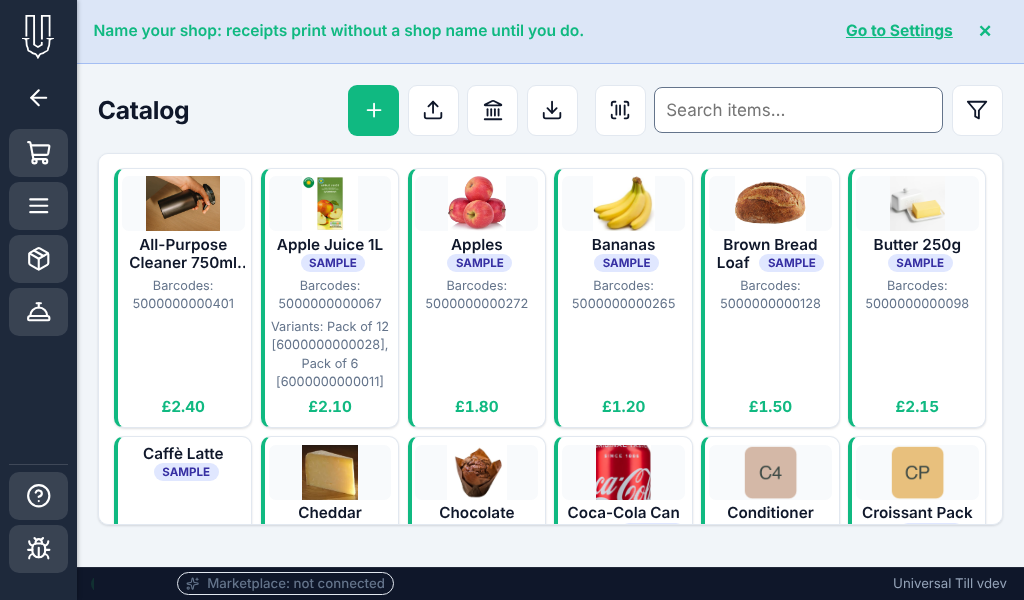
Öffnen Sie Artikel im Menü, um hierher zu gelangen — ab Tablet-Breite öffnet sich ein zweigeteilter Bildschirm: links eine kompakte Liste der Bereiche (Katalog, Kategorien, Lagerbestand, Zusatzoptionen, Optionssätze), rechts der ausgewählte Bereich selbst, sodass ein Wechsel nie die Seite verlässt. Katalog ist standardmäßig ausgewählt. Auf einem schmalen Bildschirm (Smartphone-Breite) werden beide Bereiche gestapelt, und ein Tipp auf einen Bereich öffnet ihn wie bisher als eigenen vollständigen Bildschirm. Jeder Bereich hat weiterhin seine eigene Adresse — /catalog, /categories, /inventory, /modifiers und /catalog/option-sets funktionieren unverändert, wenn Sie sie direkt aufrufen oder als Lesezeichen speichern.
Verwendung
- Öffnen Sie den Katalog und klicken Sie auf die Schaltfläche + (Artikel hinzufügen), um einen neuen Artikel anzulegen, oder klicken Sie auf die Zeile eines vorhandenen Artikels, um ihn zu bearbeiten — beides öffnet einen bildschirmfüllenden Editor. Seine obere Leiste bleibt beim Scrollen stehen: der Name des Artikels, Änderungen speichern/Artikel anlegen, Schließen, + Neu (gleich den nächsten Artikel anlegen) und — bei einem vorhandenen Artikel — ein kleines Papierkorb-Symbol, das den Artikel aus dem Katalog entfernt (es fragt vorher nach; die Verkaufshistorie bleibt erhalten und Sie können den Artikel später wieder aktivieren; dabei kehren auch die Varianten zurück, die mit ihm deaktiviert wurden, während eine Variante, die Sie selbst deaktiviert hatten, deaktiviert bleibt; eine Variante, die vor dieser Version mit ihrem Artikel deaktiviert wurde, bleibt deaktiviert, bis Sie sie im Tab Varianten wieder aktivieren). Unter der Leiste gruppieren Reiter alles zum Artikel: Details (Name, Preis, Kategorie, Steuerschlüssel, Kachelfarbe und so weiter), Varianten (Größen/Sorten, Barcodes, Einkaufspreis, Lieferzeit und Küchendrucker-Routing), Extras (die Anpassungsgruppen, die dieser Artikel anbietet), Artikelbild, Etiketten drucken und Physisches Keypad zuordnen. Ein neu angelegter Artikel muss einmal gespeichert werden, bevor die Reiter Varianten, Extras, Artikelbild, Etiketten und Keypad benutzt werden können — bis dahin weist jeder Reiter darauf hin. Artikel mit dem Abzeichen BEISPIEL stammen aus dem optionalen Startkatalog (entfernbar unter Einstellungen → Datenverwaltung).
- Artikelbild: Öffnen Sie im Editor den Reiter Artikelbild, um das eigene Foto des Artikels hinzuzufügen oder zu ersetzen. Tippen Sie auf Foto aufnehmen, um direkt auf der Seite eine Live-Kameravorschau zu öffnen und ein Standbild aufzunehmen, ohne die Seite zu verlassen (weicht auf die eigene Kamera-App Ihres Geräts aus, falls keine Live-Vorschau verfügbar ist), oder auf Datei auswählen, um stattdessen ein vorhandenes Bild zu wählen. In der Android-Kassen-App öffnet Foto aufnehmen stattdessen die Kamera-App des Tablets (Fokus, Blitz, ein richtiges Foto), und das Foto wird gespeichert, sobald Sie es übernehmen. Auf einem iPhone oder iPad gibt es stattdessen eine Schaltfläche Foto hinzufügen: Sie öffnet das Menü des Geräts, um ein Foto aus der Mediathek zu wählen, mit der Kamera aufzunehmen oder eine Datei auszuwählen. Fotos werden beim Speichern automatisch verkleinert, Sie müssen also keines vorab verkleinern — ein extrem hochauflösendes Foto (über etwa 6 Megapixel, ungefähr 2800×2100 oder größer) wird allerdings als zu groß abgelehnt; verkleinern oder zuschneiden Sie es und versuchen Sie es erneut. Der Reiter zeigt das aktuelle Bild des Artikels. Ein mit Aufnehmen gemachtes Foto erscheint dort sofort und wird direkt gespeichert; eine Datei über Datei auswählen wird gespeichert, wenn Sie Bild hochladen tippen. Ein auf my.universaltill.com gesetztes oder entferntes Foto kommt bei der nächsten Synchronisierung der Hauptkasse mit der Cloud dort an und danach an den angeschlossenen Kassen.
- Kein Foto zur Hand? Wählen Sie stattdessen ein integriertes Bild. Derselbe Reiter Artikelbild bietet unterhalb der Hochlade-Schaltflächen eine Bibliothek mit rund 100 integrierten Bildern in Abschnitten (Heißgetränke, Kaltgetränke, Bar, Bäckerei, Speisen, Obst und Gemüse, Süßes, Barbierwerkzeug, Haar- und Hautpflege, Allgemein) — geben Sie ein Wort wie Bier oder Kuchen in Symbole suchen ein, um die Auswahl einzugrenzen, und tippen Sie dann auf eines, um es sofort zu verwenden, ganz ohne eigenes Foto. Kein Bild ist immer die erste Kachel. Die Kachel, die zum Namen oder zur Abteilung des Artikels passt, wird als Vorschlag mit einer gestrichelten Umrandung hervorgehoben, solange der Artikel noch kein Bild hat; ein Tippen auf eine beliebige Kachel (die vorgeschlagene oder eine andere) weist sie zu. Die Wahl eines integrierten Bilds ersetzt ein vorhandenes Foto, und ein später hochgeladenes echtes Foto ersetzt ein integriertes Bild auf dieselbe Weise — ein Artikel zeigt immer nur eines von beiden. Tippen Sie auf Kein Bild, um es wieder zu leeren. Es erscheint auf dem Verkaufsbildschirm, im Warenkorb, in den Suchergebnissen und in der Katalogliste unten genauso wie ein hochgeladenes Foto; der Self-Service-Bildschirm zeigt allerdings eine leere Kachel statt des integrierten Bilds (diese Auswahl wird dort noch nicht berücksichtigt).
- Kachelfarbe: Wählen Sie im Editor (in der Nähe der Abteilungs-/Markenfelder) eine der wenigen verfügbaren Farben, um einem Artikel ohne Foto eine einfarbige Kachel auf dem Verkaufsbildschirm und einen kleinen farbigen Punkt in der Katalogliste zu geben — eine schnelle Möglichkeit, Produkte zu unterscheiden, bevor Sie echte Fotos hinzugefügt haben. Es ist eine feste Palette, kein freier Farbwähler. Ein später hinzugefügtes Foto hat immer Vorrang — die Kachel zeigt dann das Foto, nicht die Farbe —, und die Wahl von Keine Farbe setzt sie wieder auf einfarbig zurück.
- Hintergrund entfernen: Unter einem Foto erscheint die Schaltfläche Hintergrund entfernen, sobald Sie es aufnehmen oder auswählen — sie funktioniert sofort, ohne Einrichtung und ohne Server (siehe So funktioniert die Hintergrundentfernung unter „Gut zu wissen“) — im Tab Artikelbild und für das Foto einer Variante im Tab Varianten. Es passiert nichts, bevor Sie darauf tippen; beim ersten Mal kann es ein paar Sekunden dauern, bis die Kasse die Hintergrundentfernung vorbereitet hat, auf einer kleinen Kasse wie einem Raspberry Pi auch länger. Danach zeigt die Kasse Ihr Originalfoto und das Ergebnis nebeneinander: das freigestellte Produkt mittig auf einer quadratischen Kachel. Wählen Sie den Hintergrund der Kachel — Kachelfarbe (die Kachelfarbe des Artikels, oder Weiß, wenn er keine hat), Weiß oder Kein Hintergrund — und tippen Sie dann auf Dieses verwenden, um die Kachel sofort als Foto des Artikels (oder der Variante) zu speichern, auf Neu aufnehmen für ein neues Foto oder auf Originalfoto verwenden, um das Foto unverändert zu behalten. Ein mit Aufnehmen gemachtes Foto wartet auf diese Wahl, statt sofort gespeichert zu werden, und das Foto einer Variante wird erst bei Ihrer Wahl gespeichert, nicht schon beim Auswählen. Funktioniert die Hintergrundentfernung auf diesem Gerät nicht, ist sie nicht erreichbar oder findet sie kein Produkt auf dem Foto, steht ein Hinweis unter dem Foto und Ihr Originalfoto bleibt ausgewählt — verwenden Sie es so, wie es ist, oder versuchen Sie es erneut. Kassierer sehen die Schaltfläche nie. Bei einem bereits gespeicherten Foto tippen Sie im Tab Artikelbild neben dem aktuellen Foto des Artikels auf Hintergrund entfernen, um dasselbe damit zu tun; Originalfoto verwenden lässt das gespeicherte Foto dann unverändert, und es wird nichts hochgeladen. Ein eingebautes Symbol hat diese Schaltfläche nicht.
- Bearbeiten Sie im Reiter Varianten Variantennamen, SKUs, Preise, Einkaufspreise und Fotos direkt im Raster; fügen Sie Barcodes als Chips hinzu oder entfernen Sie sie; Etiketten pro Variante drucken Sie im Reiter Etiketten drucken — unter Belege & Drucken steht, was dieser Reiter braucht (einen Barcode oder eine SKU am Artikel bzw. an der Variante und einen funktionierenden Drucker) und was zu tun ist, wenn nichts herauskommt. Eine Variante ohne Barcode und ohne SKU zeigt direkt im Raster die Markierung „Wird nicht verkauft” (diese Markierung erscheint nur bei aktiven Varianten), da Verkaufsbildschirm und Self-Order-Auswahl sie nur über einen Code auflösen können — fügen Sie eines von beidem hinzu, um die Markierung zu entfernen und die Variante verkäuflich zu machen. Eine ausgeschaltete Variante (ihr Kästchen Aktiv ist nicht angehakt) kann keinen neuen Barcode aufnehmen — haken Sie zuerst Aktiv an und speichern Sie die Zeile; bis dahin steht in ihrer Zeile ein entsprechender Hinweis anstelle des Barcode-Felds. Preise, Einkaufspreise und Aufpreise von Modifikator-Optionen können mit Punkt oder Komma vor den Nachkommastellen eingegeben werden (3.50 oder 3,50), und ein gespeicherter Betrag wird mit dem Dezimaltrennzeichen der Kassensprache angezeigt (3,50 auf einer deutschen Kasse); im Artikel-Editor weist die Kasse einen Betrag, den sie nicht lesen kann, mit einer Meldung in der Sprache der Kasse ab, und es wird nichts gespeichert.
- Reincode (Gewicht/Preis ignorieren): Aktivieren Sie dies beim Hinzufügen eines Barcodes nur, wenn Ihr Geschäft gewichts- oder preiseingebettete Waagenetiketten verwendet und Sie einen gewöhnlichen Produktbarcode eingeben, der zufällig mit denselben Ziffern beginnt. Es weist die Kasse an, den Code genau wie eingegeben zu speichern, statt einen Teil davon als Gewicht oder Preis zu interpretieren. Lassen Sie es für alles andere deaktiviert — bei einem normalen Barcode hat es keine Auswirkung.
- Verwenden Sie „Importieren“, um Artikel aus einer CSV-Datei (ein Katalogexport aus Loyverse, Square, SumUp oder Shopify wird automatisch erkannt) oder einer Excel-Arbeitsmappe (
.xlsx) zu laden, und „Exportieren“, um Ihren Katalog zu speichern — auch eine schnelle kasse-/pepperm-Kassenbuch-.bkp-Kassensicherung wird direkt akzeptiert, automatisch erkannt, ganz ohne Konvertierung. Alle drei Dateiformen können zusätzlich eine Spalte „Steuersatz“ (und eine Spalte „Außer-Haus-Steuer“, wo sie abweicht) enthalten — Universal Till legt die passenden Steuercodes automatisch für Sie an. Der Export Ihres eigenen Katalogs führt außerdem die SpaltenNet quantity/Net quantity unitmit, sodass eine konfigurierte Nettomenge einen Export, eine Leerung und einen erneuten Import unverändert übersteht — ob die wieder importierte Datei eine CSV- oder eine.xlsx-Datei ist. Jeder Artikel erhält eine SKU: Eine importierte Zeile ohne SKU bekommt eine generierte — die nächste Nummer ihrer Kategorie, wenn deren Artikel bereits reine Zahlen verwenden (30097 nach 30096), sonst ein Kürzel aus dem Kategorienamen mit laufender Nummer (KUC-0001 für Kuchen, ITEM-0001 ohne Kategorie). Ein Artikel, den Sie von Hand ohne SKU anlegen, erhält seine auf dieselbe Weise. Die Vorschau zeigt schon vorher, welche SKU eine solche Zeile bekommt, in einem Feld, das Sie vor dem Klick auf Importieren ändern können — übernehmen, eine eigene eintragen oder leeren, dann vergibt die Kasse beim Import eine; das Importergebnis nennt anschließend die SKU, die jeder dieser Artikel erhalten hat. Die Seite Importieren hat außerdem eine Karte Beispieldaten: Beispieldaten laden fügt einen kleinen Startkatalog, 3 Kunden und 3 Aktionscodes hinzu, jeweils als BEISPIEL markiert, damit Sie die Kasse ausprobieren können — entfernen Sie alles jederzeit unter Einstellungen → Datenverwaltung.- Excel-Arbeitsmappen: Es wird nur das erste Arbeitsblatt gelesen — die Vorschau nennt Ihnen, welches, sodass Sie bei einer Mappe mit mehreren Blättern nie raten müssen. Preise und Steuersätze in deutsch formatierten Zellen (Dezimalkomma, z. B.
1.234,56) werden korrekt gelesen. Eine Arbeitsmappe wird wegen verbundener Zellen nur abgelehnt, wenn eine Verbindung die Kopfzeile oder eine tatsächlich importierte Spalte betrifft — eine dekorative Verbindung außerhalb dieser Spalten (z. B. eine Logo-Zelle am Rand) oder eine in einer abschließenden Notiz- oder Summenzeile, die selbst kein lesbarer Posten ist, blockiert den Import nicht; wird sie abgelehnt, bittet die Meldung Sie, die Verbindungen aufzuheben oder stattdessen als CSV zu exportieren; eine alte.xls-Datei (nicht.xlsx) wird nicht unterstützt — speichern Sie sie zuvor als.xlsxoder CSV; ein Shopify-Katalogexport als.xlsxwird ebenfalls noch nicht gelesen — laden Sie stattdessen den.csv-Export hoch. - CSV-Trennzeichen: Das Trennzeichen — Komma, Semikolon oder Tabulator — wird an der ersten Zeile der Datei erkannt, bei einem deutschen Excel-CSV-Export (mit Semikolon) müssen Sie das Trennzeichen also nicht ändern.
- Drücken Sie Vorschau oder Import nur einmal und warten Sie. Eine große Datei (Hunderte Artikel oder ein
.bkpmit vielen Fotos) kann einen Moment dauern — ein Status „Importiere …“ erscheint, und die Schaltfläche ist deaktiviert, bis die Antwort zurückkommt, sodass erneutes Drücken weder nötig noch nützlich ist. Sollte es dennoch einmal zweifach ausgelöst werden (ein zweites Gerät, ein sehr schneller Doppel-Tipp), wird beim zweiten Versuch lediglich mitgeteilt, dass der Import bereits läuft oder die Vorschau aktualisiert werden muss, statt eine zweite Kopie zu starten. - Problemzeilen vor dem Import korrigieren: Die Vorschau listet jede Zeile auf, die übersprungen würde, und warum. Eine Zeile, die zwar importiert wird, dabei aber etwas verliert — ein Barcode, der nicht übernommen werden kann (keiner der aktivierten Barcode-Typen passt, oder dieselbe Artikelnummer gehört zu mehreren Artikeln), ein nicht lesbarer Steuer- oder Außer-Haus-Steuersatz (der Artikel erhält den Standardsatz der Kasse), eine ungültige Füllmenge oder ein
.bkp-Foto, das nicht gefunden wird oder zu groß ist — ist schon in der Vorschau mit ⚠ und dem Grund markiert, also vor dem Import und nicht erst in der Zusammenfassung danach. Eine Zeile, die nur wegen fehlenden Namens, nicht lesbaren Preises oder beidem übersprungen wird, kann direkt dort behoben werden: Aktivieren Sie „Trotzdem importieren“ für diese Zeile, und geben Sie den korrigierten Namen und/oder Preis ein — fehlen beide, werden beide Felder angezeigt, und beide müssen ausgefüllt werden, bevor die Zeile importiert wird — drücken Sie dann „Importieren“: Die Korrekturen werden übernommen, und die Zeile wird mit den übrigen importiert. Alle anderen übersprungenen Zeilen (zum Beispiel ein Barcode oder eine SKU, die bereits in Ihrem Katalog existiert) bleiben stets übersprungen — genau das macht ein zweifaches Importieren sicher. - Eine
.bkp-Kassensicherung, die eine Artikelnummer für mehrere verschiedene Produkte wiederverwendet (bei älteren Kassen üblich), verliert die zusätzlichen Artikel nicht mehr: Der erste behält die ursprüngliche Nummer, und jeder spätere wird stattdessen unter einer neuen, generierten Nummer importiert, anstatt verworfen zu werden — schon die Vorschau markiert jede solche Zeile mit ⚠ und nennt die neue Nummer, die sie erhält, bevor Sie irgendetwas importieren, und die Importzusammenfassung wiederholt das — so finden Sie diese Artikel im Katalog und können ihnen später bei Bedarf eine übersichtlichere Nummer geben. Das gilt auch für eine Zeile, die Sie selbst im Problemraster oben korrigieren, sobald sie sich eine Artikelnummer mit einem anderen Produkt in der Datei teilt, das bereits sauber importiert: Auch sie wird unter ihrer eigenen generierten Nummer importiert, statt hängenzubleiben. Nur zwei oder mehr Problemzeilen, die sich eine Nummer teilen, die keine bereits importierbare Zeile verwendet, können nicht gerettet werden — die erste, die Sie korrigieren, erhält die Nummer, die übrigen bleiben übersprungen, da nicht feststeht, wem die Nummer eigentlich gehört. - Eine Quelle ganz ohne Barcodes — viele
.bkp-Kassensicherungen und eine CSV ohne Barcode-Spalte — zeigt in der Vorschau ein Kontrollkästchen: Aktivieren Sie es, und jeder Artikel erhält seine eigene Artikelnummer als Barcode; lassen Sie es deaktiviert (Standard), um genau wie bisher nur mit Artikelnummern zu importieren. Eine von mehreren Artikeln geteilte Artikelnummer bleibt so oder so ohne Barcode, damit sich niemals zwei verschiedene Artikel einen teilen. - Bereits ohne Barcodes importiert? Die Katalogseite hat dafür eine eigene Barcode-Symbol-Schaltfläche (Barcodes aus SKU auffüllen) — kein erneuter Import nötig. Sie zeigt vorab, welche Artikel einen Barcode erhalten würden (und welche nicht, oder bereits mit einem anderen Artikel kollidieren), bevor etwas geändert wird; bestätigen Sie, um es anzuwenden. Einstellungen → Katalogimport-Standardeinstellungen hat einen passenden Schalter, damit das obige Import-Kontrollkästchen bei jedem künftigen Import standardmäßig aktiviert startet — Sie bestätigen oder löschen es bei jedem Import weiterhin selbst, dies ändert nur den Startzustand.
- Bei einer langen Datei kann die Vorschauliste Hunderte Zeilen umfassen — eine Import-Schaltfläche wiederholt sich am Ende der Liste, damit Sie nicht zum Anfang zurückscrollen müssen. Nach dem Drücken bestätigt eine grüne Zusammenfassung „Importiert ✓“ mit einer Schaltfläche „Katalog ansehen“, dass der Import tatsächlich stattgefunden hat, und führt Sie direkt zu Ihren Artikeln.
- Eine
.bkp-Kassensicherung mit einem Produktfoto überträgt das echte Foto mit — es erscheint sofort nach dem Import auf dem Verkaufsbildschirm, im Warenkorb und in den Suchergebnissen, genau wie eines, das Sie von Hand hinzufügen. Kann ein referenziertes Foto in der Sicherung nicht gefunden werden, wird der Artikel ohne Foto importiert (nie blockiert), und die Zusammenfassung nennt Ihnen, bei welchen Artikeln dies der Fall war. - Das Gutschein-Produkt einer
.bkp-Kassensicherung (zum Beispiel Gutscheine zu 0 €) wird als Artikel vom Typ Gutschein importiert: Beim Verkauf fragt die Kasse nach Wert und Kartennummer des Gutscheins; schon die Vorschau zeigt neben dem Namen dieser Zeile ein Label Gutschein, und im Importergebnis ist die Zeile mit „(Gutschein)“ markiert. Ein bereits als normaler Artikel importiertes Gutschein-Produkt stellen Sie genauso um: im Katalog öffnen und Art auf Gutschein setzen. - Aus einem anderen Kassensystem: Gibt es für Ihr altes Kassensystem ein Import-Plugin, holen Sie Ihre Produkte direkt herüber, ganz ohne Dateiexport. Auf der Import-Seite listet die Karte Aus einem anderen Kassensystem jedes installierte Import-Plugin mit seinem Namen — ist keines installiert, öffnet Import-Plugin für Ihr System holen den Plugin-Store in der Kategorie Import. Die Schlüssel aus dem Konto Ihres alten Systems tragen Sie unter Verbindungseinstellungen ein (der Einstellungsseite des Plugins selbst); die Karte zeigt nur, ob ein Schlüssel gesetzt ist, nie den Schlüssel selbst. Prüfen & Vorschau fragt das andere System nach Ihren Produkten und zeigt, wie viele neu, aktualisiert, unverändert oder fehlerhaft sind, mit bis zu 50 Beispielzeilen — gespeichert wird nichts. Importieren übernimmt sie. Ein erneuter Lauf ist sicher: bereits übernommene Produkte werden aktualisiert, nie doppelt angelegt — bricht ein Import also mittendrin ab (etwa bei langsamer Verbindung), tippen Sie einfach auf Erneut ausführen. Eine Meldung des Import-Plugins, etwa ein falscher Schlüssel, erscheint direkt auf der Karte. Wie jeder Import wird er nur an der Hauptkasse gespeichert, und nur Manager oder Admins sehen diese Karte.
- Eine Exportdatei, die ein Import-Plugin erkennt: Manche Import-Plugins lesen die Exportdatei Ihres alten Systems, statt sich mit dessen Konto zu verbinden. Laden Sie die Datei wie gewohnt im Feld oben hoch — genau so, wie Ihr altes System sie heruntergeladen hat, ohne sie vorher in Excel zu öffnen und neu zu speichern. Erkennt ein installiertes Import-Plugin die Datei, kommt die Vorschau von diesem Plugin: Eine Zeile über den Zahlen (neu, aktualisiert, unverändert, Probleme) nennt es, dazu bis zu 50 Beispielzeilen; gespeichert wird nichts. Importieren übernimmt die Artikel, und ein erneuter Import derselben Datei aktualisiert sie, statt sie doppelt anzulegen. Das Plugin liest nur die hochgeladene Datei: Es erreicht weder das Internet noch die Einstellungen der Kasse, und die Datei darf bis zu 32 MB groß sein. Eine größere Datei oder eine, die zwei installierte Import-Plugins erkennen, liest der eigene Import der Kasse. Stattdessen den Standard-Import verwenden liest dieselbe Datei mit dem eigenen Import der Kasse. Schlägt der Import fehl, wählen Sie die Datei aus und tippen Sie erneut auf Vorschau.
- Artikel ohne Foto in der Quelldatei erhalten automatisch ein integriertes Symbol (zum Beispiel Kaffee, Tee, Bier, Wein, Kuchen, Pizza oder Obst, oder ein einfaches Standardsymbol, wenn nichts passt), ausgewählt anhand englischer Wörter in Name und Kategorie des Artikels, damit Verkaufsbildschirm, Warenkorb, Suchergebnisse und die Katalogliste unten alle etwas Erkennbares statt einer leeren Kachel zeigen. Fügen Sie jederzeit ein echtes Foto über das Katalograster hinzu (Schritt 2 oben), um das Symbol überall auf einmal zu ersetzen. (Die Miniaturbild-Spalte in der Katalogliste erscheint erst, sobald mindestens einer Ihrer Artikel ein Foto oder Symbol hat — ein rein textbasierter Katalog bekommt keine dauerhaft leere Spalte.)
- Excel-Arbeitsmappen: Es wird nur das erste Arbeitsblatt gelesen — die Vorschau nennt Ihnen, welches, sodass Sie bei einer Mappe mit mehreren Blättern nie raten müssen. Preise und Steuersätze in deutsch formatierten Zellen (Dezimalkomma, z. B.
- Ein Außer-Haus-Steuersatz benötigt das aktivierte deutsche Steuer-Plugin, um seine Überschreibung zu speichern — ist es installiert, aber ausgeschaltet, legt der Import weiterhin korrekte Steuercodes an, die Zusammenfassung weist jedoch darauf hin, dass die Außer-Haus-Überschreibung nicht angewendet wurde; aktivieren Sie das Plugin und wiederholen Sie den Import, um dies zu beheben.
- Importieren Sie zum ersten Mal Artikel mit Preisen auf einer Kasse, deren Währung Sie nie ausdrücklich festgelegt haben, hält der Import an, bevor irgendetwas geschrieben wird, und bittet Sie zu bestätigen, in welcher Währung die Preise der Datei angegeben sind — eine neue Kasse verwendet standardmäßig GBP, sodass ein ausländischer Katalog ohne diese Prüfung sonst versehentlich in der falschen Währung bepreist werden könnte. Bestätigen Sie die angezeigte Währung, falls sie stimmt, oder wählen Sie die richtige; so oder so läuft der Import automatisch weiter und fragt nicht erneut, sobald die Währung Ihrer Kasse einmal festgelegt ist.
- Welche Barcode-Typen ein Scan oder eine manuelle Eingabe akzeptiert, wird pro Geschäft unter Einstellungen → Barcode-Typen festgelegt. Jeder gängige Einzelhandelstyp (EAN-13, EAN-8, UPC-A, UPC-E, GTIN-14, Code 128, Code 39, interne/PLU-Codes) ist standardmäßig aktiviert, sodass bestehende Barcodes weiterhin genau wie bisher funktionieren. Die beiden Waagenetikett-Typen (gewichts- und preiseingebettetes EAN-13) sind standardmäßig deaktiviert — aktivieren Sie einen erst, wenn Sie bereit sind, waagengedruckte Etiketten zu verwenden, da sich dadurch ändert, wie ein passender Code gelesen wird.
- Um festzulegen, welche Artikel als Schnellverkaufsschaltflächen auf dem Verkaufsbildschirm erscheinen, verwenden Sie Schnellwahltasten.
Gut zu wissen
-
Optionssets erzeugen die Varianten eines Artikels für Sie: Legen Sie über Optionssets in der Artikel-Seitenleiste einmal eine wiederverwendbare Werteliste an (Größe: S / M / L), haken Sie dann im Reiter Varianten des Artikels oberhalb des Variantenrasters bis zu zwei Sets an und drücken Sie Varianten erzeugen. Jede Kombination wird eine gewöhnliche Variante mit eigener SKU; ein erneuter Durchlauf legt nur noch fehlende Kombinationen an. Die vollständige Anleitung steht im Thema „Optionssets“.
-
Extras (Modifikatorgruppen wie „Beläge“ oder „Größe“) werden einmal und an genau einer Stelle definiert: Extras in der Artikel-Seitenleiste — ein geschäftsweiter Bildschirm mit einer Karte pro Gruppe. Legen Sie dort eine Gruppe nur mit Name und Regeln an (kein Artikel nötig), fügen Sie ihre Optionen hinzu und haken Sie dann die Kategorien an, für die sie gilt, und fügen Sie die Artikel hinzu, die sie direkt anbieten sollen — alles auf der Karte der Gruppe. Eine Gruppe, die noch keiner Kategorie und keinem Artikel zugewiesen ist, bleibt erhalten, wird an der Kasse aber erst angeboten, sobald sie zugewiesen ist. Gruppe löschen entfernt sie überall (vergangene Verkäufe behalten die erfassten Anpassungen); das Abwählen von Aktiv nimmt sie aus dem Verkauf, ohne sie zu löschen. Welche Gruppen ein einzelner Artikel anbietet, wählen Sie im eigenen Reiter Extras dieses Artikels, neben Varianten im Artikel-Editor.
-
Der Reiter Extras im Artikel-Editor dient dazu, auszuwählen, welche vorhandenen Gruppen für diesen Artikel gelten — nicht zum Erstellen oder Bearbeiten. Er listet die bereits mit dem Artikel verknüpften Gruppen auf, danach die weiteren Gruppen, die Sie hinzufügen können. Wählen Sie beliebig viele Gruppen aus der Liste aus und drücken Sie Bestehende Gruppe anhängen, um sie alle auf einmal mit diesem Artikel zu verknüpfen (eine Gruppe kann so über mehrere Artikel geteilt werden, statt sie für jeden neu anzulegen). Von diesem Artikel entfernen entfernt eine bereits verknüpfte Gruppe nur von diesem einen Artikel, ohne die Gruppe zu löschen oder einen anderen Artikel zu beeinträchtigen, der sie verwendet — eine Gruppe ohne Artikel wartet einfach, nicht zugewiesen, auf dem Bildschirm Extras. Um eine Gruppe umzubenennen, ihre Pflicht-/Min-/Max-Einstellungen zu ändern, ihre Optionen zu bearbeiten oder sie Kategorien zuzuweisen, gehen Sie zu Extras in der Seitenleiste — das ist der einzige Ort dafür.
-
Von der Kategorie geerbt: Gruppen, die mit der Kategorie des Artikels verknüpft sind (auf der Seite Kategorien eingestellt), werden automatisch angeboten und im selben Reiter Extras unter Aus der Kategorie dieses Artikels aufgeführt. Tippen Sie auf Für diesen Artikel überspringen, um eine nur für diesen Artikel wegzulassen (die Kategorie behält sie; Wieder verwenden holt sie zurück) — Überspringen entfernt nie eine Gruppe, mit der der Artikel auch direkt verknüpft ist. Der Abschnitt Küchendrucker-Routing im Reiter Varianten zeigt, an welche Stationen die Kategorie den Artikel schickt, und lässt Sie die eigenen Stationen des Artikels anhaken, um das nur für diesen Artikel zu übersteuern (alle abwählen, um wieder der Kategorie zu folgen); die eigenen Stationen eines Artikels gewinnen immer vollständig gegenüber denen seiner Kategorie.
-
Die eigenen Angaben eines Artikels (Name, Preis, Einkaufspreis, Lieferzeit), seine Varianten, seine Barcodes und seine Anpassungsoptionen (Modifikatorgruppen wie „Beläge“ oder „Größe“ und ihre Optionen wie „Extra Käse“) gelten geschäftsweit: Die Hauptkasse führt sie für alle Kassen. An einer beigetretenen Kasse können Sie sie trotzdem anlegen und bearbeiten — jede Speicherung wird an die Hauptkasse gesendet, die anhand ihrer eigenen Mitarbeiterliste prüft, ob Sie die Änderung vornehmen dürfen, sie speichert und innerhalb von ein, zwei Sekunden an alle Kassen weitergibt; nichts wird nur an der beigetretenen Kasse gespeichert. Ist die Hauptkasse nicht erreichbar, wird die Änderung mit einer entsprechenden Meldung abgelehnt und nichts ändert sich — nehmen Sie sie erneut vor, sobald die Hauptkasse wieder da ist. Hat jemand denselben Artikel an einer anderen Kasse geändert, seit Sie ihn geöffnet haben, wird das Speichern mit der Bitte abgelehnt, die Seite neu zu laden, damit Sie den neuesten Stand sehen, bevor Sie ihn erneut ändern, statt ihn zu überschreiben. Artikelfotos laufen nicht über diesen Weg: Ein an der Hauptkasse hinzugefügtes Foto erreicht alle Kassen, eines, das direkt an einer beigetretenen Kasse hinzugefügt wird, bleibt nur an dieser Kasse.
-
Auch der Import eines Katalogs ist geschäftsweit (er legt Artikel, Barcodes, Kategorien und Steuercodes an) und wird nur von der Hauptkasse aus durchgeführt: Drücken Sie „Importieren“ an einer beigetretenen Kasse, erscheint eine Meldung, die Sie zur Hauptkasse zurückverweist, statt lokal zu importieren. Die Vorschau funktioniert überall, da sie nichts speichert.
-
Fehlende Artikelnummern erzeugen: Jeder Artikel braucht eine SKU. Nach einem Update vergibt die Hauptkasse beim Start einmalig automatisch eine SKU an jeden älteren Artikel, der noch keine hat. Fehlen danach noch welche, zeigt die Katalogseite eine Schaltfläche mit Funkel-Symbol und der Anzahl der Artikel ohne SKU — tippen Sie darauf, um vor jeder Änderung zu sehen, welcher Artikel welche SKU bekäme, und tippen Sie dann auf Diese Artikelnummern vergeben. Eine neue SKU folgt dem Muster, das die Kategorie des Artikels bereits verwendet (nach 30089 kommt 30090), sonst einem kurzen Kategorie-Kürzel mit laufender Nummer (KUC-0001) oder ITEM-0001 bei einem Artikel ohne Kategorie. Die Schaltfläche gibt es nur an der Hauptkasse, und sie erscheint nur, solange mindestens ein Artikel keine SKU hat.
-
Grundpreis auf Etiketten für Fertigpackungen: Für einen Artikel, der in einer festen Packung verkauft wird (ein 500-g-Beutel Reis, eine 330-ml-Dose, ein 6er-Pack), tragen Sie auf dem Reiter Details des Artikels seine Nettofüllmenge ein — eine ganze Zahl mit g, ml oder Stück — und schalten Einstellungen → Grundpreis auf Etiketten für Fertigpackungen ein. Das gedruckte Regaletikett zeigt dann unter dem Packungspreis den Grundpreis: pro kg bei g, pro Liter bei ml, pro Stück bei Stück (z. B. druckt ein 300-g-Beutel für £2.00 „£6.67 pro kg“, auf den nächsten Penny gerundet). Die Einstellung ist standardmäßig aus: Im Vereinigten Königreich müssen größere Geschäfte den Grundpreis für Fertigpackungen angeben, kleine Geschäfte (280 m² oder weniger) sind davon befreit — ob er erscheint, entscheiden also Sie. Lassen Sie die Nettofüllmenge bei einem Artikel leer, der sie nicht braucht — an seinem Etikett ändert sich nichts. Solange Nach Gewicht verkauft angehakt ist, sind die Felder ausgegraut, denn das Etikett eines gewogenen Artikels zeigt immer seinen Preis pro kg, unabhängig von dieser Einstellung. Das Etikett einer Variante zeigt nie einen Grundpreis für Fertigpackungen, weil eine Variante eine andere Packungsgröße haben kann als ihr Artikel.
-
Nach Kategorie filtern: Tippen Sie auf das Filter-Symbol neben dem Suchfeld, um die Kategorieliste zu öffnen, und tippen Sie dann auf eine Kategorie, um die Liste auf deren Artikel einzugrenzen — bei einer Kategorie mit Unterkategorien sind deren Artikel ebenfalls enthalten. Der Filter wirkt zusammen mit dem Suchfeld (beide grenzen die Liste gemeinsam ein); tippen Sie auf Alle Kategorien, um ihn aufzuheben.
-
Gutscheine: Stellen Sie den Typ eines Artikels auf Gutschein, und er verkauft Gutscheine — ein Tippen im Verkaufsbildschirm fragt nach Wert und Kartennummer des Gutscheins, statt Ware hinzuzufügen. Lassen Sie seinen Preis leer, wird jedes Mal nach dem Wert gefragt; mit einem Preis startet das Fenster mit diesem Wert. Ein Gutschein-Artikel hat keinen Bestand, kein Gewicht und keine Ausweisprüfung (diese Felder werden ausgeblendet), erhält nie einen Rabatt und wird am Selbstbedienungskiosk nie angeboten. Sein Steuercode zählt nur für einen Gutschein für einen bestimmten Artikel. Siehe Gutscheine.
-
So funktioniert die Hintergrundentfernung: Ab Werk ist sie in die Kasse eingebaut: Ein kleines Modell läuft direkt auf dem Gerät, das den Bildschirm anzeigt, sodass das Foto es nie verlässt und keine Internetverbindung nötig ist. Am besten gelingt es bei einem Produkt vor einem schlichten Hintergrund. Optional — Ihr eigener Server für die Hintergrundentfernung: Für sauberere Kanten bei schwierigen Fotos kann ein Geschäft stattdessen einen eigenen Server betreiben, den die Kasse dann verwendet. Installieren Sie auf einem Rechner im Geschäft — der Kasse selbst oder einem anderen Rechner im Geschäftsnetz — rembg und starten Sie dessen Server mit
rembg s(fügen Sie--host 0.0.0.0hinzu, wenn er auf einem anderen Rechner läuft, damit die Kasse ihn erreicht), mit einem der beiden zulässigen Modelle: birefnet-general-lite (sauberere Kanten) oder u2netp (kleiner und schneller auf einfacher Hardware). Ein anderes Modell wird nicht akzeptiert. Öffnen Sie dann Plugins → AI Assistant → Einstellungen, tragen Sie die Adresse des Servers (zum Beispielhttp://192.168.1.20:7000) bei image_endpoint und das Modell bei image_model ein und speichern Sie. Hintergrund entfernen verwendet dann diesen Server statt des eingebauten Modells; leeren Sie image_endpoint, um zum eingebauten zurückzukehren. Ein Foto wird nur an diese Adresse gesendet, nur wenn Sie auf „Hintergrund entfernen“ tippen, und dort wird nichts aufbewahrt. Die Einstellungsseite selbst beschreibt Plugin-Store. -
Einen nie verkauften Artikel in „Shop verwalten“ (my.universaltill.com) löschen: Ein Artikel, der nie verkauft wurde, lässt sich löschen — auch wenn er am Kassenbildschirm storniert, als Gratisabgabe oder Verderb erfasst wurde oder eine Ausweiskontrolle hatte. Diese Einträge bleiben mit dem Artikelnamen im Bericht „Schwund & Verlust“ (und im Protokoll der Ausweiskontrollen), und das Änderungsprotokoll hält fest, was abgetrennt wurde, zum Beispiel „item deleted with 2 voids, 1 waste“. Ein Artikel, der verkauft wurde, eine Lagerbewegung hat, in einem Warenkorb oder auf einer Schnelltaste liegt oder zu einem wiederherstellbaren archivierten Zurücksetzen gehört, wird mit der genannten Begründung abgelehnt; deaktivieren Sie ihn dann stattdessen.
-
Artikel mit fehlenden Angaben: Antworten des KI-Assistenten (etwa „Welche Artikel haben keinen Barcode?“) verlinken auf den Katalog, der nur diese Artikel zeigt; eine Zeile über der Liste nennt den Filter, und Alle Artikel anzeigen hebt ihn auf. Dasselbe geht von Hand mit
/catalog?missing=1(kein Barcode),2(kein eigenes Foto),4(Preis null) oder8(keine Kategorie); für Kombinationen addieren Sie die Zahlen.