
Kategorien
Gruppieren Sie Ihren Katalog in Kategorien — die Reiter auf dem Verkaufsbildschirm und die Abteilung, unter der ein Produkt geführt wird — und erstellen, benennen um, ordnen oder deaktivieren Sie sie hier.
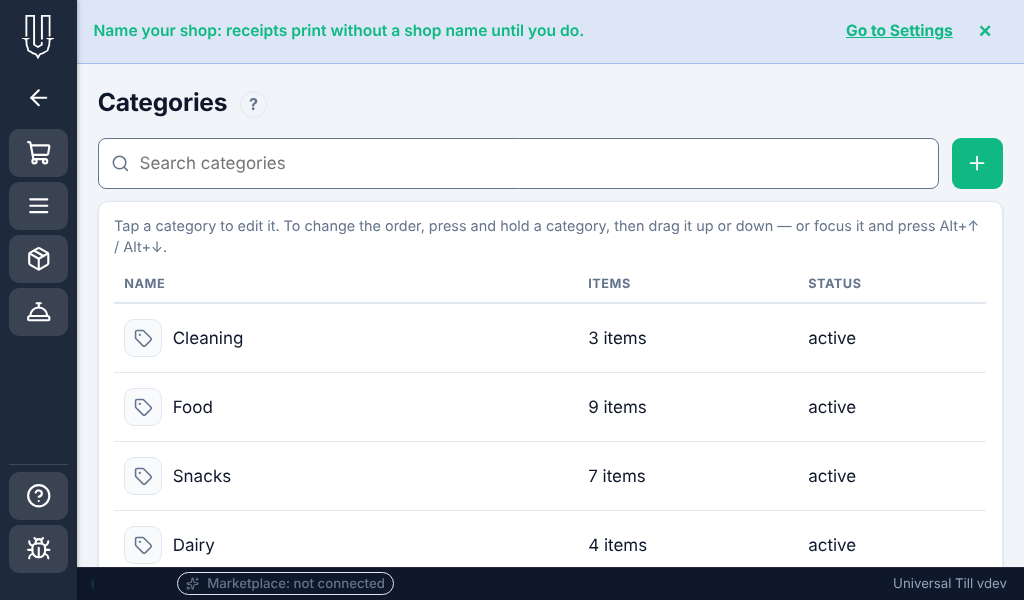
Kategorien gruppieren Ihren Katalog — sie sind die Reiter oben am Verkaufsbildschirm, das Feld Kategorie an einem Katalogartikel und die Grundlage, nach der das Küchen-Routing sortiert. Auf dieser Seite erstellen, benennen, ordnen oder deaktivieren Sie sie.
Verwendung
- Öffnen Sie Kategorien über das Menü (nur Manager). Jede Kategorie zeigt ihren Namen, wie viele aktive Artikel sie gerade verwenden und ob sie aktiv ist.
- Tippen Sie auf die Schaltfläche + neben dem Suchfeld, um eine Kategorie hinzuzufügen. Ein Vollbild-Formular öffnet sich: Geben Sie den Namen ein, wählen Sie optional eine Farbe (dieselbe feste Palette wie die Kachelfarbe eines Artikels — sie erscheint auf dem Reiter der Kategorie am Verkaufsbildschirm und neben ihrem Namen in dieser Liste), wählen Sie optional ein Bild (siehe unten), haken Sie die Anpassungsgruppen an, die jeder Artikel der Kategorie anbieten soll, und die Küchenstationen, an denen ihre Artikel gedruckt werden, und tippen Sie dann auf Speichern. Die neue Kategorie erscheint am Ende der Liste und steht sofort im Feld "Kategorie" des Katalogartikel-Editors zur Verfügung.
- Tippen Sie auf die Zeile einer Kategorie, um sie zu bearbeiten (mit der Tastatur: mit Tab zu ihrem Namen und Enter drücken). Dasselbe Formular öffnet sich mit ausgefülltem Namen, Farbe, Bild, Gruppen und Stationen — ändern Sie, was nötig ist, und tippen Sie auf Speichern; jeder bereits zugeordnete Artikel behält seine Zuordnung, sonst ändert sich nichts. Jede Zeile beginnt mit dem Bild oder Symbol der Kategorie — oder mit ihrer Farbe, wenn sie keins von beiden hat —, damit Sie sie auf einen Blick erkennen.
- Um die Liste neu zu ordnen, halten Sie die Zeile einer Kategorie etwa eine halbe Sekunde gedrückt, bis sie sich anhebt, ziehen Sie sie dann nach oben oder unten und lassen Sie los — die neue Reihenfolge wird beim Loslassen sofort gespeichert (Escape während des Ziehens bricht ab). Mit der Tastatur: mit Tab zum Namen einer Kategorie und Alt+↑ oder Alt+↓ drücken; oder die Kategorie öffnen und im Formular Nach oben verschieben / Nach unten verschieben verwenden. Das ist auch die Reihenfolge, in der Kategorien als Reiter am Verkaufsbildschirm und als Zeilen auf der Küchen-Routing-Seite erscheinen. Die Reihenfolge lässt sich auch auf my.universaltill.com festlegen: Es gilt die zuletzt vorgenommene Sortierung, und eine Kategorie, die jene Seite nicht aufführt, bleibt hinter den aufgeführten.
- Um eine Kategorie stillzulegen, die Sie nicht mehr verwenden, öffnen Sie sie und tippen Sie oben im Formular auf die Papierkorb-Schaltfläche. Sie wird deaktiviert, nicht gelöscht: Sie verschwindet aus den Reitern am Verkaufsbildschirm und aus dem Küchen-Routing-Raster, bleibt aber im Feld "Kategorie" des Katalogartikel-Editors sichtbar — damit ein Artikel, der ihr noch zugeordnet ist, diese Zuordnung nicht verliert —, und ihre Zeile bleibt hier stehen. Um sie zurückzuholen, öffnen Sie sie und tippen Sie auf Aktivieren.
Gut zu wissen
- Tippen Sie in das Suchfeld, um die Liste beim Tippen zu filtern. Passt nichts, sagt die Liste das — leeren Sie die Suche, um wieder alle Kategorien zu sehen.
- Wird das Formular mit ungespeicherten Änderungen geschlossen, fragt es zuerst nach, damit ein versehentliches Tippen auf "Schließen" nie verwirft, was Sie eingegeben haben.
- Eine Kategorie mit noch aktiven Artikeln kann nicht deaktiviert werden — die Meldung zeigt an, wie viele Artikel im Weg stehen. Verschieben oder deaktivieren Sie diese Artikel zuerst (oder ordnen Sie sie auf der Katalogseite einer anderen Kategorie zu), dann deaktivieren Sie die Kategorie.
- Anpassungsgruppen einer Kategorie werden vererbt: Jeder Artikel der Kategorie bietet sie beim Hinzufügen zu einem Verkauf an, zusammen mit den direkt am Artikel angehängten Gruppen, ohne Kopie pro Artikel — ändern Sie die Gruppen der Kategorie, folgen alle Artikel sofort. Ein Artikel kann eine der vererbten Gruppen in seinem eigenen Editor überspringen (Artikel → der Artikel → Reiter Extras → Für diesen Artikel überspringen); das betrifft nur diesen Artikel. Die Gruppen selbst werden unter Extras angelegt; diese Seite wählt nur aus den bereits vorhandenen aus.
- Das Küchen-Routing folgt derselben Regel wie die Seite Küchenstationen: Ein Artikel druckt an seinen eigenen Stationen, falls er welche hat, sonst an den Stationen seiner Kategorie, sonst am Standard-Küchendrucker. Stationen hier anzuhaken ist dasselbe wie die Zeile der Kategorie auf der Seite Küchenstationen anzuhaken; die eigene Übersteuerung eines Artikels wird im Reiter Varianten seines Editors (oder auf der Seite Küchenstationen) gesetzt und gewinnt immer vollständig — sie ergänzt die Stationen der Kategorie nicht.
- Kategoriebilder: Das Bild einer Kategorie erscheint auf ihrer Kachel am Verkaufsbildschirm (Art des Stöberns Kategoriekacheln), auf ihrem Reiter in der Kategorieleiste und in der …-Liste aller Kategorien. Tippen Sie im Formular auf eines der integrierten Bilder (dieselbe Bibliothek mit rund 100 Bildern wie im Artikeleditor, mit einem Feld Symbole suchen), laden Sie mit Foto aufnehmen oder Datei auswählen ein Foto hoch (PNG oder JPEG), oder tippen Sie auf Kein Bild — eine Kategorie hat genau ein Bild, daher ersetzen ein integriertes Bild und ein hochgeladenes Foto einander. Kategoriekacheln bleiben in jedem Fall kompakt: oben das Bild, darunter Name und Artikelanzahl. Eine angeschlossene Kasse zeigt dasselbe Bild: ein integriertes Bild sofort, ein an der Hauptkasse hochgeladenes Foto innerhalb etwa einer halben Minute. Ein auf my.universaltill.com für eine Kategorie gesetztes oder entferntes Foto kommt bei der nächsten Synchronisierung der Hauptkasse mit der Cloud dort an und danach an den angeschlossenen Kassen.
- Am Verkaufsbildschirm ausgeblendet: Entfernen Sie im Formular das Häkchen bei Am Verkaufsbildschirm anzeigen, damit eine Kategorie samt Unterkategorien nicht als Reiter am Verkaufsbildschirm und nicht in der …-Liste erscheint — praktisch für Artikel, die Sie nur scannen oder suchen. Ihre Artikel lassen sich weiterhin über die Suche und den Barcode-Scan verkaufen, ihre Schnellwahltasten wandern in den Reiter Ohne Kategorie, und in der Ansicht Alle Artikel mit Kategorie-Filtern erscheinen sie weiterhin im Raster „Alle“; und diese Liste markiert die Kategorie als Am Verkaufsbildschirm ausgeblendet. Dieselbe Einstellung lässt sich auch auf my.universaltill.com ändern; dort lässt sich einer Kategorie außerdem ein Symbol aus derselben Bibliothek geben. Anders als beim eingebauten Bild und hochgeladenen Foto in diesem Dialog ersetzt ein dort vergebenes Symbol kein Foto mehr, das die Kasse bereits hat — das Foto wird weiterhin am Verkaufsbildschirm angezeigt, und das Symbol übernimmt erst, sobald das Foto entfernt wird (von beiden Seiten aus). Ein Symbol, das diese Kasse noch nicht kennt, erscheint als schlichtes Etikett.
- Kategorien sind eine flache Liste — es gibt hier keine Verschachtelung oder Unterkategorien.
- Kategorien gelten shopweit: Die Hauptkasse führt sie für alle Kassen. An einer angeschlossenen Kasse wird das Erstellen, Umbenennen, Neuordnen oder Deaktivieren einer Kategorie an die Hauptkasse gesendet, die prüft, ob Sie das dürfen, es speichert und an alle Kassen weitergibt — nichts wird nur an der angeschlossenen Kasse gespeichert. Ist die Hauptkasse nicht erreichbar, wird die Änderung mit einer Meldung abgelehnt und nichts ändert sich; wurde die Kategorie an einer anderen Kasse geändert, seit Sie sie geöffnet haben, werden Sie gebeten, die Seite zuerst neu zu laden. Ein Kategoriefoto wird weiterhin nur an der Hauptkasse hochgeladen; ein integriertes Bild kann an jeder Kasse gewählt werden.
- Eine Kategorie endgültig löschen ist auf dieser Seite nicht möglich — deaktivieren Sie sie stattdessen. Eine Kategorie wird nur endgültig entfernt, wenn sie an der Hauptkasse gelöscht wird und keine andere Kasse sie noch benötigt.
- Hintergrund entfernen: Das funktioniert ohne Einrichtung (siehe So funktioniert die Hintergrundentfernung in Katalog, Varianten & Barcodes): Ein Foto, das Sie im Formular aufnehmen oder auswählen, zeigt darunter Hintergrund entfernen. Es wird nichts gesendet, bevor Sie darauf tippen; danach zeigt das Formular das Original und das freigestellte Produkt auf einer quadratischen Kachel nebeneinander, mit der Wahl zwischen Kachelfarbe (die Farbe der Kategorie, oder Weiß ohne Farbe), Weiß oder Kein Hintergrund. Dieses verwenden setzt die Kachel anstelle des Fotos ins Formular — tippen Sie wie gewohnt auf Speichern; Neu aufnehmen nimmt ein neues Foto auf; Originalfoto verwenden behält das Foto unverändert. Ist die Hintergrundentfernung nicht erreichbar oder findet sie kein Produkt auf dem Foto, erscheint ein Hinweis und das Originalfoto bleibt ausgewählt. Dasselbe funktioniert bei einem bereits gespeicherten Foto der Kategorie: Öffnen Sie die Kategorie, tippen Sie neben dem aktuellen Foto auf Hintergrund entfernen, und Dieses verwenden setzt die Kachel für Speichern ins Formular; Originalfoto verwenden lässt das gespeicherte Foto unverändert. Ein eingebautes Symbol hat diese Schaltfläche nicht.