
Steuercodes
Erstellen und bearbeiten Sie Steuercodes — den Vor-Ort-Satz und einen etwaigen Außer-Haus-Satz, der einem Artikel berechnet wird — und aktivieren oder deaktivieren Sie sie.
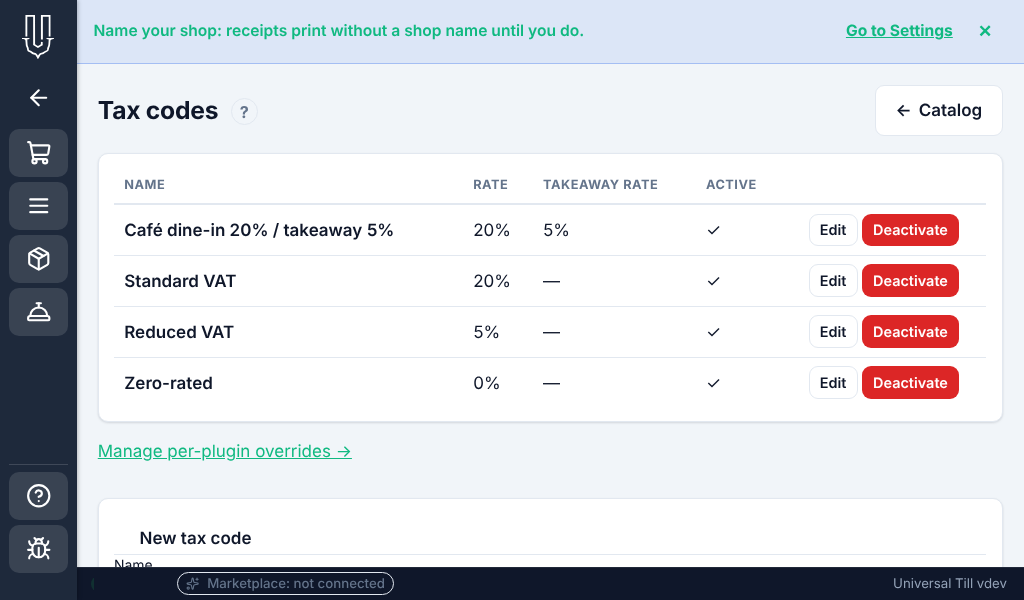
Jeder Artikel in Ihrem Katalog ist mit einem Steuercode verknüpft, der den darauf berechneten Steuersatz festlegt (und optional einen abweichenden Satz für Außer-Haus-Bestellungen). Auf dieser Seite werden diese Codes von Hand erstellt und bearbeitet — getrennt vom Katalog, der nur die Auswahl eines bestehenden Codes für einen Artikel erlaubt.
Verwendung
- Öffnen Sie Katalog → Steuercodes (nur Manager). Die Liste zeigt jeden Steuercode, aktiv und inaktiv, mit seinem Vor-Ort-Satz und einem etwaigen Außer-Haus-Satz.
- Klicken Sie auf eine Zeile, um sie in das Formular rechts zu laden, bearbeiten Sie Name, Satz oder Außer-Haus-Satz, und drücken Sie Speichern.
- Füllen Sie das Formular aus, ohne zuvor eine Zeile anzuklicken, um einen brandneuen Steuercode zu erstellen. Ein neuer Code ist immer aktiv.
- Verwenden Sie Deaktivieren/Reaktivieren, um einen Code außer Betrieb zu nehmen oder wiederherzustellen, statt ihn zu löschen — bereits mit einem Steuercode verknüpfte Artikel behalten ihre Verknüpfung auch nach dessen Deaktivierung, sodass vergangene Verkäufe korrekt bleiben. Es gibt kein Löschen: Ein Steuercode kann von Artikeln referenziert werden, ein vollständiges Entfernen wird daher nicht angeboten.
- Sätze werden als Prozentsatz eingegeben — geben Sie
19für 19 % ein; vor den Nachkommastellen geht Punkt oder Komma (7.5oder7,5); höchstens zwei Nachkommastellen (7.25wird akzeptiert,8.875abgelehnt). Lassen Sie den Außer-Haus-Satz leer, wenn er nicht vom Vor-Ort-Satz abweicht. Ein Satz von0bedeutet wirklich 0 % — verwenden Sie ihn für steuerfreie oder mit 0 % besteuerte Artikel; nur ein Artikel ganz ohne Steuerschlüssel wird mit dem Standardsatz des Geschäfts berechnet. - Benötigt ein Plugin (z. B. die deutsche Steuererweiterung) eine Außer-Haus-Überschreibung, die nur für die eigene Logik dieses Plugins gilt statt für jeden Artikel eines Steuercodes, verwenden Sie den Link Überschreibungen je Plugin verwalten, der die eigene Einstellungsseite dieses Plugins öffnet.