
Schnellwahltasten
Ordnen Sie die Schnellwahltasten, das Produktraster und die Kategorien des Verkaufsbildschirms an — auf einer Live-Kopie des Verkaufsbildschirms selbst.
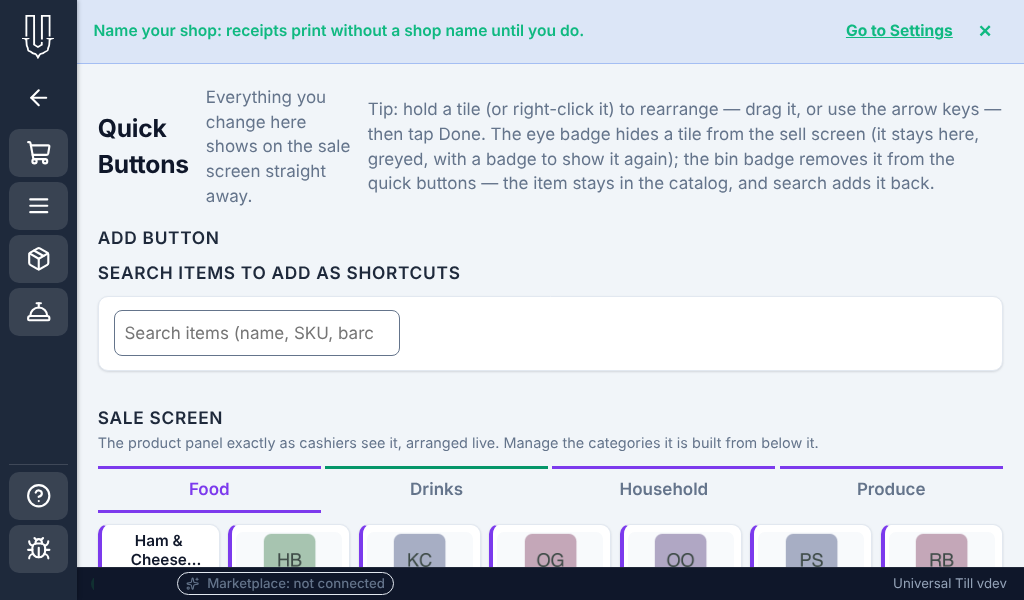
Ordnen Sie die Schnellwahltasten, das Produktraster und die Kategorien an, die auf dem Verkaufsbildschirm erscheinen. Die Seite zeigt das Produktfeld des Verkaufsbildschirms selbst — dieselbe Kategorieleiste und dieselben Kacheln, die Kassierer sehen, live — und jede Änderung darauf wird sofort gespeichert und erscheint sofort auf dem Verkaufsbildschirm. Jeder aktive Artikel in Ihrem Katalog ist automatisch eine Schnellwahltaste — ein neuer, ein importierter oder ein aus der Cloud synchronisierter Artikel erscheint hier ohne jede Einrichtung. Suchen und Hinzufügen hier dient dazu, festzulegen, welcher Artikel ALS ERSTER eine Kachel bekommt und in welcher Reihenfolge die Kacheln anfangs stehen, sowie dazu, einen versteckten Artikel zurückzuholen (siehe unten) — es ist nicht mehr der einzige Weg, wie ein Artikel zu einer Kachel wird. Nur für Manager und Admins: Ein Kassierer sieht Schnellwahltasten im Menü gar nicht, und die Seite selbst weist einen Kassierer ab, der ihre Adresse eintippt.
Verwendung
- Schaltfläche hinzufügen (oder zurückholen): Tippen Sie in das Suchfeld oben — mindestens 3 Zeichen (Name, SKU oder Barcode); bei weniger erscheint statt einer Suche der Hinweis „Mindestens 3 Zeichen eingeben“. Passende Artikel erscheinen in einer Liste unter dem Feld; tippen Sie einen an, und seine Kachel erscheint sofort in der Kopie des Verkaufsbildschirms darunter, ohne separaten Speicherschritt. Das holt auch einen Artikel zurück, den Sie ausgeblendet oder von den Schnellwahltasten entfernt haben. Passt nichts, zeigt die Liste „Keine Treffer.“ — versuchen Sie eine kürzere oder andere Suche oder prüfen Sie zuerst, ob der Artikel im Katalog existiert und aktiv ist.
- Kacheln neu anordnen: Halten Sie eine Kachel in der Kopie des Verkaufsbildschirms gedrückt (oder klicken Sie sie mit der rechten Maustaste an), und das Raster wechselt in denselben Bearbeitungsmodus wie auf dem Verkaufsbildschirm: Die Kacheln wackeln, und Sie ziehen eine Kachel innerhalb ihrer Kategorie dorthin, wo Sie sie haben möchten, oder verschieben eine fokussierte Kachel mit den Pfeiltasten Links/Rechts um jeweils einen Platz. Tippen Sie auf Fertig, drücken Sie Escape oder tippen Sie irgendwo außerhalb des Rasters, um die neue Reihenfolge zu speichern. Um einen Artikel in eine andere Kategorie zu legen, ziehen Sie seine Kachel auf den Reiter dieser Kategorie über dem Raster (der Reiter wird mit einem kleinen Pfeil nach unten umrandet, solange die Kachel darüber ist), oder tippen Sie auf die Ordner-Schaltfläche der Kachel an der vorderen unteren Ecke (In Kategorie verschieben) und wählen die Kategorie aus der Liste — auch mit der Tastatur und auch für Kategorien hinter …. Die Kategorie des Artikels ändert sich im Katalog sofort.
- Kachel ausblenden: Tippen Sie, während die Kacheln wackeln, auf das durchgestrichene-Auge-Symbol an der unteren Ecke der Kachel. Keine Bestätigung nötig — das lässt sich leicht rückgängig machen. Das nimmt den Artikel vom Verkaufsbildschirm (in jedem Anzeige-Layout), ohne den Katalog zu berühren: Der Artikel verkauft sich weiterhin per Barcode-Scan oder Verkaufsbildschirm-Suche, er ist nur keine Kachel mehr. Auf dieser Seite bleibt die ausgeblendete Kachel an ihrem Platz, ausgegraut und mit durchgestrichenem Auge, damit Sie sehen, wo sie war; solange die Kacheln wackeln, blendet das Auge-Symbol in ihrer Ecke sie wieder ein. Sie kommt auch über die Liste Vom Verkaufsbildschirm ausgeblendet unten zurück (oder indem Sie den Artikel hier erneut suchen und hinzufügen).
- Kachel von den Schnellwahltasten entfernen: Tippen Sie, während die Kacheln wackeln, auf das Papierkorb-Symbol an der oberen Ecke der Kachel und bestätigen Sie. Anders als beim Ausblenden verschwindet die Kachel auch von dieser Seite — der Artikel selbst bleibt aber in Ihrem Katalog und verkauft sich weiterhin per Barcode-Scan oder Suche. Um ihn zurückzuholen, suchen Sie ihn oben auf dieser Seite (oder suchen Sie ihn auf dem Verkaufsbildschirm während der Bearbeitung und tippen Sie auf Zu Schnellwahltasten hinzufügen). Einen Artikel aus dem Katalog zu löschen, geschieht im Katalog selbst. Hat der Artikel Varianten (Klein/Normal/Groß und Ähnliches), steht seine Kachel für den GANZEN Artikel — Ausblenden und Entfernen wirken hier immer auf den Artikel und alle seine Varianten zusammen, nie auf eine einzelne Variante allein. Das Stift-Symbol an der oberen vorderen Ecke öffnet den Artikel im Katalog und bringt Sie danach hierher zurück.
- Vom Verkaufsbildschirm ausgeblendet: Unter der Kopie des Verkaufsbildschirms zeigt diese Liste jeden derzeit ausgeblendeten Artikel, mit einer Schaltfläche Einblenden in jeder Zeile. Neben der Überschrift holt Alle N im Verkaufsbildschirm einblenden (N ist die Zahl der ausgeblendeten Artikel) jeden ausgeblendeten Artikel mit einem Tipp zurück — wie Einblenden braucht das keine Bestätigung, und die Schaltfläche erscheint nur, wenn etwas ausgeblendet ist. Sie zeigt „Keine Artikel sind vom Verkaufsbildschirm ausgeblendet.“, wenn es keine gibt.
- Kategorien verwalten: Die Liste Kategorien weiter unten zeigt jede Kategorie — auch solche ohne Schnellwahltasten und deaktivierte, die die Leiste selbst nie zeigt. Tippen Sie auf + Neue Kategorie, um eine anzulegen (Name und optional eine Farbe aus der Palette), und auf die Zeile einer Kategorie, um sie umzubenennen oder umzufärben. Um die Reihenfolge zu ändern, in der die Leiste die Kategorien zeigt, halten Sie eine Zeile gedrückt, bis sie sich anhebt, ziehen Sie sie und lassen Sie los (Escape bricht ab); mit der Tastatur: mit Tab zur Zeile und Alt+↑ / Alt+↓ drücken, oder im Formular der Zeile Nach vorne verschieben / Nach hinten verschieben verwenden. Die Zeile bleibt dort, wo Sie sie abgelegt haben, und die Kategorieleiste darüber folgt sofort — die Seite lädt nicht neu und springt nicht, und das Formular der Zeile bleibt für eine weitere Verschiebung geöffnet. Jede Zeile zeigt Bild, Symbol oder Farbe der Kategorie und nennt, wie viele Schnellwahltasten und wie viele Katalogartikel sie hat.
- Kategorie deaktivieren: Tippen Sie auf den Papierkorb in ihrer Zeile. Das geht nur, solange kein aktiver Katalogartikel sie verwendet — eine Zeile, die noch Artikel hat, sagt das vorab mit der Anzahl, und die Kasse lehnt das Antippen mit derselben Meldung ab, statt stillschweigend nichts zu tun; verschieben oder deaktivieren Sie diese Artikel zuerst im Katalog. Eine deaktivierte Kategorie verschwindet aus der Leiste, bis Sie in ihrer Zeile auf Aktivieren tippen; ihre Artikel behalten die Kategorie durchgehend.
Gut zu wissen
- Schnellwahltasten, Aus-/Einblenden und Kategorien gelten geschäftsweit: Die Hauptkasse führt sie für alle Kassen. An einer beigetretenen Kasse wird das Hinzufügen, Ausblenden, Entfernen oder Neuanordnen einer Schaltfläche oder das Ändern einer Kategorie an die Hauptkasse gesendet, die prüft, ob Sie das dürfen (die an der beigetretenen Kasse eingegebene PIN eines Managers zählt), es speichert und an alle Kassen weitergibt — nichts wird nur an der beigetretenen Kasse gespeichert. Ist die Hauptkasse nicht erreichbar, wird die Änderung mit einer Meldung abgelehnt und nichts ändert sich; nehmen Sie sie erneut vor, sobald die Hauptkasse wieder da ist.
- Die Kopie des Verkaufsbildschirms zeigt automatisch jeden aktiven Artikel, ausgeblendete ausgegraut an ihrem Platz — eine ganz neue Kategorie erscheint in der Leiste, sobald einer ihrer Artikel aktiv ist, ohne manuellen Schritt. Die Kategorienliste weiter unten zeigt trotzdem immer jede Kategorie.
- Kacheln auf dieser Seite verkaufen nie etwas: Sie hier anzutippen legt nichts in einen Warenkorb. Alles andere an ihnen — Farbe, Preis, Bild, Reihenfolge — ist das, was Kassierer sehen.
- Noch keine aktiven Artikel in Ihrem Katalog? Das Raster zeigt „Noch keine Produkte.“ — legen Sie Ihren ersten Artikel im Katalog an, um zu starten.
- Lehnt die Kasse eine Neuanordnung ab (zum Beispiel wegen eines Serverfehlers), lädt das Raster die tatsächlich gespeicherte Reihenfolge des Verkaufsbildschirms neu, statt eine Kachel an einer Position zu lassen, die nie übernommen wurde. Bricht stattdessen die Verbindung ganz ab, sagt eine Meldung das, und das Raster lädt genauso neu — wiederholen Sie die Verschiebung, sobald Sie wieder im Ladennetz sind.
- Dies ist nicht dieselbe Seite wie der Belegdesigner (Einstellungen → Belegdrucker → Belegdesigner), der anpasst, was auf Belegen gedruckt wird — siehe Belegdesigner.
- Kassierer können Kacheln auf dem Verkaufsbildschirm selbst auf dieselbe Weise neu anordnen, aus- oder einblenden oder entfernen, ohne diese Seite zu öffnen (siehe Verkaufen & Kassieren → Schnelltasten neu anordnen) — jede dieser Aktionen fragt vor dem Speichern an Ort und Stelle nach der PIN eines Managers, dieselbe Manager-Freigabe wie anderswo; nur Aus- und Einblenden überspringen die zusätzliche Bestätigung, da sie sich leicht rückgängig machen lassen. Kategorien lassen sich nur hier (oder unter Artikel → Kategorien) verwalten.