
Plugin-Store
Fügen Sie Funktionen hinzu, ohne die Kernanwendung zu ändern: Zahlungen, Designs, Sprachpakete, Integrationen, KI-Werkzeuge und mehr.
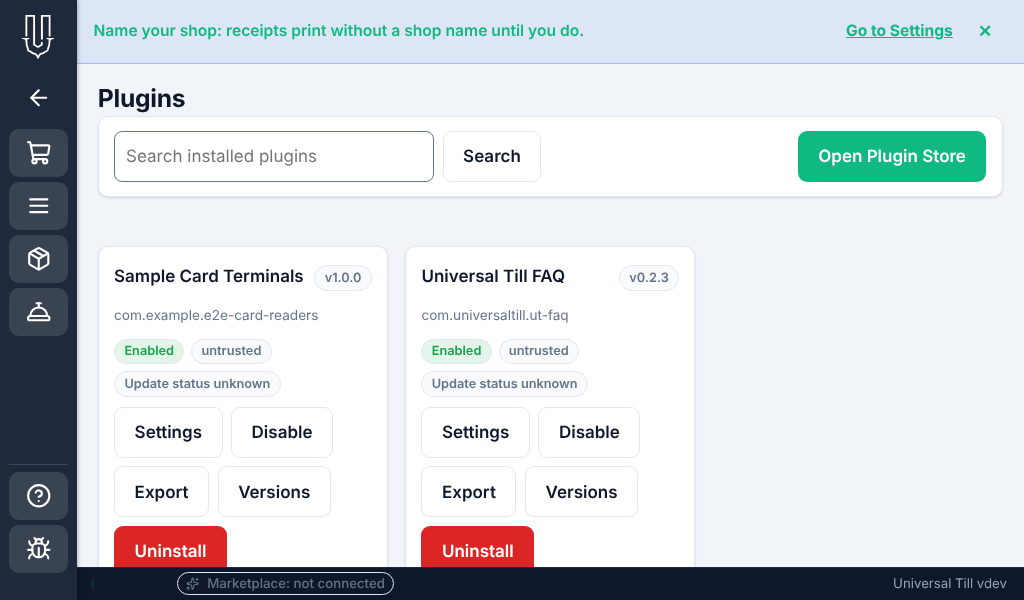
Jedes Plugin wird signiert und verifiziert, bevor es läuft.
Verwendung
- Öffnen Sie Plugins → Store, um den Katalog zu durchsuchen. Der Store zeigt nur Plugins, die auf dieser Kasse laufen: Ein Plugin, das eine neuere Version von Universal Till oder einen anderen Gerätetyp braucht, erscheint erst, wenn die Kasse aktualisiert ist.
- Der Store zeigt jedes Plugin als kleine Kachel: Logo (oder Anfangsbuchstabe), Name, Typ und Abzeichen. Tippen Sie auf eine Kachel, um die eigene Seite des Plugins zu öffnen – mit der vollständigen Beschreibung, dem, worauf es zugreifen darf (der Liste der Berechtigungen), und den Schaltflächen Herunterladen und Installieren. Plugins tragen Vertrauensabzeichen (Gold = offiziell Universal Till, Grün = verifizierter Entwickler), und nicht verifizierte Herausgeber bitten zuerst um Ihre Bestätigung. Auf der Seite eines Plugins werden Berechtigungen, die neuere Plugins anfordern können — etwa die Verbindung zu Geräten in Ihrem Geschäftsnetzwerk, das Speichern eigener privater Daten oder das Ausführen nach Zeitplan — unter den Berechtigungsabzeichen in einfachen Worten erklärt, damit Sie vor der Installation sehen, wozu Sie zustimmen. Eine Berechtigung, die mit
net:validation:beginnt, ist die einzige Ausnahme von verschlüsselten Verbindungen: Sie erlaubt dem Plugin, Daten wie Zertifikats-Sperrlisten und Zeitstempel von genau dieser einen Internetadresse über unverschlüsseltes HTTP herunterzuladen, und ihre Zeile sagt das auch. Jeder auf dem Netzwerkweg kann diese Verbindung mitlesen oder verändern; deshalb wird vom Plugin erwartet, dass es die Signaturen der Daten selbst prüft. Auf einer Kasse, die noch nicht registriert ist, registriert der erste Download sie bei der Cloud; deshalb zeigt die Seite des Plugins zuerst das Kästchen für die Cloud-Bedingungen: Setzen Sie das Häkchen, um die Bedingungen zu akzeptieren (einmal pro Version der Bedingungen). Ohne Häkchen wird nichts heruntergeladen, und die Seite weist darauf hin, dass Sie die Bedingungen zuerst akzeptieren müssen. - Ein als Kostenpflichtig markiertes Plugin benötigt eine Berechtigung, die Ihr Vertriebsmanager im Marktplatz-Portal genehmigt, bevor es installiert werden kann — der Versuch, es ohne Genehmigung herunterzuladen, zeigt statt eines Downloads eine erklärende Meldung.
- Jedes Plugin hat seine eigene Einstellungsseite; manche Einstellungen gelten geschäftsweit, andere pro Kasse. Öffnen Sie sie über die Schaltfläche Einstellungen auf der Karte des Plugins; die Adresse eines Plugins, das auf dieser Kasse nicht installiert ist, führt stattdessen zurück zur Plugin-Liste. Ein Steuer-Plugin, das Außer-Haus-Satz-Überschreibungen unterstützt, zeigt hier einen eigenen Editor statt Rohtext: Geben Sie den Außer-Haus-Prozentsatz neben jedem Steuercode ein, und jeder Artikel mit diesem Code wechselt bei einer Außer-Haus-Bestellung zu diesem Satz. Lassen Sie ein Feld leer, um den Vor-Ort-Satz zu berechnen. Ein Außer-Haus-Prozentsatz hat höchstens zwei Nachkommastellen (
7.25wird akzeptiert,8.875abgelehnt). Ein gespeicherter Satz außerhalb des gültigen Bereichs (0 % oder weniger bzw. über 100 %) wird leer angezeigt, mit dem Hinweis „Ungültiger Außer-Haus-Satz“ und dem gespeicherten Wert — geben Sie einen gültigen Satz ein oder lassen Sie das Feld leer, um ihn zu entfernen; der Rest der Seite lässt sich weiterhin speichern. Die Einstellungsseite des KI-Assistent-Plugins zeigt außerdem über dem API-Schlüssel-Feld einen Hinweis: Die Wahl eines gehosteten Anbieters (Anbieter = Claude oder OpenAI) sendet, womit die KI-Funktionen arbeiten, an die Server dieses Anbieters, während die selbstgehostete Standardoption alles auf Ihrer eigenen Hardware behält — lesen Sie dies, bevor Sie einen Schlüssel eingeben. Mit provider = openai_compatible nutzt das Plugin stattdessen Ihren eigenen OpenAI-kompatiblen Server (LM Studio, vLLM, llama.cpp) unter der endpoint-Adresse: Die Daten gehen an den Server, den diese Adresse nennt, und der API-Schlüssel ist optional. Die Einstellungen zur Hintergrundentfernung (image_provider, image_endpoint, image_model) sind optional: Die Hintergrundentfernung ist in die Kasse eingebaut und funktioniert ohne sie; füllen Sie sie nur aus, um stattdessen Ihren eigenen rembg-Dienst zu verwenden. Erlaubt sind nur die Modelle birefnet-general-lite und u2netp; bei jedem anderen Modell erscheint ein Hinweis über dem Feld und die Kasse verwendet weiter ihre eingebaute Hintergrundentfernung. Ein image_endpoint, der keine Webadresse mit http:// oder https:// am Anfang ist (zum Beispiel192.168.1.20:7000, ohne http:// eingegeben), zeigt ebenfalls einen Hinweis über dem Feld, und die Kasse verwendet weiter ihre eingebaute Hintergrundentfernung, bis Sie ihn korrigieren. Unter dem Einstellungsformular listet ein Bereich Berechtigungen jede vom Plugin in seinem Manifest deklarierte Berechtigung (z. B.sales:read) mit ihrem aktuellen Status auf — Erteilt oder Nicht erteilt — sowie eine Schaltfläche, um sie zu erteilen oder zu widerrufen; ein Plugin ohne deklarierte Berechtigungen zeigt hier nichts zum Verwalten an. Ein Widerruf wirkt sofort und bleibt bestehen, wenn das Plugin über den Marktplatz aktualisiert wird; ein Update erteilt nur eine Berechtigung, die die neue Version zum ersten Mal anfordert. Eine Berechtigung, die Einstellungsnamen nennt (z. B.okc.host, okc.port), erlaubt dem Plugin genau die Adresse, die Sie in diesen Einstellungen eintragen — auch ein Gerät oder einen Server in Ihrem Geschäftsnetz — und sonst nichts; ändern Sie die Einstellung, folgt die Berechtigung ihr. Darunter zeigt Derzeit: die Adresse, die die Berechtigung gerade erreicht (auch einen Standardwert, den das Plugin mitbringt), oder nicht festgelegt, wenn sie nichts erreicht — prüfen Sie sie, bevor Sie erteilen. Eine Einstellung, die eine Webadresse enthält (zum Beispiel die Adresse eines Geräts oder Servers, mit dem das Plugin spricht), akzeptiert nur eine Adresse, die mit http:// oder https:// beginnt; alles andere wird mit einer Meldung abgelehnt, und nichts aus dem Formular wird gespeichert. Ein Plugin kann eine Einstellung als Auswahlliste anbieten und die Felder ausblenden, die zu Ihrer Auswahl nicht passen — der KI-Assistent zeigt zum Beispiel die Adresse Ihres eigenen KI-Servers nur, solange ein selbst gehosteter Anbieter ausgewählt ist, und den API-Schlüssel nur bei einem Anbieter, der einen braucht. Ein bereits gespeicherter Schlüssel zeigt ✓ Gespeichert; lassen Sie sein Feld leer, um ihn zu behalten, geben Sie einen neuen ein, um ihn zu ersetzen, oder setzen Sie das Häkchen bei Gespeicherten Schlüssel entfernen, um ihn zu löschen. Ein Plugin kann einer Einstellung auch ein passendes Bedienelement geben: einen Ein/Aus-Schalter, ein Feld für eine ganze Zahl, einen Prozentsatz (mit %) oder einen Betrag in der Währung Ihres Geschäfts. Geben Sie einen Prozentsatz oder Betrag mit Punkt oder Komma vor den Nachkommastellen ein. Manche Felder müssen ausgefüllt werden oder haben Grenzen (zum Beispiel höchstens 50 oder höchstens 10 Zeichen). Beim Speichern werden zuerst alle Felder geprüft: Ist ein Feld falsch, wird nichts gespeichert, die Seite behält Ihre Eingaben (außer einem Schlüssel, den Sie erneut eingeben) und jedes falsche Feld wird mit einer Meldung darunter markiert, die sagt, was zu korrigieren ist. Ein Feld, das ausgeblendet ist, weil es zu Ihrer Auswahl nicht passt, wird nicht geprüft. Passt ein früher gespeicherter Wert nicht mehr zu seinem Feld (zum Beispiel nachdem ein Plugin-Update ein Textfeld in eine Zahl geändert hat), zeigt das Feld ihn mit dem Hinweis an, dass er ungültig ist; er bleibt unverändert, bis Sie ihn ändern. Ein Plugin mit vielen Einstellungen kann sie in Reiter gruppieren. Die Einstellungen, die es in keinen Reiter gelegt hat, stehen zuerst unter Allgemein, danach folgen die eigenen Reiter des Plugins in dessen Reihenfolge; ein Reiter ohne Inhalt wird nicht angezeigt. Auf einem breiten Bildschirm stehen die Reiter in einer Reihe über dem Formular (wischen Sie seitlich, wenn sie nicht passen, oder nutzen Sie die Pfeiltasten links und rechts, Pos1 und Ende); auf einem schmalen Bildschirm ist jeder Reiter ein Abschnitt, den Sie auf- und zuklappen. Ein Reiter kann ausgeblendet sein, weil er zu Ihrer Auswahl nicht passt; seine Felder werden dann weder geprüft noch gespeichert. Eine Schaltfläche Einstellungen speichern unter allen Reitern speichert sie gemeinsam; ist ein Feld falsch, zeigt der Reiter, der es enthält, ein ⚠ und die Anzahl der Probleme, und dieser Reiter wird geöffnet, damit Sie es korrigieren können. - Ein installiertes Plugin mit eigener Dokumentation zeigt eine Schaltfläche „Dokumentation“ auf seiner Karte, die diese Dokumentation direkt in der Kasse öffnet.
- Import aus Datei erwartet ein vom Marktplatz signiertes Paket — die beiden Wege, eines zu bekommen, sind der Download aus dem Plugin-Store (auch wenn Sie die Datei anschließend von Hand übertragen) oder Exportieren auf einer Kasse, auf der das Plugin bereits installiert ist. Ein
.tar.gz, das direkt an die GitHub-Release-Seite eines Plugins angehängt ist, ist nicht signiert und wird mit einer entsprechenden Meldung abgelehnt — dieser Download ist für Entwickler gedacht, die den Quellcode prüfen, nicht zur Installation auf einer produktiven Kasse. Die Signatur wird auf der Kasse selbst geprüft, das funktioniert also auch offline. Die Signatur deckt jede Datei im Paket ab: Wurde eine Datei verändert, wird das Paket abgelehnt. Der Export einer Plugin-Kopie, die installiert wurde, bevor es diese Prüfung gab, trägt keine solche Signatur und wird ebenfalls abgelehnt — installieren Sie das Plugin erneut aus dem Plugin-Store und exportieren Sie es dann noch einmal. Meldet die Kasse, dass ihr noch kein Signaturschlüssel des Marktplatzes vorliegt, verbinden Sie sie einmal mit dem Internet und versuchen Sie es erneut. - Installieren und entfernen Sie Plugins in einem Geschäft mit mehreren Kassen nur auf der Hauptkasse: Jede beigetretene Kasse lädt dasselbe Plugin selbst aus dem Store und wendet die Änderung automatisch innerhalb von etwa einer halben Minute an. Die eigenen Aktionen einer beigetretenen Kasse zum Installieren, Deinstallieren, Aktivieren/Deaktivieren und Aktualisieren werden mit einer Meldung abgelehnt, die auf die Hauptkasse verweist. Aus einer Datei importierte Plugins sind die Ausnahme — der Import funktioniert weiterhin auf jeder Kasse, auch beigetretenen, das Plugin bleibt jedoch nur auf der Kasse, auf der es importiert wurde, und wird nie auf die anderen kopiert.
- Zeigt ein Plugin auf der Plugins-Seite ein rotes Abzeichen Defekt ⚠, sind seine Dateien auf dieser Kasse fehlend oder nicht lesbar (dies kann direkt nach dem Beitritt einer Kasse zum Geschäft passieren). Wie es sich erholt, hängt von der Herkunft ab: Ein aus dem Store installiertes Plugin wird automatisch innerhalb von etwa einer halben Minute neu installiert — keine Aktion nötig. Ein aus einer Datei importiertes Plugin hat keinen Store-Eintrag zum erneuten Abrufen, wird also nicht automatisch repariert — importieren Sie die Plugin-Datei auf dieser Kasse erneut, um es zu beheben. Bis das Plugin sich erholt, können Artikel, deren Steuersatz es bestimmt, auf dieser Kasse nicht verkauft werden: Ist nur ein Artikel im Warenkorb betroffen, nennt der Verkaufsbildschirm ihn, und das Entfernen lässt den Rest des Verkaufs abschließen; ist jeder Artikel betroffen (zum Beispiel wenn das defekte Plugin das einzige Steuer-Plugin der Kasse ist), ist das Kassieren an dieser Kasse nicht verfügbar, bis sich das Plugin erholt hat — warten Sie einen Moment und versuchen Sie es erneut.
- Ein Plugin, das Sie aus dem Store herunterladen, aber nicht sofort installieren, bleibt 48 Stunden lang bereitgestellt; verstreicht dieses Zeitfenster, wechselt sein Abzeichen Heruntergeladen still zurück zu einer einfachen Schaltfläche Herunterladen, und es muss vor der Installation erneut heruntergeladen werden. Dies ist routinemäßige Speicherplatzpflege, kein Fehler — nichts geht verloren, da Sie es einfach erneut herunterladen können.
- Die Kasse prüft im Hintergrund auf Plugin-Updates — Sie müssen diese Seite dafür nicht öffnen. Sprachpakete aktualisieren sich automatisch, sodass eine neuere Übersetzung ohne Ihr Zutun auf Ihrer Kasse ankommt. Ein Sprachpaket für ein Schriftsystem, für das Ihre Kasse keine Schriftart hat, etwa Thai oder Japanisch, bringt seine eigene Schriftart mit, sodass der Text auch offline richtig angezeigt wird. Jede andere Art von Plugin wartet, bis Sie sie hier überprüfen: Ein grünes Abzeichen Plugin-Updates verfügbar erscheint in der Statusleiste unten am Bildschirm, sobald eines aussteht, mit einer Anzahl — tippen Sie darauf, um direkt zu dieser Seite zu gelangen und aus der Liste zu aktualisieren. Wenn eine beigetretene Kasse ein ausstehendes Sprachpaket-Update nicht selbst anwenden kann – sie wendet es immer von der Hauptkasse an, nie eigenständig –, erscheint ein separates Abzeichen Sprachpaket-Update verfügbar, bis die Hauptkasse sie auf den neuesten Stand gebracht hat. Auf einer verbundenen Kasse lautet der Hinweis stattdessen Updates werden von der Hauptkasse installiert: Eine verbundene Kasse übernimmt die Plugin-Versionen der Hauptkasse und installiert nie selbst ein Update. Der Hinweis führt Sie deshalb zur Hauptkasse (auf einem Kiosk-Bildschirm zur Seite Kassen dieser Kasse) — installieren Sie das Update dort, und diese Kasse zieht innerhalb etwa einer halben Minute nach.
- Ein Plugin, das die Kasse nicht mit dem Marktplatz-Katalog abgleichen kann — meist eines, das per Import aus Datei installiert wurde, oder eines, dessen neueste Version eine neuere Version von Universal Till braucht — zeigt statt eines Update-Abzeichens ein Abzeichen Aktualisierungsstatus unbekannt, damit es nie so aussieht, als sei es bereits aktuell, obwohl niemand das geprüft hat. Dies dient nur der Information und blockiert nichts.
- Verursacht ein Update ein Problem, verwenden Sie Versionen auf der Karte dieses Plugins, um die auf dieser Kasse aufbewahrten Versionen zu sehen (die aktuelle ist markiert) und zu einer früheren zurückzukehren. Das Zurücksetzen ist selbst eine bestätigte Aktion und wirkt sofort, genau wie die Installation eines Updates.
- Manche Plugins fügen dem Menü eigene Seiten hinzu. Die Kasse zeichnet diese Seiten selbst, in Ihrer Sprache und Ihrem Layout. Kann eine solche Seite nicht laden — weil das Plugin langsam, gestoppt oder veraltet ist —, zeigt sie stattdessen Diese Plugin-Seite kann gerade nicht angezeigt werden. Der Rest der Kasse arbeitet weiter: Machen Sie einfach weiter und öffnen Sie die Seite später erneut. Passiert das immer wieder, prüfen Sie, ob es ein Update für das Plugin gibt. Geht eine Schaltfläche oder ein Formular auf einer solchen Seite nicht durch, zeigt die Seite darüber Das hat nicht geklappt und behält Ihre Eingaben, sodass Sie sie gleich noch einmal senden können. Manche Aktionen auf diesen Seiten dauern länger, etwa das Erkennen eines Artikels anhand eines Fotos. Die Seite zeigt dann einen Fortschrittsbalken, während das Plugin arbeitet, und das Ergebnis ersetzt ihn, sobald es fertig ist. Der Rest der Kasse arbeitet währenddessen weiter. Ein Plugin kann nur eine begrenzte Zahl solcher Aufgaben gleichzeitig ausführen; starten Sie eine zu viel, bittet die Seite Sie zu warten, bis eine laufende fertig ist. Verlassen Sie die Seite länger als ein paar Sekunden, wird die Aufgabe beendet und ihr Ergebnis nicht aufbewahrt — starten Sie sie dann einfach erneut.
- Manche Plugins fügen außerdem einen Bereich zu einer Ansicht hinzu, die Sie schon nutzen: Berichte, der Reiter Tagesabschluss, das Bearbeitungsfenster eines Artikels oder der letzte Schritt der Ersteinrichtung. Ein solcher Bereich erscheint einen Moment nach der Ansicht selbst, unter deren eigenem Inhalt. Ist das Plugin langsam oder funktioniert es nicht, fehlt sein Bereich einfach — die Ansicht funktioniert ohne ihn wie gewohnt. Bereiche in Berichte sehen nur Mitarbeitende, die Berichte sehen dürfen. Ein Plugin kann außerdem einen eigenen Abschnitt in Einstellungen oder eine eigene Seite in Verwaltung hinzufügen: Sie finden ihn unter Plugins in der Liste dieser Ansicht, nie in einen anderen Abschnitt gemischt. Kann ein solcher Abschnitt nicht laden, zeigt er Diese Plugin-Seite kann gerade nicht angezeigt werden — öffnen Sie ihn gleich noch einmal. Plugin-Seiten in Verwaltung sehen nur Mitarbeitende, die Berichte sehen dürfen.