
Mehrere Kassen (ein Geschäft)
Betreiben Sie mehrere Kassen im selben Geschäftsnetzwerk: eine ist die Hauptkasse, die anderen treten ihr bei und teilen sich automatisch Katalog, Preise, Einstellungen und Bestand.
Fotos, die Sie an der Hauptkasse für Artikel und Kategorien hochladen, folgen innerhalb etwa einer halben Minute, sodass jede Kasse dieselben Bilder zeigt. Ein Foto, das Sie an der Hauptkasse entfernen, verschwindet auch von den anderen Kassen – etwa eine Stunde später und nie mitten in einem Verkauf; ein direkt an einer beigetretenen Kasse hochgeladenes Foto bleibt unberührt. Hat die Hauptkasse plötzlich keine oder auf einen Schlag viel weniger Fotos (etwa weil ihr Fotoordner verloren ging oder wiederhergestellt wurde), behalten die anderen Kassen ihre Fotos, und stattdessen erscheint eine Warnung in der Problemliste der Kasse.
Verwendung
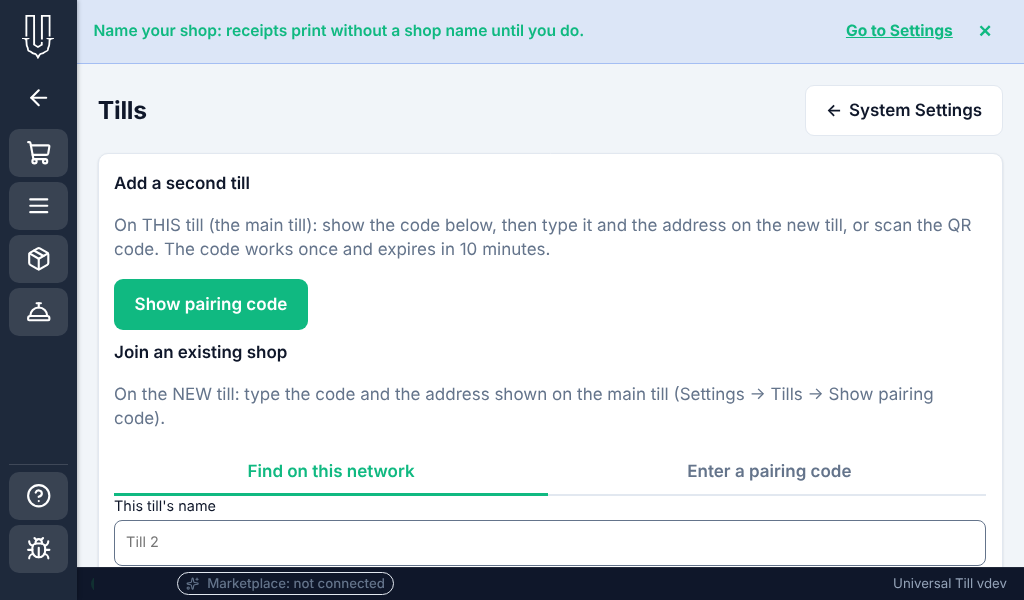
- Gehen Sie auf der Hauptkasse zu Einstellungen → Kassen und drücken Sie Kopplungscode anzeigen. Angezeigt werden ein kurzer Code wie K7P-4XQ, darunter die Adresse der Hauptkasse (zum Beispiel 192.168.1.10:8080) und ein QR-Code. Der Code funktioniert einmal und läuft nach 10 Minuten ab. Der vollständige lange Code ist weiterhin unter Vollständiger Code zum Kopieren und Einfügen zu finden, falls Sie lieber kopieren und einfügen als tippen.
- Installieren Sie auf dem zweiten Gerät die Kassen-App. Wählen Sie auf ihrem ersten Einrichtungsbildschirm Einem bestehenden Geschäft beitreten. Es gibt zwei Wege, beizutreten: die Hauptkasse automatisch im Netzwerk finden oder den Kopplungscode von Hand eingeben.
- Geben Sie dieser Kasse oberhalb der beiden Reiter einmalig einen Namen — er ist erforderlich, und das Feld wird rot mit einer Meldung, wenn Sie versuchen zu suchen oder einen Code einzugeben, bevor Sie es ausgefüllt haben. Wählen Sie dann einen Reiter: In diesem Netzwerk finden (am einfachsten): Drücken Sie Hauptkasse in diesem Netzwerk finden, wählen Sie die Hauptkasse aus der Liste, und drücken Sie Kopplung anfragen. Beide Bildschirme zeigen jetzt denselben sechsstelligen Code — prüfen Sie, ob sie übereinstimmen, und genehmigen Sie die Anfrage dann auf der Kassenseite der Hauptkasse (das macht ein Manager; das PIN-Feld jeder ausstehenden Anfrage zeigt, zu welchem Gerät sie gehört). Die Anfrage erscheint normalerweise ein bis zwei Sekunden später auf dieser Seite; falls nicht, erscheint sie innerhalb von 30 Sekunden, ohne dass Sie die Seite neu laden müssen. Solange Sie eine PIN eingeben oder in der Liste eine Rolle ändern, wartet die Liste und aktualisiert sich, sobald Sie fertig sind. Ein Manager muss dafür nicht bereits auf der Kassenseite sein: An der Hauptkasse zeigt eine irgendwo ausstehende Anfrage einen ausblendbaren Hinweis oben auf dem Bildschirm sowie ein Abzeichen am Kassen-Symbol in der Seitenleiste (siehe Schritt 11) — das Ausblenden des Hinweises genehmigt oder lehnt nichts ab, es verbirgt ihn nur, bis eine neue Anfrage eintrifft oder die Kassen-App neu gestartet wird. Schlägt die Kopplung fehl, bleibt der Grund auf dem Bildschirm stehen, bis Sie es erneut versuchen — kein Neuladen der Seite nötig. Die Anfrage läuft nach 10 Minuten ab, wenn sie niemand genehmigt. Oder Kopplungscode eingeben: Tippen Sie den kurzen Code aus Schritt 1 in das Feld „Kopplungscode“ (Groß- oder Kleinbuchstaben, mit oder ohne Bindestrich) und die Adresse der Hauptkasse genau wie angezeigt in das Feld „Adresse der Hauptkasse“, und drücken Sie dann „Beitreten“. Fügen Sie stattdessen den vollständigen langen Code ein, lassen Sie die Adresse leer — der vollständige Code enthält sie bereits. Der Code autorisiert die Aufnahme — die Adresse der Hauptkasse allein reicht nicht aus. Zur Sicherheit nimmt die Hauptkasse nur wenige falsche Codes an: Nach fünf Versuchen innerhalb einer Minute von derselben Kasse bittet sie Sie, eine Minute zu warten, und nach insgesamt zehn falschen Codes macht sie den angezeigten Code ungültig — drücken Sie dann erneut Kopplungscode anzeigen für einen neuen. Der Name muss im Netzwerk dieses Geschäfts eindeutig sein: Wird der Beitritt abgelehnt, weil der Name bereits verwendet wird (von der Hauptkasse oder einer anderen beigetretenen Kasse), wählen Sie einen anderen Namen und versuchen Sie es erneut. Eine Kasse, die bereits eigenständig läuft (mit keiner Hauptkasse verbunden, ohne eigene beigetretene Kassen und nicht als Hauptkasse eines Shops über my.universaltill.com eingerichtet), sucht außerdem selbst im Netzwerk nach einer Hauptkasse — kurz nach dem Start und danach alle paar Minuten. Findet sie eine, sieht ein Manager oben auf jedem Bildschirm einen Hinweis mit dem Namen dieser Hauptkasse: Namen dieser Kasse eingeben und Diese Kasse verbinden drücken, um dieselbe Kopplungsanfrage wie mit Kopplung anfragen zu senden (Code-Vergleich und Freigabe auf der Hauptkasse wie oben), oder ✕ drücken, damit diese Kasse nie wieder fragt. Hat diese Kasse bereits eigene Verkäufe, warnt der Hinweis zusätzlich, dass das Verbinden alles auf ihr — Verkäufe, Artikel und Einstellungen — durch die Kopie der Hauptkasse ersetzt, und Diese Kasse verbinden funktioniert erst, wenn Sie Verkäufe und Daten dieser Kasse ersetzen anhaken. Auf der Kassenseite warnt der Bereich zum Beitreten oberhalb seiner beiden Reiter genauso, und Kopplung anfragen und „Beitreten“ funktionieren erst, wenn Sie dasselbe Kästchen anhaken. Wird der erste Verkauf erst nach dem Öffnen der Seite oder während des Beitretens gebucht, bricht das Beitreten mit derselben Warnung ab und das Kästchen erscheint oberhalb der Reiter — haken Sie es an und versuchen Sie es erneut. Bricht das Beitreten zwischendurch ab, trägt sich diese Kasse wieder aus der Liste der Hauptkasse aus, sodass Sie es mit demselben Namen erneut versuchen können. Nur wenn die Hauptkasse in diesem Moment nicht erreichbar war, führt sie diese Kasse noch: Entfernen Sie den Eintrag dann zuerst auf der Kassenseite der Hauptkasse, oder wählen Sie einen anderen Namen. Die eigenen Verkäufe dieser Kasse werden nicht an die Hauptkasse gesendet; sie bleiben nur in einer Kopie im Backup-Ordner dieser Kasse. Schließen Sie vorher den Tag ab und drucken Sie den Z-Bericht, wenn Sie ihn brauchen.
- Warten Sie, bis der Vorgang abgeschlossen ist. Dabei wird das gesamte Geschäft kopiert — Katalog, Preise, Einstellungen, Bestand und Bediener —, was in einem geschäftigen Geschäftsnetzwerk bis zu einer Minute dauern kann. Drücken Sie „Beitreten“ nicht zweimal: Das Token ist nur einmal gültig, und ein zweiter Druck schlägt mit „Code bereits verwendet oder abgelaufen“ fehl. Meldet der Bildschirm, dass die Kasse beigetreten ist, endet inzwischen jeder der beiden Reiter gleich: Die Kasse startet sich zum Abschließen selbst neu — der Bildschirm sagt dies, und nach ein paar Sekunden erscheint wieder der Anmeldebildschirm (auch dort gibt es eine Schaltfläche „Jetzt neu starten“ für den Fall, dass es nicht von selbst geschieht). Unter Windows kann sich die Kasse noch nicht selbst neu starten — schließen Sie stattdessen das Fenster und öffnen Sie Universal Till erneut.
- Schlägt es fehl, erscheint der Grund unter der Schaltfläche. Die häufigsten Ursachen sind, dass die beiden Kassen nicht im selben Netzwerk sind, eine falsch eingegebene Adresse und ein abgelaufener oder bereits verwendeter Code (lassen Sie an der Hauptkasse einen neuen anzeigen). Auf einem iPhone oder iPad fragt die erste Suche, ob Universal Till das lokale Netzwerk verwenden darf — erlauben Sie es. Wurde es abgelehnt, sagt der Bildschirm das: Schalten Sie in den Einstellungen des Geräts (Datenschutz & Sicherheit → Lokales Netzwerk) Lokales Netzwerk für Universal Till ein, oder geben Sie stattdessen einen Kopplungscode ein. Heißt es, die Hauptkasse akzeptiere nur sichere Verbindungen, aktualisieren Sie diese Kasse, falls sie eine ältere Version als die Hauptkasse hat, sonst starten Sie beide Kassen neu, und versuchen Sie es erneut; heißt es, die Hauptkasse könne keine sichere Verbindung anbieten, starten Sie die Hauptkasse neu und versuchen Sie es erneut. Um die erste Kasse eines Shops einzurichten, den Sie bereits auf my.universaltill.com angelegt haben, wählen Sie unter Beitreten als die Option Hauptkasse (erste Kasse des Shops): Das Feld für die Adresse der Hauptkasse entfällt, und Sie geben den Kopplungscode von my.universaltill.com ein (Ihr Shop, dann Kassen, dann Kasse hinzufügen). Die Kasse zeigt dann Name, Land, Währung und — sofern Sie sie auf my.universaltill.com gewählt haben — die Shop-Art Ihres Shops zur Bestätigung an — Das ist nicht mein Shop verwirft die Kopplung — und fragt nur noch nach den Angaben zum Signiergerät in Deutschland und der Admin-PIN (die Shop-Art nur bei einem Shop, der auf my.universaltill.com noch keine hat). Die auf my.universaltill.com gewählte Art übernimmt die Kasse. Gespeichert wird erst, wenn Sie auf Verkauf starten tippen; danach synchronisiert die Kasse im Hintergrund und eine Seite „Ihr Shop wird synchronisiert“ erscheint, bis Ihre Artikel angekommen sind, dann öffnet sich der Verkaufsbildschirm von selbst (die Import-Willkommensseite erscheint nur, wenn Ihr Shop wirklich keine Artikel hat). Der Verkaufsbildschirm zeigt dann einem Manager eine Karte Nächste Schritte: Legen Sie die Personal-PINs fest, richten Sie Kartenterminal und Drucker ein, zählen Sie Ihren Bestand und – bei einem Tarif, der Artikel nicht in der Cloud speichert – fügen Sie Ihre Artikel hinzu. Jede Zeile öffnet die passende Seite; mit ✕ schließen Sie die Karte auf dieser Kasse endgültig. Ist der Code falsch oder abgelaufen oder sind Sie offline, steht das unter der Schaltfläche. Hat der Shop bereits eine Hauptkasse, nennt der Bildschirm sie und wann sie zuletzt gesehen wurde: Um sie durch dieses Gerät zu ersetzen, wählt der Inhaber auf my.universaltill.com bei ihr Diese Kasse ersetzen, und Sie geben den neuen Code hier ein; oder treten Sie ihr als Zusätzliche Kasse bei. Mit einem Ersetzungscode fragt die Kasse zuerst „…“ ersetzen?: Sie nennt die alte Hauptkasse, wann sie zuletzt gesehen wurde und dass Verkäufe danach auf ihr verloren sind, sagt, was diese Kasse aus der Cloud bekommt, und dass Verkaufsverlauf, Kunden und Mitarbeiter-PINs nur aus einer Sicherungsdatei der alten Kasse zurückkommen (Einstellungen → Backups, nach der Einrichtung). Ersetzen macht diese Kasse zur Hauptkasse des Shops und entfernt die alte endgültig; Abbrechen behält den Code für einen neuen Versuch, bis er abläuft. Nach dem Ersetzen nennt Ihr Shop die ersetzte Kasse und bietet Das ist nicht mein Shop nicht an. Ist die alte Kasse noch verbunden oder wurde der Code für eine andere Kasse erstellt, steht das unter der Schaltfläche.
- Verkäufe an jeder Kasse fließen zur Hauptkasse zurück, und Katalogänderungen verbreiten sich innerhalb von etwa einer halben Minute an alle Kassen.
- An einer beigetretenen Kasse werden Katalogänderungen (Artikel, Preise, Varianten, Barcodes, Extras, Kategorien und Schnellwahltasten) an die Hauptkasse gesendet und dort gespeichert, sodass sie alle Kassen erreichen und von der nächsten Synchronisierung nicht rückgängig gemacht werden — ein Banner oben in Katalog und Bestand weist darauf hin. Die Hauptkasse prüft anhand ihrer eigenen Mitarbeiterliste, ob Sie die Änderung vornehmen dürfen. Solange die Hauptkasse nicht erreichbar ist, sagt der Banner stattdessen das, und eine Änderung wird mit einer Meldung abgelehnt, ohne dass etwas gespeichert wird: Nehmen Sie sie erneut vor, sobald die Hauptkasse wieder da ist. Solange sie nicht erreichbar ist, sind die Felder und Speichern-Schaltflächen in Katalog, Kategorien und in der Kategorienliste der Schnellwahltasten ausgegraut, sodass Sie das sehen, bevor Sie etwas eingeben; sobald die Hauptkasse wieder antwortet, werden sie zusammen mit dem Banner von selbst wieder freigegeben. Wurde der Artikel an einer anderen Kasse geändert, seit Sie ihn geöffnet haben, werden Sie gebeten, die Seite neu zu laden, statt diese Änderung zu überschreiben. Fotos laufen nicht über diesen Weg (siehe den Hinweis zu Fotos oben). Der Banner enthält außerdem einen Link zur selben Seite an der Hauptkasse: Unter Windows und Mac ist er ein klickbarer Link; in der Kiosk-App ist er stattdessen reiner Text, da der Kiosk keinen Weg zurück hätte, wenn ein Link ihn zum Bildschirm einer anderen Kasse führen würde. Auch die Neu-Schaltflächen auf diesen Seiten sind dann ausgegraut, ihre Kategorielisten lassen sich nicht in eine neue Reihenfolge ziehen, und auf dem Verkaufsbildschirm öffnet Gedrückthalten einer Kachel nicht den Bearbeitungsmodus der Schnelltasten — stattdessen sagt ein Hinweis, warum.
- Der Bestand wird ausschließlich von der Hauptkasse entschieden. Eine beigetretene Kasse verweigert einen Verkauf nie wegen fehlenden Bestands — ihre eigene Bestandszahl ist nur eine Kopie, die einige Sekunden hinterherhinken kann, sodass sie den Verkauf immer durchlässt. Führt dies dazu, dass der Bestand eines Artikels tatsächlich unter null fällt (zwei Kassen verkaufen fast gleichzeitig den letzten), erscheint dies als Problem im Dashboard der Hauptkasse, statt jemandes Verkauf zu blockieren.
- Auf der eigenen Kassenseite der Hauptkasse zeigt die Liste „Registriert“ auch die Hauptkasse selbst (beschriftet als „diese Kasse“) neben allen beigetretenen Kassen, unter Verwendung des in den Einstellungen festgelegten Namens — sodass auch ein Geschäft mit nur einer Kasse eine Liste sieht und keine leere Tabelle. Auf der Hauptkasse ist diese Liste live — sie aktualisiert sich alle 10 Sekunden von selbst — und jede beigetretene Kasse zeigt, ob sie gerade Verbunden oder Nicht verbunden ist, ob sie eine zusätzliche Kasse ist, ihre Version im Vergleich zur Hauptkasse, ein wartendes oder fehlgeschlagenes Update, wie viele Verkäufe noch auf das Senden warten und ob ihre gesicherte Verbindung (TLS) fest hinterlegt ist. Läuft auf einer verbundenen Kasse eine ältere Version als auf der Hauptkasse, hat ihre Zeile eine Schaltfläche Jetzt aktualisieren: Sie bittet diese Kasse, die Version der Hauptkasse jetzt zu installieren, auch wenn automatische Updates ausgeschaltet sind. Die Kasse lädt und prüft das Update selbst und installiert es, sobald auf ihr kein Verkauf offen ist — die Zeile zeigt dann, dass das Update auf einen ruhigen Moment wartet oder heruntergeladen wird, und bei einem Fehler „Update fehlgeschlagen“ mit kurzem Grund (drücken Sie Jetzt aktualisieren erneut, um es noch einmal zu versuchen). Eine Kasse, die sich nicht selbst aktualisieren kann — ein portables Windows-ZIP, Android oder eine Installation, die sie nicht ändern darf —, zeigt stattdessen, dass sie das Installationsprogramm braucht: Installieren Sie die neue Version auf dieser Kasse von Hand. Ist die Kasse Nicht verbunden, meldet Jetzt aktualisieren das, und es wird nichts gesendet. Sie können eine Kasse auch aus der Cloud umbenennen: Wenn Sie eine Kasse in der Online-Shopverwaltung (my.universaltill.com) oder im Cloud-Portal umbenennen, ändert sich der eigene Name genau dieser Kasse — ob Hauptkasse oder beigetretene Kasse, und nur dieser — bei ihrer nächsten Meldung an die Cloud: innerhalb weniger Minuten, solange sie online ist, oder sobald sie wieder verbunden ist, falls sie offline war. Umgekehrt erreicht ein Name, der auf der Hauptkasse unter Einstellungen → Kassen geändert wird, die Cloud ebenfalls bei der nächsten Meldung. Ein Name, der auf einer beigetretenen Kasse unter Einstellungen → Kassen geändert wird, benennt nur diese beigetretene Kasse um — nie die Hauptkasse — und erreicht die Cloud ebenso bei ihrer nächsten Meldung. Ein Name muss im Geschäft eindeutig bleiben, wie schon beim Koppeln: Das Umbenennen einer Kasse in einen Namen, den die Hauptkasse oder eine andere beigetretene Kasse bereits verwendet (Groß- und Kleinschreibung spielt keine Rolle), wird abgelehnt — unter Einstellungen → Kassen erscheint der Grund neben der Schaltfläche „Speichern“, und die Cloud lehnt es ab, bevor sie etwas an die Kasse sendet. In beiden Fällen zeigt die Kassenseite der Hauptkasse den neuen Namen einer beigetretenen Kasse innerhalb etwa einer halben Minute an, solange diese Kasse Verbunden ist; die Kassenseiten der beigetretenen Kassen folgen bei ihrer nächsten Synchronisierung. Unter der Liste steht der Netzwerk-Sicherheitsschlüssel, an dem sich Ihre Kassen im Ladennetz gegenseitig erkennen. Wenn er kopiert worden sein könnte – eine Kasse ist verloren gegangen oder ihre Daten wurden auf ein anderes Gerät kopiert –, tippen Sie auf Schlüssel ändern: Die verbundenen Kassen erhalten den neuen Schlüssel sofort, und die Hauptkasse verwendet ihn ab ihrem nächsten Neustart, sobald jede verbundene Kasse ihn hat, spätestens ab dem ersten Neustart 14 Tage danach. Eine Kasse, die in der Zwischenzeit ausgeschaltet war, verbindet sich von selbst wieder, und der Verkauf wird nie unterbrochen.
- An einer beigetretenen Kasse zeigt die Kassenseite dieselbe geschäftsweite Liste ebenfalls — die Hauptkasse (beschriftet als „die Hauptkasse“) und jede andere beigetretene Kasse, einschließlich sich selbst (beschriftet als „diese Kasse“). Dort ist sie nur lesbar: Nur die Hauptkasse kann eine beigetretene Kasse entfernen („widerrufen“). An jeder Kasse — Hauptkasse oder beigetreten — zeigt die Kassenseite außerdem eine Zeile Cloud-Verbindung für die eigene Verbindung dieser Kasse zur Cloud — Verbindet, Live, Periodisch, Verbindet erneut, Pausiert oder Gestoppt — jeweils mit einer kurzen Erklärung. Nur die Hauptkasse hält eine Live-Verbindung; eine beigetretene Kasse meldet sich alle paar Minuten selbst bei der Cloud und zeigt daher Periodisch. Diese Abgleiche im Hintergrund laufen nur, solange das Geschäft einen kostenpflichtigen Tarif hat (siehe Geschäftsregistrierung & Beanspruchung). Pausiert: braucht eigene Zugangsdaten bedeutet, dass die Kasse noch den gemeinsamen Cloud-Schlüssel des Geschäfts verwendet; ihre eigenen Zugangsdaten kommen normalerweise mit der nächsten Anmeldung bei der Cloud; bleibt der Zustand bestehen, wenden Sie sich an den Support.
- Der kleine Sync-Chip unten in der linken Navigation zeigt den eigenen Namen dieser Kasse und ist sowohl auf der Hauptkasse als auch auf einer beigetretenen Kasse klickbar — er öffnet die Kassenseite. Er ist ein gewöhnliches Symbol in der Seitenleiste wie jede andere Menütaste — sein Sync-Status ändert NICHT die Farbe der Schaltfläche; stattdessen erscheint ein kleiner Punkt auf dem Symbol, wenn etwas Aufmerksamkeit braucht (sie hat sich länger nicht gemeldet, oder Verkäufe warten auf die Synchronisierung). Ein Geschäft mit nur einer Kasse ohne Beitritte zeigt gar keinen Chip an — es gibt noch nichts zu synchronisieren. Bleiben der Punkt und die Zahl der wartenden Verkäufe bestehen, obwohl diese Kasse mit der Hauptkasse verbunden ist, lehnt die Hauptkasse einen Verkauf als zu groß ab: Dieser Verkauf und die danach folgenden bleiben sicher auf dieser Kasse und werden automatisch gesendet, sobald die Hauptkasse sie annimmt (aktualisieren Sie die Hauptkasse); die Kassenseite auf my.universaltill.com nennt den Beleg.
- Auf der Hauptkasse übernimmt der Chip auch denselben Punkt, und sein Link zeigt statt auf die Kassenseite auf die Quarantäneliste, falls eine beigetretene Kasse jemals einen Verkauf sendet, den sie nicht anwenden kann (ein äußerst seltener Grenzfall — zum Beispiel zwei Kassen, die offline denselben Gutscheincode ausstellen). Statt stillschweigend verloren zu gehen, wird dieser eine Verkauf zur Prüfung auf der Seite Einstellungen → Sync-Quarantäne der Hauptkasse zurückgehalten, die Kasse, Belegnummer, Grund und Zeitpunkt auflistet. Dies blockiert nie die Synchronisierung eines anderen Verkaufs.
- Ein Geschenkgutschein funktioniert geschäftsweit: Verkaufen Sie ihn an einer beliebigen Kasse, und er kann an jeder anderen nachgeschlagen und eingelöst werden — solange beide online sind, reserviert die einlösende Kasse den Betrag in Echtzeit auf der Hauptkasse, bevor der Verkauf abgeschlossen wird, sodass er nicht mehr abgelehnt wird, nur weil er woanders verkauft wurde — und zwei Kassen können nicht gleichzeitig dasselbe Guthaben ausgeben: Wer die Hauptkasse als Zweiter erreicht, wird abgelehnt, statt dass der Gutschein überzogen wird. Verliert eine beigetretene Kasse die Verbindung zur Hauptkasse, ist das Einlösen eines Gutscheins, den sie selbst noch nie gesehen hat, weiterhin erst wieder möglich, wenn die Verbindung zurück ist (wie bei jeder anderen von der Hauptkasse abhängigen Aktion); ein Gutschein, den diese Kasse bereits kennt, funktioniert weiterhin offline wie zuvor.
- Ebenfalls nur auf der Hauptkasse: Ein Punkt erscheint auf demselben Chip, während ein Gerät auf die Kopplung wartet (Schritt 3), und sein Titel/Tippziel öffnet weiterhin die Kassenseite (sofern die Quarantäne ihn nicht bereits beansprucht hat). Er verschwindet von selbst, sobald die Anfrage genehmigt, abgelehnt wird oder abläuft — kein Neuladen nötig.
- Plugins folgen ebenfalls der Hauptkasse: Installieren oder entfernen Sie ein Plugin auf der Hauptkasse, übernimmt jede beigetretene Kasse dieselbe Änderung automatisch innerhalb von etwa einer halben Minute. Jede Kasse lädt das Plugin selbst aus dem Plugin-Store herunter und verifiziert es, bevor es läuft — Plugins werden nie von Kasse zu Kasse kopiert. Der Versuch, ein Plugin direkt auf einer beigetretenen Kasse zu installieren, zu entfernen, zu aktivieren, zu deaktivieren oder zu aktualisieren, wird mit einer Meldung abgelehnt, die auf die Hauptkasse verweist. Die eine Ausnahme ist ein aus einer Datei importiertes Plugin: Der Import funktioniert weiterhin auf jeder Kasse, auch einer beigetretenen, das Plugin bleibt jedoch nur auf dieser Kasse und verbreitet sich nicht.
- Geschäftsweite Einstellungen entscheidet ebenfalls die Hauptkasse. Auf einer beigetretenen Kasse wird eine Änderung unter Einstellungen, die für das ganze Geschäft gilt — die bevorzugte Zahlungsart, Zahlungsgebühren, wann nach Vor-Ort oder Mitnahme gefragt wird, das Schema der Bestellnummern, die Geschäftsart, die Karte „Geschäft“ (Währung, Steuer, Sprache), die Sperrzeit, die Optionen des Selbstbedienungskiosks, der Verkauf ohne Bestandsführung, der Durchsuchungsmodus des Verkaufsbildschirms, ein Wert in der Liste aller Einstellungen, die Barcode-Typen, das Belegdesign, die Geschäftsangaben für Rechnungen, das Bestätigen oder Entkoppeln des Fiskalgeräts, die Uhrzeit, zu der der Geschäftstag für Berichte beginnt, die Aufbewahrung der Berichte, der Zeitplan für automatische Updates, das Wiederherstellen oder erneute Ausblenden einer Kachel unter Einstellungen → Ausgeblendete Menükacheln und Ähnliches —, zuerst an die Hauptkasse geschickt und dort gespeichert. So erreicht sie jede Kasse und wird von der nächsten Synchronisierung nicht rückgängig gemacht. Ist die Hauptkasse nicht erreichbar, wird die Änderung mit einem entsprechenden Hinweis abgelehnt und auf dieser Kasse ändert sich nichts: Versuchen Sie es erneut, sobald die Hauptkasse wieder da ist, oder nehmen Sie die Änderung an der Hauptkasse vor. Solange die Hauptkasse nicht erreichbar ist, zeigt die Einstellungsseite der beigetretenen Kasse diese geschäftsweiten Einstellungen bereits schreibgeschützt mit demselben Hinweis an: Sie sehen die aktuellen Werte, können sie dort aber nicht ändern; Einstellungen, die nur zu dieser Kasse gehören, bleiben bearbeitbar. Die Liste aller Einstellungen bleibt bearbeitbar, doch ein geschäftsweiter Wert, den Sie dort ändern, wird auf dieselbe Weise abgelehnt. Die Hauptkasse prüft außerdem anhand ihrer eigenen Mitarbeiterliste, ob die Person die Änderung vornehmen darf, und lehnt sie andernfalls ab. Eine Änderung der Geschäftsart stellt auch das Bildschirmlayout jeder beigetretenen Kasse um (zum Beispiel das Salon-Layout), ohne Neustart und kurz nachdem die Änderung dort angekommen ist — aber nie mitten in einem Verkauf: Eine Kasse mit Artikeln im Warenkorb behält ihr Layout, bis dieser Verkauf abgeschlossen oder geleert ist. Einstellungen, die nur zu einer Kasse gehören — ihr Drucker, ihr Bildschirm und Anzeigemodus, ihre eigene Registrierkasse —, werden weiterhin nur auf dieser Kasse gespeichert. Das Land des Geschäfts lässt sich auch an einer beigetretenen Kasse ändern: Die Hauptkasse speichert es, und solange das Fiskalgerät des Geschäfts bestätigt ist, darf nur der Inhaber es ändern. Der Fiskalstatus der beigetretenen Kasse selbst wird bei der nächsten Synchronisierung nachgezogen.
Zusätzliche Kassen und Satelliten
Jede beigetretene Kasse hat eine Rolle. Eine zusätzliche Kasse arbeitet offline und bucht Verkäufe wie jede andere Kasse; das ist die Voreinstellung. Ein Satellit ist ein Kiosk, eine Tisch-QR- oder Bestellstation, die die Hauptkasse zum Arbeiten braucht.
- Wenn eine Kasse beitritt (auf der Seite „Kassen“ oder im ersten Einrichtungsbildschirm), wählen Sie unter Beitreten als unterhalb des Kassennamens Zusätzliche Kasse oder Satellit. „Zusätzliche Kasse“ ist bereits ausgewählt.
- An der Hauptkasse zeigt jede Kopplungsanfrage auf der Seite „Kassen“ in der Spalte „Rolle“ die Rolle, die die Kasse angefragt hat. Ein Manager kann sie dort vor dem Genehmigen ändern; die Kasse tritt mit der bei der Genehmigung gewählten Rolle bei.
- Später zeigt die Seite „Kassen“ der Hauptkasse in der Spalte „Rolle“ die Rolle jeder beigetretenen Kasse, und ein Manager kann sie mit Rolle ändern umstellen. Vorher wird nachgefragt, weil diese Kasse gerade in Benutzung sein kann. Die Änderung wird im Prüfprotokoll festgehalten, und die Kasse übernimmt sie bei der nächsten Synchronisierung, innerhalb etwa einer halben Minute.
- Ein Satellit kann nur das Geräteprofil „Selbstbedienungskiosk“ verwenden: Die Wahl von Kasse oder Backoffice unter Einstellungen → Geräteprofil wird mit einem entsprechenden Hinweis abgelehnt. Um ihn wieder als normale Kasse zu nutzen, ändern Sie zuerst seine Rolle auf der Seite „Kassen“ der Hauptkasse. Auf einer zusätzlichen Kasse fragt die Wahl von „Selbstbedienungskiosk“ zuerst, ob sie zum Satelliten werden soll; die Bestätigung ändert ihre Rolle auch an der Hauptkasse, daher muss die Hauptkasse erreichbar sein (sonst ändert sich nichts, und ein Hinweis sagt das). Davon abgesehen verhält sich ein Satellit noch nicht anders als eine zusätzliche Kasse. Die PIN des Kiosk-Benutzers und eine aus der Cloud gesendete Einstellung folgen denselben Regeln: Sie machen eine zusätzliche Kasse nicht zum Kiosk und einen Satelliten nicht zur Kasse oder zum Backoffice — die Änderung wird abgelehnt, und nichts ändert sich.
Register
Ein Register ist eine Kassen-/Checkout-Station — das, auf dem eine Schicht eröffnet und ein Verkauf gebucht wird. Ein Geschäft kann mehr als eines haben: zum Beispiel eine vordere und eine hintere Theke, die gleichzeitig Verkäufe aufnehmen.
- Öffnen Sie Register über das Menü (nur Manager), um eines anzulegen. Geben Sie ihm einen Namen und optional den Lagerort, aus dem es sich bedient; ein Manager kann es später umbenennen, seinen Lagerort ändern oder es deaktivieren (die Deaktivierung behält seine Verkaufs-/Schichthistorie — sie bietet es lediglich nicht mehr für eine neue Schicht an). Das Ändern des Lagerorts berührt nicht seine vergangenen Verkäufe oder Schichten — diese bleiben an das Register selbst gebunden. Ein Register mit bereits vorhandener Schicht-/Verkaufshistorie zeigt auf dieser Seite den Hinweis „Hat Schicht-/Verkaufshistorie“ — nur informativ, blockiert die Deaktivierung nie.
- Register sind geschäftsweit und werden immer von der Hauptkasse aus verwaltet: An einer beigetretenen Kasse zeigt das Anlegen, Umbenennen oder Deaktivieren eines Registers eine Meldung, die Sie zur Hauptkasse zurückverweist, statt eine nur lokal gültige Änderung anzunehmen.
- Der Beitritt einer zweiten Kasse (siehe oben) weist ihr automatisch ein Register zu: Die Aufnahme legt auf der Hauptkasse ein neues Register an, benannt nach der beitretenden Kasse (ist dieser Name bereits vergeben, wird eine Zahl angehängt, z. B. „Kasse 2 (2)“), und die beigetretene Kasse startet bereits darauf eingestellt — kein manueller Schritt nötig, und sie kann sofort ihre eigene Schicht eröffnen. Der manuelle Weg bleibt bestehen, wenn Sie mehr möchten: Legen Sie weitere Register unter Register an (ein Geschäft kann mehr Register als Kassen haben), benennen Sie eines dort um, oder ändern Sie, auf welchem Register eine Kasse steht, an dieser Kasse unter Einstellungen → Kassen → Kassenplatz für Auszahlungen.
- Ein Register behält den Namen seiner Kasse. Das erste Register heißt wie die Hauptkasse (oder wie das Geschäft, solange die Kasse noch keinen Namen hat), nicht mehr nach einem Standardnamen. Wird eine Kasse umbenannt — auf dieser Kasse unter Einstellungen oder über my.universaltill.com —, wird auch ihr Register auf der Hauptkasse umbenannt, sobald die Hauptkasse davon erfährt. Trägt bereits ein anderes Register diesen Namen, behält das Register seinen alten Namen; benennen Sie es dann hier um. Inaktive Register (zum Beispiel eines, das Sie nach dem Entkoppeln seiner Kasse deaktiviert haben) stehen in einer eigenen Gruppe unter den aktiven, mit ihrer Anzahl.
- Hatte dieses Geschäft ein Register oder einen Lagerort, der direkt an einer beigetretenen Kasse angelegt wurde, bevor beide geschäftsweit geführt wurden, entfernt die nächste Synchronisierung von der Hauptkasse ihn (falls er noch keine Schicht-/Verkaufs- oder Bestandshistorie hat) oder deaktiviert ihn (falls doch) — dieselbe Regel „Hauptkasse gewinnt“ wie oben, die nur diese eine übrig gebliebene Zeile nachholt. Wird das eigene Register einer beigetretenen Kasse dadurch ungültig, wählen Sie unter Einstellungen → Kassen → Kassenplatz für Auszahlungen erneut ein funktionierendes.
Wenn die Hauptkasse ersetzt wurde
Ist die Hauptkasse ausgefallen, kann der Inhaber sie auf my.universaltill.com ersetzen (Kassen, die Hauptkasse, Diese Kasse ersetzen): durch ein neues Gerät oder durch eine Kasse, die im Shop schon läuft, sobald sie hochgestuft ist (Einstellungen → Kassen → Diese Kasse hochstufen). Die neue Hauptkasse nummeriert ihre Belege mit einem eigenen Präfix (zum Beispiel M3f2a9c01-000000001), sodass sie nie die Beleg- oder Rechnungsnummern der alten Kasse wiederholen. Dasselbe gilt, wenn der Inhaber die Hauptkasse auf my.universaltill.com entfernt hat und ein neues Gerät danach mit einem gewöhnlichen Code als Hauptkasse (erste Kasse des Shops) beitritt.
- Die alte Kasse zeigt, falls sie wieder eingeschaltet wird, in der Statusleiste Ersetzt durch … und auf jedem Bildschirm ein Banner, das sich nicht schließen lässt. Sie kann weiter verkaufen, aber diese Verkäufe erreichen weder die Cloud noch die Hauptkasse: Verwenden Sie stattdessen die neue Hauptkasse. Sie erscheint im Shop-Netzwerk nicht mehr als Hauptkasse, zeigt keinen Kopplungscode und nimmt die Verkäufe der anderen Kassen nicht an, sodass diese auf den Kassen bleiben, auf denen sie gebucht wurden.
- Die anderen Kassen treten der neuen Hauptkasse bei: Öffnen Sie auf jeder die Seite Kassen und nutzen Sie Einem bestehenden Shop beitreten mit einem Code der neuen Hauptkasse, wie in Schritt 3 von „Verwendung“. Schließen Sie vor dem Beitritt den Tag auf dieser Kasse ab und drucken Sie den Z-Bericht. Ändern Sie Produkte, Preise und Mitarbeitende auf der neuen Hauptkasse: Änderungen an der alten gehen verloren, wenn die Kassen der neuen beitreten.
Wenn eine verbundene Kasse auf einem neuen Gerät wiederhergestellt wurde
Werden die Daten einer beigetretenen Kasse aus einer Telefon- oder iCloud-Sicherung auf einem anderen Gerät wiederhergestellt (oder dorthin kopiert), nutzt dieses Gerät die alte Verbindung der Kasse zur Hauptkasse nicht mehr, sodass nie zwei Geräte als eine Kasse synchronisieren. Es verkauft weiter, und die Statusleiste zeigt Erneut der Hauptkasse beitreten. Erstellen Sie an der Hauptkasse einen Beitrittscode; nutzen Sie am wiederhergestellten Gerät auf der Seite „Kassen“ Einem bestehenden Geschäft beitreten und geben Sie ihm einen neuen Namen. Seine Verkäufe, die die Hauptkasse noch nicht erreicht haben, werden zuerst unter ihren eigenen Belegnummern gesendet; nach dem Beitritt nummeriert es Belege als neue Kasse. Widerrufen Sie die Kasse, von der aus wiederhergestellt wurde, nicht, wenn sie noch im Einsatz ist.
Wenn eine beigetretene Kasse die Hauptkasse nicht erreicht
- An einer beigetretenen Kasse hat die Statusleiste unten auf jedem Bildschirm — auch auf dem Verkaufsbildschirm — eine Anzeige für die Hauptkasse, und sie sagt immer in Worten, was sie bedeutet: Hauptkasse verbunden (grüner Punkt) heißt, es besteht eine Live-Verbindung: Änderungen an der Hauptkasse kommen innerhalb einer Sekunde an. Hauptkasse: regelmäßige Abfrage (leerer Punkt) heißt, es gibt keine Live-Verbindung — meist läuft auf der Hauptkasse eine ältere Version —, Änderungen kommen trotzdem an, innerhalb von etwa 30 Sekunden. Hauptkasse nicht erreichbar seit … — Verkauf offline (gelb) heißt, die Hauptkasse ist verstummt: Der Hinweis erscheint etwa 15 Sekunden nach dem Abbruch der Verbindung — auch wenn die Hauptkasse beendet oder neu gestartet wurde und bis dahin nicht zurück ist —, ohne Live-Verbindung nach etwa anderthalb Minuten. Die beigetretene Kasse verkauft in jedem Fall weiter — ihre Verkäufe warten auf der beigetretenen Kasse und werden synchronisiert, sobald die Hauptkasse zurück ist. Unterscheiden sich die Versionen, ergänzt die verbundene Anzeige Update wartet (diese Kasse ist älter als die Hauptkasse) oder Warten auf das Update der Hauptkasse (diese Kasse ist neuer). Warten Plugin-Updates, sagt der gelbe Hinweis das ebenfalls: An einer beigetretenen Kasse folgen Plugins der Hauptkasse und können erst aktualisiert werden, wenn sie wieder erreichbar ist. Die eigene Online-Anzeige des Browsers erscheint an einer beigetretenen Kasse nicht daneben — sie wusste nur, dass ein Netzwerkkabel oder WLAN verbunden ist — und zeigt sich als Kein Internet nur, wenn das Netzwerk wirklich ausgefallen ist. Tippen Sie auf die Anzeige, um die Kassenseite zu öffnen; sie erklärt denselben Zustand und zeigt in der Zeile der Hauptkasse, wann diese Kasse sie zuletzt erreicht hat.
- Meist ist nichts zu tun. Ist die Hauptkasse nur unter einer anderen Adresse zurückgekommen (zum Beispiel nach einem Neustart mit neuer Netzwerkadresse oder neuem Port), findet die beigetretene Kasse sie von selbst wieder: Alle paar Minuten sucht sie die Hauptkasse im Geschäftsnetzwerk und verbindet sich nur mit derselben Hauptkasse, mit der sie gekoppelt wurde — diese muss nachweisen, dass sie die Kopplung dieser Kasse besitzt, sodass kein anderes Gerät im Netzwerk ihren Platz einnehmen kann. Lässt das Geschäftsnetzwerk die Kassen einander nicht sehen (manche WLANs tun das), fragt die beigetretene Kasse zusätzlich das Cloud-Konto des Geschäfts, wo sich die Hauptkasse zuletzt gemeldet hat — derselbe Nachweis gilt, eine falsche Antwort ändert also nichts. Dafür müssen beide Kassen mit der Cloud verbunden sein; sonst wird nur im Geschäftsnetzwerk gesucht. Die Kopplung bleibt erhalten, nichts wird neu kopiert, und die Anzeige wechselt mit dem nächsten erfolgreichen Kontakt zurück zu Hauptkasse verbunden (oder regelmäßige Abfrage).
- Nach einem Neustart kommt die Hauptkasse normalerweise auf demselben Port zurück, daher sollte das selten vorkommen — der Router kann ihr allerdings eine neue Netzwerkadresse geben; darum kümmert sich die Suche aus Schritt 2. Bleibt der Hinweis, prüfen Sie, ob die Hauptkasse eingeschaltet und mit demselben Netzwerk wie diese Kasse verbunden ist.
- Treten Sie nur erneut bei, wenn die Hauptkasse neu installiert oder ersetzt wurde. Ein Beitritt kopiert das ganze Geschäft erneut von der Hauptkasse und ersetzt, was auf dieser Kasse ist. Verkäufe, Schubladenöffnungen ohne Verkauf und geleerte Warenkörbe, die noch keine Hauptkasse erreicht haben (der Sync-Hinweis in der Seitenleiste zeigt die Anzahl wartender Verkäufe), werden vorher mit ihren eigenen Belegnummern an die neue Hauptkasse gesendet, und noch einmal beim Neustart, der den Beitritt abschließt; lassen sie sich nicht senden, bricht der Beitritt ab und auf dieser Kasse ändert sich nichts — sichern Sie sie dann (Einstellungen → Backups → Jetzt sichern) und versuchen Sie es erneut. Bei Berichtsaufbewahrung „Cloud“ oder „beides“ wartet der Beitritt außerdem, bis die Cloud jeden Tagesabschluss dieser Kasse hat. Entfernen Sie dann diese Kasse auf der Seite „Kassen“ der Hauptkasse und nutzen Sie auf dieser Kasse Einem bestehenden Geschäft beitreten auf der Seite „Kassen“, wie in Schritt 3 unter „Verwendung“.
Eine Kopie jedes Verkaufs auf jeder Kasse
Die Hauptkasse kann auf jeder zusätzlichen Kasse eine schreibgeschützte Kopie aller Verkäufe und Tagesabschlüsse des Geschäfts halten, damit jede zusätzliche Kasse ohne Verlust zur Hauptkasse werden kann. Die Kopie ist aus, bis ein Manager sie einschaltet.
- Öffnen Sie auf der Hauptkasse Einstellungen → Kassen. Die Karte Kopie jedes Verkaufs auf jeder Kasse zeigt, ob sie an ist. Tippen Sie auf Einschalten (oder Ausschalten). Beim Ausschalten bleiben die vorhandenen Kopien erhalten; beim erneuten Einschalten holt jede zusätzliche Kasse ihre Kopie neu.
- Solange sie an ist, listet die Karte jede zusätzliche Kasse: aktuell, noch nicht kopiert oder wie viele Änderungen sie noch holen muss. Eine ausgeschaltete oder offline gewesene Kasse holt den Rückstand von selbst auf.
- Auf einer zusätzlichen Kasse zeigt dieselbe Karte den Stand ihrer eigenen Kopie, wie viele Verkäufe sie enthält und seit welchem Tag. Kopien werden 400 Tage aufbewahrt, bei fast vollem Speicher weniger: Unter der Speichergrenze pausiert die Kopie und behält nur die letzten 31 Tage. Der Verkauf ist davon nie betroffen.
- Ein kopierter Verkauf ist nur eine Kopie: Er zählt nie in den Summen, im Z-Bericht, im Bestand oder in den Belegnummern dieser Kasse und wird nie zurückgesendet. Satelliten halten keine Kopie.
- Dafür brauchen die Kassen eine gesicherte Verbindung zueinander. Zeigt die Karte Gesicherte Verbindung nötig, koppeln Sie diese Kasse neu.