
Benutzer, PINs & Schichten
Getrennte Kassierer- und Managerkonten mit PIN-Anmeldung sowie Schichtverfolgung, damit Sie wissen, wer was verkauft hat und wann die Schublade gezählt wurde.
Verwendung
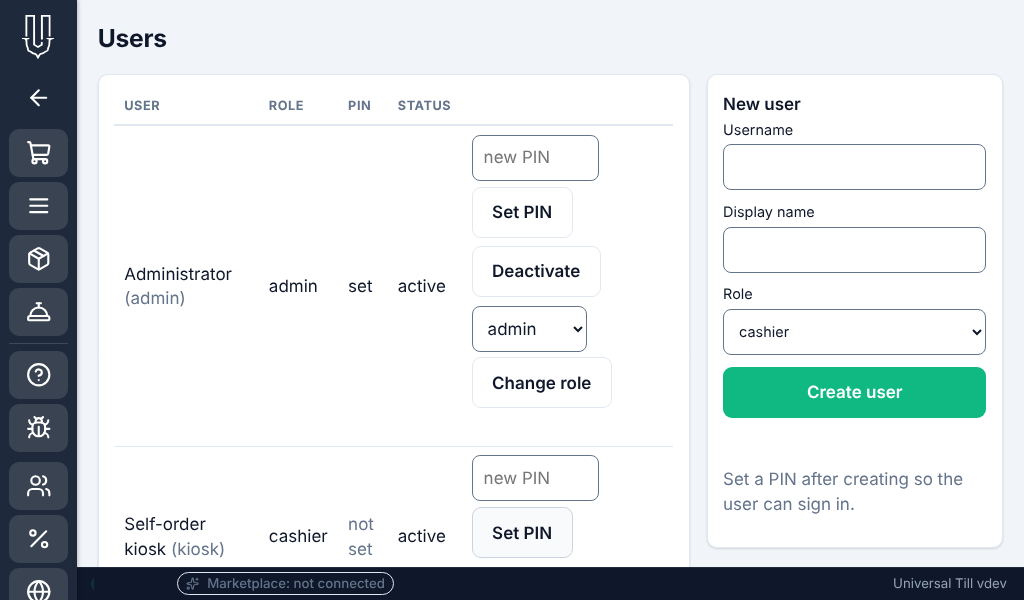
- Verwalten Sie Konten unter Benutzer; Manager können auf Einstellungen und Berichte zugreifen, Kassierer können verkaufen. Benutzer (dort werden PINs vergeben) und Berechtigungen erreichen Sie auch über Einstellungen → Personal & Sicherheit; jeder Link erscheint nur für Personen, die die jeweilige Seite öffnen dürfen.
- Jede Person meldet sich mit ihrer eigenen PIN an der Kasse an.
- Eröffnen und schließen Sie Schichten, um Schubladenzählungen pro Person zu verfolgen.
- Der Schritt „Geschäftsname“ des Erstinbetriebnahme-Assistenten braucht einen echten Namen: Leer geht es nicht weiter, und ein Standardname wie „My Store“ wird abgelehnt, denn der Name steht auf jedem Beleg und benennt Ihr Geschäft online. Derselbe Schritt fragt auch, wie diese Kasse heißen soll, und auch das ist Pflicht: Es gibt keinen Standardnamen, geben Sie also einen ein (zum Beispiel „Vordere Theke“), bevor es weitergeht — hilfreich, sobald Sie mehr als eine Kasse haben, und später in den Einstellungen änderbar.
- Der Assistent fragt außerdem, um welche Art Geschäft es sich handelt (Café, Einzelhandel, Dienstleistung, Gastronomie, Marktstand oder Sonstiges). Die Angabe ist optional und lässt sich jederzeit unter Einstellungen → Geschäftsart ändern.
- Die Sprach- und Länderschritte des Assistenten starten vorausgefüllt mit der eigenen Systemsprache und Zeitzone dieses Geräts — keine Internetabfrage, funktioniert also schon, bevor die Kasse überhaupt online ist. Der Sprachschritt bleibt eine Ein-Tipp-Wahl zwischen Schaltflächen. Der Länderschritt zeigt zunächst nur das erkannte Land, bereits ausgewählt; tippen Sie auf „Alle Länder anzeigen“, um stattdessen ein anderes zu sehen und zu wählen. Ist die erkannte Sprache noch nicht verfügbar, sagt der Assistent dies und zeigt Englisch sowie alle heute bereits fertigen Sprachen. Im Plugin-Katalog verfügbare Sprachen erscheinen ebenfalls im Sprachschritt — wählen Sie eine, und die Kasse lädt sie direkt dort herunter und installiert sie (dafür wird für diesen einen Download das Internet benötigt); kann der Download gerade nicht abgeschlossen werden, versucht die Kasse es im Hintergrund weiter, und Sie können inzwischen in einer der fertigen Sprachen fortfahren.
- Bevor irgendetwas anderes passiert, prüft der allererste Bildschirm des Assistenten, ob eine neuere Version von Universal Till verfügbar ist, und bietet gegebenenfalls an, direkt dort zu aktualisieren — akzeptieren Sie, wird sie heruntergeladen, installiert und neu gestartet, wonach Sie auf denselben ersten Bildschirm zurückkehren, bereits auf der neuen Version; lehnen Sie ab oder machen Sie einfach weiter, läuft die Einrichtung mit der vorhandenen Version weiter. Dies verlangsamt die Einrichtung nie: Ist die Kasse offline oder erreicht die Prüfung den Update-Server nicht, wird überhaupt nichts angezeigt — kein Fehler, keine Verzögerung. Bei einer Installation, die sich auf diesem Weg nicht selbst aktualisieren kann, sehen Sie stattdessen entweder einen Link zum eigenen Herunterladen der neuen Version oder einen einfachen Hinweis, dass eine existiert, je nachdem, was zu Ihrer Art Kasse passt.
- In Deutschland fügt der Assistent direkt nach dem Länderschritt einen Schritt „Geschäftsangaben“ hinzu: rechtlicher Firmenname, Name des Inhabers, Steuernummer (Steuernummer oder USt-IdNr.) und Geschäftsadresse. Diese Angaben werden ausschließlich verwendet, um die Belegsignierung (TSE) für Ihr Geschäft über Universal Till Cloud einzurichten — nach Bankdaten wird nie gefragt. Der Schritt ist optional: Überspringen Sie ihn, um die Signierung später einzurichten oder Ihre eigene Fiskalisierung mitzubringen. Füllen Sie ihn aus, sendet die Kasse die Anfrage im Hintergrund ab — auch wenn sie während der Einrichtung offline war, versucht sie es von selbst weiter, und Einstellungen zeigt genau, wo die Dinge stehen (noch in Bearbeitung, wartet darauf, dass der Dienst vorbereitet wird, oder abgelehnt und warum), bis sie abgeschlossen ist oder Sie sie ausblenden. Klar gesagt, wie es sein sollte: Für einen auf diesem Weg eingerichteten Signierdienst hält Universal Till — nicht Sie — die Admin-Zugangsdaten (PUK) des Geräts und verwaltet den Dienst in Ihrem Auftrag; er gehört Ihrem Geschäft, und Sie können ihn jederzeit bei uns anfordern. Ist im Plugin-Katalog für Ihr Land ein passendes Steuer-Plugin verfügbar (heute: Deutschland), bietet dieser Schritt außerdem an, es zu installieren: Es wendet die Vor-Ort-/Außer-Haus-Mehrwertsteuersätze des Landes an und signiert jeden Verkauf mit Ihrer konfigurierten TSE, und es ist erforderlich, bevor Sie in Deutschland einen echten Verkauf abschließen können. Installieren Sie es direkt dort, wenn Sie online sind; überspringen Sie es stattdessen, versucht die Kasse im Hintergrund weiter, es zu installieren, bis es gelingt, und Einstellungen trägt eine Erinnerung, solange es noch aussteht. Kommt in dieser Zeit auf anderem Weg ein Steuer-Plugin für Ihr Land auf die Kasse — aus einer Datei hinzugefügt oder mit einer wiederhergestellten Sicherung zurückgeholt —, hört die Kasse mit den Versuchen auf und die Erinnerung verschwindet. Ist es einmal installiert, erwähnen es Assistent und Einstellungen nicht mehr. Auch wenn die Kasse bei der Einrichtung offline ist, fragt dieser Schritt trotzdem: Er zeigt an, dass der Plugin-Katalog nicht erreicht werden konnte, und Installieren, sobald online — oder Überspringen — merkt es vor, damit es automatisch installiert wird, sobald die Kasse online ist. Haben Sie der Installation bereits zugestimmt, der Plugin-Katalog bietet für Ihr Land aber noch nichts an, zeigt der Schritt an, dass das Plugin noch nicht im Katalog ist und die Kasse weiter danach sucht — Sie können mit der Einrichtung fortfahren; die Einstellungen zeigen dasselbe, solange es wartet. Ist bereits ein Steuer-Plugin für Ihr Land installiert — etwa aus einer Datei hinzugefügt oder mit einer wiederhergestellten Sicherung zurückgekommen —, fragt er nicht, ob online oder offline.
- Nach dem Abschluss des Assistenten öffnet die Kasse die Seite Importieren mit einer kurzen Begrüßung, die die vier Wege zum Start zeigt. Datei importieren: Bringen Sie Ihre Produkte aus Ihrer alten Kasse mit — als CSV-Datei (Exporte von Loyverse, Square, SumUp und Shopify werden automatisch erkannt, und jede CSV mit Spalten für Name und Preis funktioniert), als Excel-Arbeitsmappe (
.xlsx, das erste Blatt wird gelesen) oder als.bkp-Sicherung einer speedy-kasse-/pepperm-cashbox-Kasse — Sie sehen zuerst eine Vorschau, und nichts wird gespeichert, bevor Sie auf Importieren drücken. Aus einem anderen Kassensystem: Haben Sie noch ein Konto bei Ihrem alten Kassensystem? Dessen Import-Plugin holt Ihre Produkte direkt herüber, ganz ohne Dateiexport — wie Sie es einrichten, steht unter Katalog. Beispieldaten laden: ein kleiner Startkatalog, 3 Beispielkunden und 3 Beispiel-Aktionscodes (einschließlich eines 10-%-Rabattcodes), damit Sie die Kasse ausprobieren können; es ist derselbe generische Satz, egal welche Geschäftsart Sie gewählt haben, die Katalogartikel tragen ein BEISPIEL-Abzeichen, und Sie können alles jederzeit unter Einstellungen → Datenverwaltung entfernen. Der Katalog enthält außerdem einen „Caffè Latte“ und ein „Ham & Cheese Sandwich“ mit einem Beispiel-Steuercode (vor Ort 20 %, Außer-Haus 5 %), damit Sie sehen, wie der Wechsel zwischen Vor-Ort-Verzehr und Außer-Haus die MwSt. ändert — der Satz wechselt nur, wenn ein Steuer-Plugin, das Außer-Haus-Sätze behandelt (etwa das deutsche Steuer-Plugin), installiert und aktiviert ist. Überspringen: Legen Sie Ihre Artikel von Hand im Katalog an, oder gehen Sie direkt zum Verkaufsbildschirm. Die Karte „Beispieldaten“ steht immer auf der Seite Importieren (Katalog → Importieren, für Manager und Administratoren): Sie bietet Beispieldaten laden an, bis Beispieldaten geladen sind, sagt es danach und verweist auf Einstellungen → Datenverwaltung. Ein zweites Laden fügt nie etwas doppelt hinzu. - Der letzte Bildschirm des Assistenten fragt außerdem — einmalig und standardmäßig nicht angehakt —, ob diese Kasse sofort bei der Universal-Till-Cloud registriert werden soll. Haken Sie es an, sendet die Kasse, sobald die Einrichtung abgeschlossen ist, ihre Geräte-ID, Ihren Geschäftsnamen, das Land, die Region und die Softwareversion an den Universal-Till-Cloud-Marktplatz, verwendet für Support, Updates und Lizenzierung — Ihre Adresse wird nicht gesendet. Lassen Sie es unangehakt, wird nichts gesendet — die Kasse registriert sich erst, wenn Sie zum ersten Mal den Plugin-Store nutzen oder „Jetzt registrieren“ drücken. So oder so wartet die Einrichtung nie auf das Internet: Sind Sie offline, wenn Sie es anhaken, wird die Einrichtung trotzdem abgeschlossen, und die Kasse bleibt unregistriert, bis Sie den Plugin-Store öffnen, „Jetzt registrieren“ drücken oder wieder online kommen und Einstellungen → Kassenregistrierung prüfen. Sie können Ihre Antwort jederzeit von dort aus ändern; siehe Geschäftsregistrierung & Beanspruchung.
- Der Einrichtungsassistent meldet Sie als ersten Admin dieser Kasse an — er verbindet die Kasse nicht mit IHREM eigenen Online-Konto. Für das Online-Backoffice (Meine Geschäfte, Flottenübersicht) und kostenpflichtige Funktionen siehe Geschäftsregistrierung & Beanspruchung.
- Das Anlegen eines Benutzers, das Festlegen von jemandes PIN oder das Aktivieren/Deaktivieren eines Kontos erfordert die Rolle Manager oder Admin. Als Kassierer angemeldet und versuchen Sie es trotzdem? Der Bildschirm lehnt nicht einfach ab — er öffnet direkt vor Ort eine PIN-Abfrage, die ein Manager oder Admin genehmigen kann, genauso wie bei anderen Manager-Freigabe-Abfragen anderswo in der Kasse.
- Ihr eigener Name im linken Menü (Personen-Symbol) öffnet „PIN ändern“; die Schaltfläche „Sperren“ daneben meldet Sie direkt zum PIN-Feld ab.
- Am Anmeldebildschirm einer Vollbild- oder Kiosk-Kasse festgesteckt? Der Anmeldebildschirm hat einen eingeklappten Link „Ausgesperrt? Zurück zum Desktop“: Öffnen Sie ihn und geben Sie eine Manager-PIN ein, um die Kasse zu verlassen und zum Desktop des Betriebssystems zurückzukehren — dafür ist keine vorherige Anmeldung nötig. Es ist dieselbe Manager-PIN-geschützte Aktion „Zum Betriebssystem wechseln“ wie unter Einstellungen → Anzeige; siehe Sprachen & Anzeige für ihre Wirkung auf jeder Kassenart.
Ihre eigene PIN ändern
Jeder kann seine eigene PIN ändern, ohne dass ein Manager benötigt wird — ein Manager ist nur nötig, um jemand anderes PIN von Benutzer aus festzulegen oder zurückzusetzen.
- Tippen Sie im linken Menü auf Ihren Namen (Personen-Symbol), um „PIN ändern“ zu öffnen.
- Geben Sie Ihre aktuelle PIN ein, dann zweimal Ihre neue PIN.
- Absenden: Sie werden abgemeldet und landen wieder auf dem PIN-Feld — melden Sie sich mit der neuen PIN erneut an.
Eine falsche aktuelle PIN zählt auf dieser Kasse als fehlgeschlagener Anmeldeversuch, genau wie eine falsche PIN am Anmeldebildschirm — genug Fehlversuche sperren das Feld für alle für kurze Zeit, raten Sie also nicht wiederholt. Eine bereits von jemand anderem auf dieser Kasse verwendete neue PIN wird abgelehnt; wählen Sie eine andere.
Automatische Leerlaufsperre
Eine unbeaufsichtigte, angemeldete Kasse ist ein echtes Risiko — jeder, der vorbeigeht, kann verkaufen, erstatten oder Einstellungen öffnen, als wer zuletzt angemeldet war. Die Kasse sperrt sich nach einer Weile ohne Berührung selbst zurück zum PIN-Feld, ohne dass eine Aktion oder Transaktion verloren geht: Was im Warenkorb war, ist genau so, wie Sie es verlassen haben, sobald Sie (oder jemand anderes Berechtigtes) sich wieder anmelden.
- Legen Sie das Zeitlimit unter Einstellungen → Automatische Sperre fest: aus, oder 2/5/10/15/30/60 Minuten — anfangs 10 Minuten, bis jemand es ändert.
- Jedes Tippen, jeder Tastendruck oder Scan an der Kasse setzt den Countdown zurück — er greift nur, wenn wirklich echter Leerlauf herrscht. Ein Bildschirm, der sich selbst aktualisiert (die Status-Chips, neue Tasten oder offene Bestellungen auf dem Verkaufsbildschirm), zählt nicht als Aktivität. Ausnahme sind die Bildschirme, die man anschaut statt bedient — die Küchenanzeige und die Bestellstatus-Tafel. Sie aktualisieren sich weiter, und ihre Schaltflächen (etwa eine Bestellung als fertig markieren) funktionieren weiter, egal wie lange niemand die Kasse berührt. Ist die Zeit abgelaufen, führt alles andere von diesem Bildschirm aus — Einstellungen, eine Erstattung, der Verkaufsbildschirm — zuerst zur PIN-Eingabe. So kann niemand im Vorbeigehen die Kasse als die Person benutzen, die die Anzeige geöffnet hat.
- Das Ändern dieser Einstellung erfordert die Rolle Manager oder Admin, dieselbe Manager-Freigabe-Abfrage wie bei anderen Einstellungsänderungen.
- Möchten Sie nicht auf das Zeitlimit warten? Verwenden Sie die Schaltfläche „Sperren“ neben Ihrem Namen im linken Menü, um sie jederzeit selbst zu sperren.
Was ein Kassierer darf
Ein Kassierer-Konto ist zum Verkaufen da. Als Kassierer angemeldet können Sie Verkäufe buchen, Bestellungen parken und wieder aufrufen, den Bestellstatus und offene Bestellungen sehen, frühere Verkäufe im Kassenjournal nachschlagen und Ihre eigene Schicht öffnen und schließen. Alles andere — Einstellungen, Berichte, Lager, Katalog und Schnellwahltasten, Kassen und Plugins — erfordert einen Manager oder Administrator: Diese Kacheln und Links erscheinen für einen Kassierer nicht, und wer eine dieser Seiten direkt öffnet, sieht „Manager oder Administrator erforderlich“. Brauchen Ihre Kassierer doch eine davon, kann ein Administrator sie der Kassierer-Rolle unter Benutzer → Berechtigungen gewähren — zum Beispiel erlaubt „Lager & Bestand“ Kassierern, Lieferungen einzubuchen und Bestände zu korrigieren.
Berechtigungsmatrix
Ein Super-Admin kann über die Zuweisung von Kassierer-/Manager-/Admin-Rollen hinausgehen — er kann jeder Rolle genau erlauben oder entziehen, was sie darf, Aktion für Aktion (Rückerstattungen, Bargeldkorrekturen, Einstellungen, Berichte und mehr), unter Benutzer → Berechtigungen. Jede Änderung wird im Prüfprotokoll mit der ausführenden Person festgehalten. Das eine, was Sie nie tun können, ist, den Zugriff eines Super-Admins auf diese Seite selbst zu entziehen — diese Berechtigung ist immer fest eingeschaltet, damit niemand versehentlich jeden Super-Admin aussperren kann.
Die Seite ordnet die Berechtigungen unter Überschriften — Verkauf, Katalog, Lager, Berichte, Personal, Einstellungen, Plugins und System —, sodass Zusammengehöriges beieinandersteht. Unter dem Namen jeder Berechtigung erklärt eine kurze Zeile, was sie einer Person erlaubt, und wo es zutrifft, nennt eine Zeile „Schaltet frei“ die Menükacheln und Einträge im linken Menü, die für eine Rolle erscheinen, sobald sie die Berechtigung hat — zum Beispiel schaltet Berichte die Kachel Berichte frei. Rückerstattungen und Bargeldkorrekturen erlauben einer Rolle, einen Verkauf ohne Manager-PIN zu erstatten oder Bargeld aus der Schublade zu nehmen (eine Auszahlung oder das Abschöpfen in den Tresor beim Schichtabschluss); eine Rolle ohne diese Berechtigungen kann es trotzdem — die Rückerstattungs- bzw. Schichtseite zeigt dann ein Feld für die Manager-PIN, in das ein Manager seine PIN eingibt, um es direkt freizugeben. Auf einem Bildschirm in Tablet-Größe scrollt die Tabelle innerhalb ihrer Karte seitwärts, während die Namen der Berechtigungen stehen bleiben; auf einem Telefon ist jede Berechtigung eine eigene Karte, unter der die Kontrollkästchen aller Rollen stehen.
Shops im Pro-Tarif können in my.universaltill.com auch eigene Rollen anlegen, zum Beispiel „Schichtleitung“. Jede eigene Rolle erscheint hier als zusätzliche Spalte unter ihrem eigenen Namen, mit dem Hinweis „Verwaltet in my.universaltill.com“. Ihre Kästchen sind an der Kasse schreibgeschützt: Was eine eigene Rolle darf, ändern Sie in my.universaltill.com, und die Änderung erreicht jede Kasse beim nächsten Abgleich. Eine eigene Rolle darf genau das, was ihre angehakten Berechtigungen erlauben, und nicht mehr. Wo die Kasse zur Freigabe die PIN eines Managers verlangt, wird die PIN einer eigenen Rolle nicht angenommen.
Super-Admin werden
Nur ein bestehender Super-Admin kann einen weiteren erstellen oder befördern — wählen Sie unter Benutzer entweder „Super-Admin“ als Rolle für ein brandneues Konto, oder verwenden Sie „Zum Super-Admin befördern“ neben dem Namen einer bestehenden Person. Beides wird im Prüfprotokoll festgehalten, genau wie jede andere berechtigungsrelevante Änderung, und wird bei der nächsten Anmeldung dieser Person wirksam.
Ein Geschäft ohne bisherigen Super-Admin (die Rolle gab es vor dieser Kassenversion noch nicht) benötigt einen einmaligen Einrichtungsschritt, um den ersten anzulegen — fragen Sie den Support, wenn Ihnen unter Benutzer noch keine Super-Admin-Option zur Verfügung steht.
Eine Rolle ändern oder zurückstufen
Jede Zeile einer Person hat außerdem neben ihrem Namen eine Rollenauswahl und eine Schaltfläche „Rolle ändern“, sichtbar für Admins und Super-Admins — der allgemeine Weg, jemanden zwischen Kassierer, Manager, Admin und Super-Admin zu bewegen, in beide Richtungen, nicht nur aufwärts. Verwenden Sie sie, um einen Super-Admin auf Admin zurückzustufen (statt ihn zu deaktivieren, was auch seine PIN und Anmeldehistorie entfernen würde), oder um eine versehentlich zugewiesene Rolle zu korrigieren. Ein Admin kann Personen frei zwischen Kassierer, Manager und Admin bewegen, kann aber niemandes Super-Admin-Rolle vergeben, entfernen oder sonst berühren — nur ein Super-Admin kann das, dieselbe Einschränkung wie bei der Erstellung eines Super-Admins. Ein Manager kann niemandes Rolle ändern. Sie können die Kasse nie ganz ohne Admin oder ganz ohne Super-Admin zurücklassen — der jeweils letzte von beiden ist genauso geschützt wie der letzte Super-Admin vor Deaktivierung geschützt ist. Wird im Prüfprotokoll festgehalten und bei der nächsten Anmeldung der Person wirksam, genau wie jede andere Rollenänderung hier.
Ein Admin oder Super-Admin kann jemandem auch eine eigene Rolle aus my.universaltill.com geben: Sie steht unter ihrem eigenen Namen in derselben Rollenauswahl und in der Rollenauswahl für ein neues Konto. Wer eine eigene Rolle hat, kann nur von einem Admin oder Super-Admin geändert werden, nicht von einem Manager. Eine eigene Rolle zählt nie als Admin, sie kann also nie der letzte Admin des Shops sein.
Benutzer an einer zweiten Kasse
An einer Kasse, die einer Hauptkasse folgt, wird alles, was Sie unter Benutzer ändern — jemanden hinzufügen, eine PIN festlegen, ein Konto aktivieren oder deaktivieren, eine Rolle ändern — sowie die Änderung Ihrer eigenen PIN auf der Hauptkasse gespeichert, erscheint dann sofort hier und erreicht auch alle anderen Kassen. Dafür muss die Hauptkasse eingeschaltet und erreichbar sein: Ist sie das nicht, sagt Ihnen die Kasse das und es wird nichts geändert — nehmen Sie die Änderung dann an der Hauptkasse vor oder versuchen Sie es erneut, sobald sie wieder da ist. Rollenberechtigungen (Benutzer → Berechtigungen) werden nur an der Hauptkasse geändert.