
Sprachen & Anzeige
Die gesamte Kasse spricht Englisch, Türkçe, فارسی und العربية — einschließlich Rechts-nach-links-Layout — und passt sich mit einer Bildschirmtastatur und einstellbarer Textgröße an Touchscreens an.
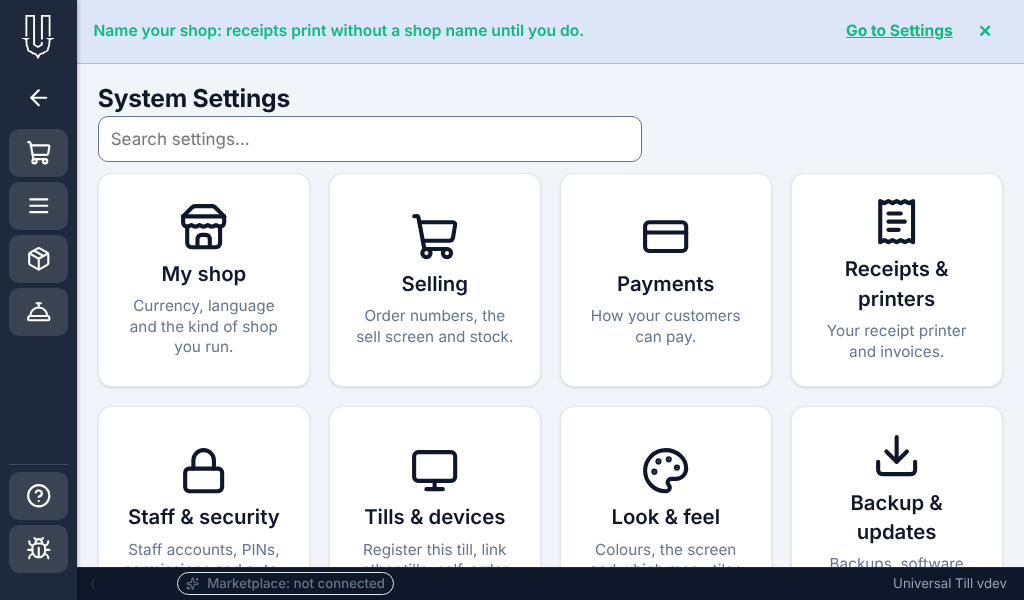
Die Einstellungen öffnen mit einem Raster großer Kacheln, eine pro Gruppe, so benannt, wie Ladeninhaber denken: Mein Geschäft, Verkaufen, Zahlungen, Belege & Drucker, Personal & Sicherheit, Kassen & Geräte, Aussehen und Backups & Updates, jeweils mit einer Zeile, was darin steckt. Tippen Sie auf eine Kachel, um nur die Einstellungen dieser Gruppe zu sehen; Zurück zu den Kategorien führt zurück zu den Kacheln. Die letzte Kachel, Erweitert, enthält alle Einstellungen in einer Liste, auch die technischen (Barcode-Typen, Diagnosemodus, Datenverwaltung, Berichtsaufbewahrung und die Rohliste aller Einstellungen), unter denselben Gruppenüberschriften. Eine Kachel erscheint nur, wenn sie etwas enthält, das Sie ändern dürfen. Das Suchfeld über den Kacheln durchsucht alle Einstellungen.
Die Einstellungen zeigen eine Liste ihrer Abschnitte auf der einen Seite und den gerade angezeigten Abschnitt auf der anderen, mit einem Suchfeld über der Liste, das eine bestimmte Einstellung anhand ihres Namens findet (nicht nur einen Abschnittstitel) — praktisch bei einer Seite mit so vielen Abschnitten. Wählen Sie ein Ergebnis, und die Kasse öffnet diesen Abschnitt und führt Sie direkt zur Einstellung. Auf einem schmalen Bildschirm — einem Telefon oder einem hochkant gehaltenen Tablet (höchstens 900 Pixel breit) — erscheint zuerst die Liste; tippen Sie auf einen Abschnitt, um ihn zu öffnen, und verwenden Sie Zurück zu den Abschnitten, um zurückzukehren.
Verwendung
-
Ändern Sie die Sprache über das Menü; jede Person kann ihre eigene wählen — das ist eine Einstellung pro Browser und benötigt daher keine Manager-PIN. Das Menü bietet nur die Sprachen an, die ein Manager unter Einstellungen → Sprachen für das Personal gewählt hat — standardmäßig die Sprache des Geschäfts und Englisch; die Sprache des Geschäfts ist immer dabei, und ist nur eine Sprache gewählt, zeigt das Menü keine Sprachschaltflächen. Ein
?lang=-Link zu einer anderen installierten Sprache funktioniert für diesen Browser weiterhin, nimmt sie aber nicht ins Menü auf. -
Einstellungen → Sprache: legt die eigene Standardsprache dieser Kasse fest — verwendet für Benachrichtigungs-E-Mails und alles andere, das keinen eigenen Browser hat, den es fragen könnte (nicht nur diesen Bildschirm). Wird sofort angewendet, kein Neustart nötig. Dies ist getrennt vom Sprachwechsel pro Person oben im Menü: Der eigene Browser einer Kassiererin kann bei der von ihr gewählten Sprache bleiben, unabhängig davon, ob diese der Standardsprache dieser Kasse entspricht. Solange die Kasse online ist, bietet die Liste außerdem Weitere Sprachen (herunterladen) aus dem Plugin-Katalog an: Wählen Sie eine aus und tippen Sie auf Übernehmen. Sie wird im Hintergrund heruntergeladen, während Sie weiterarbeiten — ein Hinweis auf der Karte zeigt das an, und die Kasse wechselt von selbst zu dieser Sprache, sobald sie angekommen ist (verlassen Sie die Einstellungen, wechselt sie trotzdem, sobald die Einstellungen innerhalb einer Stunde nach Ihrer Wahl wieder geöffnet sind; danach wählen Sie sie erneut — sie steht dann als installiert in der Liste). Offline zeigt die Liste nur die Sprachen, die schon auf der Kasse sind. Auf einer zusätzlichen Kasse bietet die Liste keine Downloads an: Fügen Sie eine Sprache auf der Hauptkasse hinzu.
-
Einstellungen → Anzeige: passt die Oberflächenskalierung an Ihren Bildschirm an. Ist das Fenster für die gewählte Skalierung zu schmal, begrenzt die Kasse sie, damit der Bildschirm noch hineinpasst; eine hohe Skalierung kann dort daher kleiner aussehen.
-
Einstellungen → Anzeige hat außerdem eine Auswahl für das Geräteprofil: Kasse (der Standard-Verkaufsbildschirm), Backoffice (eine Manager-Station für Berichte/Verwaltung — „/“ wird zur Berichtsseite statt zum Verkaufsbildschirm) oder Selbstbedienungskiosk (ein abgeschlossener, kundenseitiger Bestellbildschirm — anmeldefrei, sodass jedes Gerät im LAN des Geschäfts ihn erreichen kann). Es wird pro Kasse festgelegt, nicht geschäftsweit, sodass ein Geschäft eine beliebige Mischung aus Kassen, einem Backoffice-Gerät und einem oder mehreren Kiosken nebeneinander betreiben kann. Eine Änderung fragt immer nach einer Manager-PIN. Das Umschalten eines angemeldeten Bildschirms auf Selbstbedienungskiosk meldet die Sitzung dieses Bildschirms sofort ab, damit er nie einen Navigationsschritt von einer entsperrten Einstellungsseite entfernt ist, sobald er kundenseitig ist — Kasse und Backoffice melden Sie nie ab. Nur der umgeschaltete Bildschirm ist betroffen: Ein Manager, der auf einem anderen Gerät angemeldet bleibt, behält seine Sitzung.
-
Die Bildschirmtastatur öffnet sich automatisch auf Touchscreens (oder erzwingen Sie sie an/aus in den Anzeigeeinstellungen). Ein Tipp auf ein gefülltes Zahlenfeld wie einen Preis markiert den Inhalt, sodass die erste Taste den alten Betrag ersetzt; tippen Sie erneut, um den Cursor für eine kleine Korrektur zu setzen. Bei Preisen und Prozentwerten tippt die Dezimaltaste des Ziffernblocks das Trennzeichen der Kassensprache — auf einer deutschen Kasse ein Komma.
-
Einstellungen → Kassen: Geben Sie dieser Kasse einen eigenen Namen (z. B. „Vordere Theke“), damit sie leicht von anderen Kassen zu unterscheiden ist — angezeigt auf der Seite „Kassen“ und standardmäßig „Kasse 1“, bis Sie einen festlegen.
-
Einstellungen → Kassen: „Kassenplatz für Auszahlungen“ legt fest, welches Register diese Kasse ist. Bei nur einem Register wird es automatisch gewählt; bei einem Geschäft mit mehreren Registern wählen Sie es hier aus — Barauszahlungen (wie eine Pfandrückgabe) werden gegen die offene Schicht dieses Registers gebucht, und die Kasse verweigert eine Auszahlung, solange sie nicht weiß, welches Register sie ist.
-
Einstellungen → Geschäftsart: die Art des Geschäfts, die Sie im Einrichtungsassistenten gewählt haben (Café, Einzelhandel, Dienstleistung, Gastronomie, Marktstand oder Sonstiges) — hier jederzeit änderbar. Wenn Sie Dienstleistung wählen, wird außerdem das Salon-Layout für das Menü eingeschaltet: Tische und Küchenstationen verschwinden aus dem Menü und Artikel heißt dort Leistungen, denn ein Salon oder Barbier hat weder Tische noch eine Küche; zudem rückt Design unter Aussehen nach oben, und Belegdrucker und Kassen kommen in eine eigene Kachel, „Geräte“. An Katalog, Preisen und Bestand ändert sich nichts — nur daran, was Menü und Einstellungen zeigen. Wechseln Sie von Dienstleistung weg, verschwindet das Layout vollständig; wenn Sie eine ausgeblendete Kachel behalten möchten, ohne die Geschäftsart zu ändern, nutzen Sie stattdessen Einstellungen → Ausgeblendete Menükacheln (siehe Der Menü-Bildschirm).
-
Einstellungen → Name des Geschäfts: der Name, der auf jedem Beleg steht und in Berichten und auf dem Selbstbedienungs-Bildschirm erscheint — der, den Sie im Einrichtungsassistenten eingegeben haben. Sie können ihn hier jederzeit ändern; dazu braucht es einen Manager (ein Kassierer wird nach der PIN eines Managers gefragt), und jede Änderung wird im Prüfprotokoll festgehalten. Ein Name darf bis zu 80 Zeichen lang sein; ein leerer Name oder ein Standardname wie „My Store“ wird mit einer Begründung abgelehnt. Solange das Geschäft noch keinen eigenen Namen hat, sieht ein Manager außerdem oben auf jeder Seite den Hinweis „Geben Sie Ihrem Geschäft einen Namen“ mit einem Link hierher; wird er ausgeblendet, bleibt er bis zum nächsten Start des Kassen-Browsers weg, und sobald das Geschäft benannt ist, verschwindet er ganz (ein Kassierer sieht ihn nie). An einer verbundenen Kasse wird der neue Name an die Hauptkasse gesendet und dort gespeichert, die Hauptkasse muss also erreichbar sein — ist sie es nicht, wird die Änderung abgelehnt und nichts ändert sich (siehe Mehrere Kassen). Eine Umbenennung auf my.universaltill.com kommt bei der nächsten Synchronisierung von selbst auf der Hauptkasse an. Ein auf der Hauptkasse gespeicherter Name erscheint auf my.universaltill.com nach der nächsten Synchronisierung dieser Kasse mit der Cloud.
-
Einstellungen → Datenverwaltung → Beispieldaten: Haben Sie auf der Seite Importieren Beispieldaten geladen, entfernen Sie hier alles mit einem Tipp — Beispielartikel, die 3 Beispielkunden und die 3 Beispiel-Aktionscodes zusammen, damit ein Rabattcode aus den Demodaten nicht einlösbar bleibt, nachdem Sie darüber hinaus sind. Haben Sie noch keinen echten Verkauf getätigt, entfernt diese Schaltfläche alle Beispielzeilen bedingungslos — auch einen Artikel oder Aktionscode, den Sie beim Ausprobieren der Kasse umbenannt, im Preis geändert, deaktiviert oder mit einer neuen SKU versehen haben —, damit Beispieldaten, die Sie nur zum Ausprobieren geladen haben, nie einen dauerhaften Rest hinterlassen. Sobald die Kasse einen echten Verkauf verbucht hat, markiert das Bearbeiten eines Beispielartikels oder -Aktionscodes ihn als „Ihren eigenen"; die Schaltfläche listet ihn dann in seiner eigenen Liste gesondert auf, mit dem tatsächlichen Grund, warum er behalten wurde, und was zu tun ist: Ein bearbeiteter Artikel oder Aktionscode bietet direkt in seiner Liste Trotzdem entfernen oder Als eigenen behalten an. Ein Beispielkunde oder -Aktionscode, der wirklich in Gebrauch ist — verkauft an, in einem geparkten Warenkorb, oder Ziel einer Aktion — wird ebenfalls in seiner eigenen Liste genannt, aber nie mit diesen Schaltflächen angeboten: genau wie ein Artikel, der wirklich verkauft oder im Bestand angepasst wurde (ob Beispiel oder echt), bleiben diese Datensätze zum Schutz Ihrer Verkaufshistorie erhalten, und die Artikelliste verweist Sie für den allgemeinen Weg „Deaktivieren, dann bereinigen" auf die Katalogbereinigung (ebenfalls auf dieser Seite, im Abschnitt nur für Manager weiter oben — Einstellungen → Datenverwaltung → Katalogbereinigung). Befindet sich gerade ein Beispielartikel oder -kunde im Warenkorb der Kasse (Kassierer oder Selbstbedienung), wird die Entfernung blockiert, bis der Warenkorb geleert ist — leeren Sie ihn und versuchen Sie es erneut.
-
Einstellungen → Anzeige hat außerdem eine Fenstermodus-Auswahl (normal, maximiert, Vollbild, Kiosk), einen Schalter für „Beim Start starten“ und daneben eine Aktion „Zum Betriebssystem wechseln“ (fragt nach einer Manager-PIN). „Zum Betriebssystem wechseln“ verlässt Vollbild/Kiosk sofort und übergibt das Fenster der Kasse zurück an den Desktop des Betriebssystems — und die Kasse meldet erst „Betriebssystem verlassen.“, wenn das Fenster wirklich zurückgekehrt ist; ist das Fenster nicht erreichbar, teilt sie dies mit, und nichts ändert sich. Auf Linux- und Windows-Desktops gilt alles sofort, kein Neustart nötig — Vollbild/Kiosk verbergen die eigene Fensterdekoration des Betriebssystems — und es funktioniert gleichermaßen, ob die Universal-Till-Desktop-App die Kasse selbst gestartet hat oder einer bereits im Hintergrund laufenden Kasse beigetreten ist (eine reguläre .deb-Installation); „Beim Start starten“ gilt erst beim nächsten Start der Kasse (fügt einen echten Autostart-Eintrag hinzu oder entfernt ihn). Vollbild und Kiosk greifen nur, solange die Desktop-App läuft und das Fenster hält: Tut sie das nicht, zeigt der Anzeigebereich einen entsprechenden Hinweis, der Bildschirm bleibt ein normales Fenster, und Ihre gespeicherte Wahl wartet einfach auf den nächsten App-Start — eine Kasse kann sich also nie in einen Vollbildmodus einsperren, aus dem es keinen Ausweg gibt. Antwortet „Zum Betriebssystem wechseln“, dass das Fenster nicht erreichbar ist, läuft die Desktop-App nicht (oder wurde gerade beendet): Starten Sie die Universal-Till-App, oder schließen Sie das Fenster einfach wie gewohnt über das Betriebssystem; antwortet sie, dass das Fenster zum Schließen aufgefordert wurde, dies aber noch nicht bestätigt hat, schauen Sie auf den Bildschirm der Kasse — das Fenster ist auf dem Rückweg, und das Verlassen wird dennoch aufgezeichnet. An einer Raspberry-Pi-Kiosk-Kasse ist die Fenstermodus-Auswahl ebenfalls echt und wirkt sofort, kein Neustart nötig: Schalten Sie auf „Kiosk“, aktiviert sich der dedizierte Kioskbildschirm sofort; schalten Sie auf etwas anderes, deaktiviert er sich (der „Beim Start starten“-Schalter des Pi bleibt Gerüst — das Gerät startet den Kioskbildschirm ohnehin von selbst beim Booten); „Zum Betriebssystem wechseln“ teilt auf einer Pi-Appliance offen mit, dass es keinen Betriebssystem-Desktop zum Verlassen gibt — nichts ändert sich, und der Fenstermodus-Schalter ist Ihr Weg zurück; statt des Hinweises zur „Desktop-App“ nennt der Anzeigebereich auf einem Pi das Gerät eine dedizierte Kiosk-Appliance und verweist auf die Fenstermodus-Auswahl. Auf einer Pi-Appliance ist der Kioskbildschirm der einzige Bildschirm — das Umschalten weg von „Kiosk“ schließt ihn, und dahinter liegt keine Konsole, Um ihn zurückzuschalten, verbinden Sie sich deshalb von einem Computer per SSH mit einem Tunnel (
ssh -L 8080:localhost:8080 <Benutzer>@<Adresse der Kasse>) und öffnen http://localhost:8080 im Browser dieses Computers. Die Adresse der Kasse direkt im Browser eines anderen Geräts zu öffnen funktioniert nicht: Die Kasse öffnet sich nur auf ihrem eigenen Bildschirm (siehe Netzwerkzugriff unten). Unter macOS speichert die Kasse Ihre Wahl für Fenstermodus und „Beim Start starten“, das Fenster bleibt jedoch ein normales Fenster, bis die Unterstützung für diese Plattform erscheint — es wird dort nie Vollbild, es gibt also nichts, worin man sich einsperren könnte. Unter Windows richtet eine frische Installation dies für Sie ein: Die Kasse öffnet im Vollbild und verdeckt die Taskleiste, und eine Verknüpfung „Universal Till“ in Ihrem Autostart-Ordner startet sie, sobald Sie sich bei Windows anmelden (wenn Sie „Beim Start starten“ ausschalten, wird diese Verknüpfung beim nächsten Start der Kasse entfernt). „Zum Betriebssystem wechseln“ (mit der PIN) oder Alt+F4 bringt Sie jederzeit zurück zum Windows-Desktop. Auf einem Raspberry Pi mit Desktop (Raspberry Pi OS „mit Desktop“) richtet eine frische Installation dies alles für Sie ein: Die Kasse startet im Kioskmodus und öffnet sich beim Anmelden im Vollbild über dem Desktop. Bei einem Kaltstart kann es bis zu einer Minute dauern, bis das Fenster erscheint — der Bildschirm zeigt in der Zwischenzeit den nackten Desktop, was erwartungsgemäß ist und kein Einfrieren bedeutet; geben Sie ihm diese Minute, statt neu zu starten, denn ein Neustart beginnt dieselbe Wartezeit nur erneut. Sobald es erscheint, bleiben der Desktop und alles darauf direkt darunter, und „Zum Betriebssystem wechseln“ (mit PIN) ist Ihr Weg dorthin zurück, um Updates zu installieren oder andere Programme zu nutzen. Diese Installationsentscheidung wird im Prüfprotokoll der Kasse festgehalten, sodass Sie immer sehen können, wann und warum sie getroffen wurde. Möchten Sie das nicht? Ändern Sie den Fenstermodus hier jederzeit, oder wählen Sie vor der Installation ab, indem Sie die Markierungsdatei/etc/unitill/no-desktop-kiosk-overlayanlegen (im Terminal:sudo mkdir -p /etc/unitill && sudo touch /etc/unitill/no-desktop-kiosk-overlay) — getrennt von der Markierung/etc/unitill/no-kioskdes kopflosen Kiosks, die verhindert, dass ein reiner Bildschirm-Pi zu einer dedizierten Kiosk-Appliance wird. Und sitzt die Kasse gerade am Anmeldebildschirm — Vollbild oder Kiosk, ohne dass jemand angemeldet ist —, hat der Anmeldebildschirm selbst einen eingeklappten Link „Ausgesperrt? Zurück zum Desktop“ mit derselben Manager-PIN-geschützten Aktion, sodass das Anmelde-Tor niemals zur Falle wird. In der Android-App pinnt der gewöhnliche Kassenbetrieb (Verkaufsbildschirm, Einrichtung, Einstellungen, Anmeldebildschirm) den Bildschirm nie — die Status-/Navigationsleisten bleiben verborgen, aber Home, Zuletzt verwendet und die Benachrichtigungsleiste funktionieren normal, sodass Sie nie auf einem Bildschirm ohne Ausweg festsitzen. Nur das Umschalten des Geräteprofils auf Selbstbedienungskiosk bittet Android, den Bildschirm anzuheften (Home, Zuletzt verwendet und die Benachrichtigungsleiste sind dann alle blockiert, da dieser Bildschirm Kunden zugewandt ist) — dafür gibt es hier keinen separaten Fenstermodus-Schalter. Auf einem Tablet, das nicht als verwaltetes Gerät eingerichtet ist, zeigt Android beim ersten Mal eine eigene „Verstanden/Nein danke“-Abfrage an, und das Anheften greift erst, sobald Sie Verstanden antippen: Wird diese Abfrage abgelehnt oder einfach stehen gelassen, sieht der Bestellbildschirm genau gleich aus, aber Home und Zuletzt verwendet funktionieren weiterhin, sodass jeder die App verlassen kann. Die Kasse teilt mit, wenn dies passiert ist — ein roter Balken erscheint oben auf dem Kioskbildschirm mit dem Text „Kiosk-Sperre ist nicht aktiv — dieses Gerät ist nicht gesichert“. Das Bestellen unter dem Balken funktioniert weiterhin normal; tippen Sie auf Androids Abfrage auf Verstanden (schalten Sie das Profil weg und wieder zurück, falls die Abfrage verschwunden ist), und der Balken verschwindet von selbst innerhalb weniger Sekunden. Dieselbe PIN-geschützte Aktion „Zum Betriebssystem wechseln“ (aus den Einstellungen oder über den Link „Ausgesperrt? Zurück zum Desktop“ am Anmeldebildschirm, der von einem angehefteten Selbstbedienungstablet aus erreicht wird) löst die Anheftung. Das Tippen auf das Schloss-Symbol am Selbstbedienungsbildschirm löst sie nicht von selbst: Der sich öffnende Anmeldebildschirm bleibt angeheftet — auch wenn der Bildschirm zwischenzeitlich in den Ruhezustand geht und wieder aufwacht —, bis eine Manager-PIN eingegeben wird, damit ein herumtippender Kunde nicht zum Home-Bildschirm des Tablets gelangen kann. Das Zurückschalten des Geräteprofils auf Kasse (oder Backoffice) löst die Anheftung, sobald die Kasse auf einem gewöhnlichen Bildschirm landet. -
Die Wahl eines Landes im Einrichtungsassistenten ruft im Hintergrund automatisch dessen kostenlose Plugins ab (heute: das passende Sprachpaket) — keine Suche im Marktplatz nötig, und es funktioniert auch offline, mit automatischem erneutem Versuch, sobald das Netzwerk zurück ist. Ändern Sie das Land Ihres Geschäfts später (Einstellungen → Alle Einstellungen,
store.country), werden die kostenlosen Plugins des neuen Landes genauso abgerufen. Solange eines noch installiert wird (oder auf den nächsten Versuch wartet), zeigt Einstellungen → Datenverwaltung einen kleinen Hinweis mit einer Schaltfläche „Entfernen“, falls Sie es nicht möchten — nichts ist endgültig festgelegt. Für eine Rechts-nach-links-Sprache, deren Paket bei der Einrichtung noch nicht bereit war (siehe Ländereinstellungen), wechselt die Kasse automatisch zu dieser Sprache, sobald die Installation im Hintergrund abgeschlossen ist — es sei denn, Sie haben unter Einstellungen → Sprache selbst bereits eine andere Sprache gewählt; diese Wahl wird nie überschrieben. -
Einstellungen → Datenverwaltung → Transaktionshistorie löschen: löscht ALLE Verkäufe, Schichten und Rechnungen der laufenden Kasse auf einmal (nicht nur Testdaten) — gedacht als einmaliger Reset vor dem Livegang, nicht als Routineaufgabe. Katalog, Benutzer, Einstellungen und archivierte Berichte bleiben erhalten, nichts wird zerstört: Die gelöschten Datensätze wandern in ein datiertes Reset-Archiv (siehe nächster Schritt) und können wiederhergestellt werden, solange die Kasse seit dem Reset noch nicht gehandelt hat. Die Schaltfläche verlangt eine Manager-PIN, bevor sie etwas bewirkt — selbst wenn Sie bereits als Manager angemeldet sind, denn dies bestätigt im Moment einer so großen Aktion erneut, dass Sie es wirklich sind — und die Aktion selbst wird im Prüfprotokoll festgehalten.
-
Einstellungen → Datenverwaltung → Archive zurücksetzen: Jedes Mal, wenn Sie die Transaktionshistorie löschen, landet dieser Stapel hier, statt zu verschwinden. Wiederherstellen bringt die Verkäufe, Schichten und Rechnungen eines Stapels vollständig und genau wie zuvor in die laufende Kasse zurück — jedoch nur, solange die Kasse seit dem Reset keine neuen Transaktionen hatte, und nur, wenn nichts, worauf der Stapel verweist (ein Produkt, ein Lagerort oder ein Kunde), danach selbst entfernt wurde, z. B. durch Entfernen von Beispieldaten, Katalogbereinigung oder eine DSGVO-Löschung. Endgültig löschen entfernt einen Stapel dauerhaft — ein Stapel mit echter Handelshistorie ist jedoch durch die Aufbewahrungsregeln Ihres Landes geschützt und kann vor seinem Aufbewahrungsdatum nicht gelöscht werden; dieses wird bis dahin anstelle der Löschen-Schaltfläche daneben angezeigt. Beide Aktionen verlangen vorher eine Manager-PIN.
-
Einstellungen → Datenverwaltung → Katalogbereinigung: entfernt dauerhaft inaktive Produkte, die nie verkauft wurden und keine Bestandshistorie haben — alles, was jemals verkauft, storniert, aufs Haus gegeben, als Schwund erfasst oder bei einer Ausweisprüfung abgelehnt wurde, bleibt für Ihre Unterlagen erhalten. Erst eine Vorschau ansehen — die anschließende PIN-Abfrage nennt die Anzahl der zu entfernenden Produkte — dann mit einer Manager-PIN bestätigen.
-
Einstellungen → Datenverwaltung → Kunde löschen (DSGVO): Suchen Sie einen Kunden nach Name, Telefon oder E-Mail und löschen Sie auf Anfrage dessen persönliche Daten. Vergangene Verkäufe bleiben für Ihre Unterlagen erhalten, zeigen aber nicht mehr, wem sie gehörten — der Verkauf selbst wird nicht gelöscht, nur die Verknüpfung zur Identität dieses Kunden. Auch geparkte Bestellungen verlieren den Namen des Kunden, und jede andere Kasse im Geschäft entfernt die Kundendaten bei ihrer nächsten Synchronisierung mit der Hauptkasse. Plugins, die eine eigene Kopie von Kunden führen, etwa ein Treue- oder CRM-Plugin, werden über die Löschung benachrichtigt — auf dieser Kasse sofort und auf jeder anderen Kasse bei ihrer nächsten Synchronisierung — und sollen ihre Kopie löschen. Die Kasse garantiert nur, dass die Benachrichtigung jedes aktivierte Plugin erreicht, das darauf hört; das Löschen der Kopie liegt beim Plugin selbst, und ein zu diesem Zeitpunkt deaktiviertes Plugin wird nicht benachrichtigt. Das Löschen erfordert zuerst die Manager-PIN — auch wenn Sie bereits als Manager angemeldet sind — und wird im Prüfprotokoll festgehalten. Bereits für diesen Kunden ausgestellte Rechnungen bleiben unverändert: Sie behalten Name, Anschrift und USt-IdNr. des Käufers genau so, wie sie ausgestellt wurden, da das Steuerrecht die Aufbewahrung von Rechnungen verlangt.
-
Einstellungen → Barcode-Typen: welche Barcode-Arten dieses Geschäft scannt und eingibt — siehe Katalog, Varianten & Barcodes für die Bedeutung jedes Typs und wann man ihn aktiviert.
-
Deutsche Geschäfte mit dem verwalteten TSE-Dienst (Beleg-Signierung): Solange die TSE-Einrichtung noch läuft oder fehlgeschlagen ist, zeigen die Einstellungen einen Statushinweis mit dem genauen Stand. Wurde die Einrichtung abgelehnt (zum Beispiel wegen eines noch fehlenden aktiven Abonnements), beheben Sie die Ursache und drücken Sie dort auf Erneut versuchen — die Kasse unternimmt den Versuch sofort erneut und zeigt das Ergebnis unmittelbar an. Direkt nach dem Einrichtungsassistenten erscheint derselbe Fehler zusätzlich oben auf dem Verkaufsbildschirm, damit er nicht übersehen werden kann. Ein Hinweis auf eine fehlgeschlagene Einrichtung kann nicht ausgeblendet werden, solange Ihr Geschäft ein funktionierendes TSE benötigt, um echte (systemrelevante) Verkäufe zu erfassen; ein Hinweis auf eine noch laufende Einrichtung lässt sich wie bisher ausblenden.
-
Einstellungen → Design: legt fest, wie die Kasse aussieht. Sechs integrierte Optionen erfordern keine Installation aus dem Marktplatz: Amber, Fresh, Monarch (Standard) und Slate sind helle Designs; Monochrome ist ein schwarz-weißes, kontrastreiches Design ohne Farbakzent; Dark ist ein augenschonendes, dunkles Design für schwach beleuchtete Räume. Wirkt sofort, kein Neustart nötig. Ein Design-Plugin aus dem Marktplatz kann weitere Optionen hinzufügen. Das Design gehört nur zu dieser Kasse: In einem Geschäft mit mehreren Kassen behält jede — auch ein Selbstbestellungs-Bildschirm — ihr eigenes, und eine Änderung an einer Kasse ändert die anderen nicht. Eine neu verbundene Kasse startet mit dem Design der Hauptkasse.
-
Einstellungen → Diagnosemodus: Wenn der Universal-Till-Support Sie darum bittet, geben Sie den einmaligen Aktivierungscode ein, den Sie erhalten haben, und drücken Sie Diagnosemodus einschalten. Solange er eingeschaltet ist, sendet die Kasse strukturierte technische Ereignisse an den Support — welches Plugin welche Art von Frage beantwortet hat, woher ein Steuersatz stammt, Tisch- und Bestellstatus-Änderungen, App- und Plugin-Versionen — aber niemals Belege, Preise, Produktnamen oder Notizen. Ein kleines Puls-Symbol mit Punkt bleibt die ganze Zeit auf jedem Bildschirm in der Menüleiste, damit niemand übersehen kann, dass er aktiv ist. Er bleibt über Neustarts und Updates hinweg eingeschaltet, bis Sie hier Diagnosemodus ausschalten drücken (das funktioniert offline und wirkt sofort — die Kasse sagt Ihnen zuerst, wie viele noch nicht hochgeladene Pakete verworfen statt gesendet werden) oder bis der Support die Sitzung seinerseits beendet; in dem Fall steht das auf der Karte. Ein- und Ausschalten erfordert einen Manager, und beides wird im Prüfprotokoll festgehalten. Auf derselben Karte zeigt Protokolldateien den Ordner mit dem technischen Protokoll der Kasse (wo er auf jedem System liegt, steht unter Wiederherstellungsbildschirm), mit den Schaltflächen Ordnerpfad kopieren und Diagnose kopieren — die Diagnose-Zusammenfassung (App-Version, Datenordner, welche Einstellungsdatei geladen wurde, Cloud-Adresse, Registrierungsstatus) ist das Erste, wonach der Support fragt.
-
Einstellungen → Anzeige → Visuelle Effekte: wie viel Animation und Dekoration diese Kasse zeichnet. Automatisch (Standard) prüft bei jedem Start das Gerät selbst und wählt Leicht auf einem Raspberry Pi, auf jeder Linux-Kasse (ihr WebKitGTK-Fenster ist die langsamste Engine, in der die Kasse läuft), oder auf einem Rechner mit höchstens 2 CPU-Kernen oder höchstens 2 GB Arbeitsspeicher, sonst Voll; die Zeile unter der Auswahl zeigt, was erkannt wurde, zum Beispiel „Leicht (Raspberry Pi, WebKitGTK, 4 CPU-Kerne, 8 GB Arbeitsspeicher)“. Voll ist alles: ein Bildschirm, eine Liste oder ein Fenster wächst aus der angetippten Schaltfläche heraus, und ein Fenster schrumpft beim Schließen wieder in sie hinein. Ausgewogen behält kurze Einblendungen und einen schnelleren Zoom, verzichtet aber auf schwere Schatten, Unschärfe und das Wackeln beim Umsortieren der Kacheln. Leicht ist am schnellsten: keinerlei Animationen, keine Schatten oder Verläufe, flache Farben. Auf jeder Stufe tun die Schaltflächen dasselbe, behalten ihre Größe und die Farben des Designs. Eine selbst gewählte Stufe ändert die Kasse nie, auch nicht nach einem Umzug auf andere Hardware. Die Einstellung gehört nur zu dieser Kasse und wird nie auf andere Kassen kopiert; eine neu beigetretene Kasse beginnt mit Automatisch und prüft ihre eigene Hardware. Die Änderung erscheint auf dem nächsten Bildschirm, den Sie öffnen. Ist die Bedienungshilfe „Bewegung reduzieren“ des Geräts eingeschaltet, bleiben Animationen auf jeder Stufe aus.
-
Netzwerkzugriff: Die Kasse öffnet sich nur auf ihrem eigenen Bildschirm. Ein anderes Handy, Tablet oder ein anderer Computer im Netzwerk des Geschäfts, der die Adresse der Kasse eingibt, bekommt nur eine kurze Antwort „Forbidden“ und keinen Anmeldebildschirm. So kann niemand im WLAN des Geschäfts PINs ausprobieren. Andere Kassen, die mit dieser gekoppelt sind, synchronisieren weiterhin wie bisher über das Netzwerk, und die Handys der Gäste erreichen weiterhin die Seiten für Tischbestellung und Bestellverfolgung. Ihr Router sollte den Port der Kasse (8080) nicht ins Internet weiterleiten; prüfen Sie, dass es für die Kasse keine Portweiterleitung, DMZ oder UPnP-Regel gibt. Um das Geschäft von anderswo zu verwalten, nutzen Sie my.universaltill.com.