
Der Menü-Bildschirm
Ein Bildschirm mit großen Touch-Kacheln, der Sie zu jedem Bereich der Kasse führt.
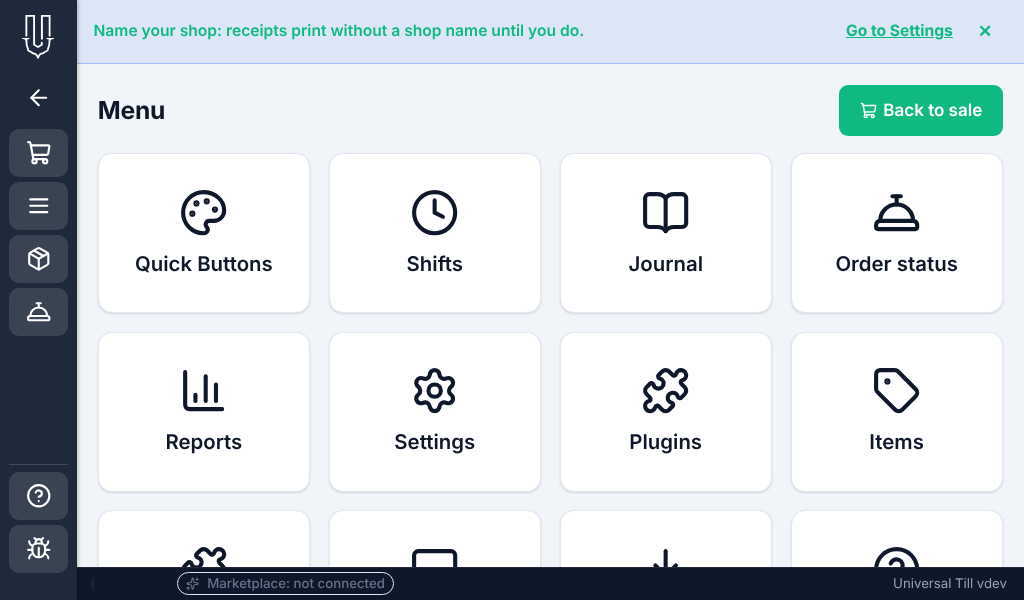
Tippen Sie auf ☰ Menü auf dem Verkaufsbildschirm, um eine Seite mit großen Touch-Kacheln zu öffnen — eine für jeden Bereich der Kasse. Tippen Sie auf eine Kachel, um dorthin zu gelangen; tippen Sie oben auf der Seite auf ← Zurück zum Verkauf — oder auf jeder Seite auf Kasse in der Navigationsleiste —, um zum Verkaufen zurückzukehren. Die Pfandrückgabe öffnet sich an Ort und Stelle als kleines Formular, statt wegzunavigieren.
Zurück
Jede Seite außer dem Verkaufsbildschirm hat eine ← Zurück-Schaltfläche: oben in der Seitenleiste unter dem Logo oder auf dem Smartphone ganz vorn in der oberen Leiste. Sie bringt Sie zu der Seite zurück, von der Sie gekommen sind — Menü → Artikel → Bestand, dann Zurück, Zurück führt wieder zu Artikel und dann zum Menü, egal auf welchem Weg Sie dorthin gekommen sind (eine Menü-Kachel, die Seitenleiste, ein Link auf einer anderen Seite). Gibt es keine Seite, zu der Sie zurückkehren können — die Kasse wurde gerade auf dieser Seite gestartet oder Sie haben sie über ein Lesezeichen geöffnet —, geht Zurück stattdessen eine Ebene nach oben: ein Artikel-Bereich (Katalog, Bestand, …) zu Artikel, eine Administrationsseite zu Administration, jede andere Seite zum Menü und das Menü zum Verkaufsbildschirm. Dieselbe Schaltfläche funktioniert an der Kasse, auf einem Tablet, einem Smartphone und in der iPhone-App, die selbst keine Zurück-Schaltfläche hat.
Auf einem Bildschirm in Telefongröße erscheinen Listen und Tabellen (Standorte, Bestand, das Prüfprotokoll, die Bericht-Reiter und alle anderen) als Karten, eine pro Zeile, statt als Raster, das Sie seitlich scrollen müssten: Jede Karte zeigt ihre ersten Felder, und Mehr auf der Karte zeigt den Rest (Weniger blendet ihn wieder aus). Eine Zeile, die Ihre Aufmerksamkeit braucht — etwa eine Importzeile mit einer Warnung oder eine, die übersprungen wird —, zeigt ihren Status direkt auf der Karte, Sie brauchen also nie Mehr, um zu sehen, was nicht stimmt.
Administration
Einrichtungs-Kacheln, die Sie einmal berühren und danach selten wieder aufrufen — Ländereinstellungen, Übersetzungen, die Fiskalregister-/Fiskalgerät-Seite, Standorte und Kassen — liegen hinter einer einzigen Kachel Administration, unterhalb der alltäglichen Kacheln. Tippen Sie darauf, um eine Seite zu öffnen, die sie in drei Gruppen auflistet: Fiskales, Standorte, Lokalisierung. Benutzer, Küchenstationen und Bluetooth-Geräte bleiben außerhalb dieser Kachel: Diese verwalten Sie häufiger als eine einmalige Einrichtung.
Von einem Layout-Plugin ausgeblendete Kacheln
Ein Layout-Plugin (zum Beispiel ein Salon-Layout) kann Kacheln ausblenden, die ein Geschäft nicht braucht — etwa Tische oder Küchenstationen — und andere umbenennen oder umsortieren. Jede Seite bleibt unter ihrer eigenen Adresse erreichbar. Was ausgeblendet ist, sehen Sie unter Einstellungen → Ausgeblendete Menükacheln; dort holen Sie eine Kachel auch zurück. Jeder Eintrag nennt das Plugin, das ihn ausgeblendet hat, und hat eine Schaltfläche Kachel wiederherstellen; Erneut ausblenden macht das rückgängig. Dieselbe Seite listet auch jede Kachel auf, die ein Plugin umbenannt, mit einem neuen Symbol versehen, verschoben oder umgruppiert hat, ohne sie auszublenden — mit dem Namen des Plugins und dem, was es ersetzt hat. Die Kacheln für Fiskales, Journal, Einstellungen, Plugins, Hilfe und Problem melden kann kein Plugin ausblenden.