
Selbstbedienung
Ein kundenseitiger Modus, in dem Kunden den Katalog durchsuchen und ihre eigene Bestellung zusammenstellen.
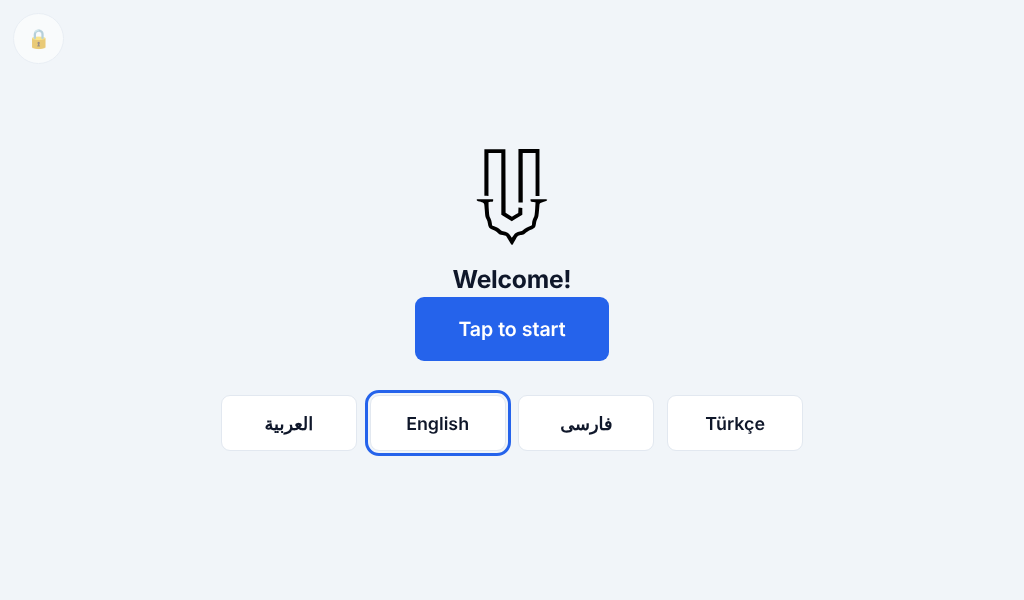
Selbstbedienung verwandelt eine Kasse in einen kundenseitigen Bildschirm, auf dem Kunden den Katalog durchsuchen und selbst ihre eigene Bestellung zusammenstellen. Dieser Bildschirm richtet sich an den Kunden, nicht an den Bediener, und trägt daher keinen „?“-Link zurück zu diesem Handbuch — finden Sie dieses Thema über die Suche oder die Themenliste des Handbuchs. Eine vollständige Einrichtungsanleitung wird diesem Handbuch bald hinzugefügt.
Um eine Kasse zum Kiosk zu machen, wählt ein Manager unter Einstellungen → Anzeige → Geräteprofil den Selbstbedienungskiosk, oder er gibt dem Benutzer Selbstbedienungskiosk auf der Seite Benutzer eine PIN und meldet sich mit dieser PIN an. In beiden Fällen wechselt die Kasse in den Selbstbedienungsmodus und bleibt auch nach einem Neustart darin. Wer auf dem Kiosk-Bildschirm auf das Schloss tippt und sich mit der PIN eines anderen Benutzers anmeldet, schaltet die Kasse zurück in den normalen Kassenmodus und landet auf dem Verkaufsbildschirm. Auf einer zusätzlichen beigetretenen Kasse (siehe Mehrere Kassen) geht das mit der PIN des Kiosk-Benutzers nicht: Die Anmeldung wird mit einem Hinweis auf Einstellungen → Geräteprofil abgelehnt, das zuerst nachfragt und die Kasse zum Satelliten macht. Auf einem Satelliten bleibt die Kasse ein Kiosk: Die PIN eines Managers öffnet stattdessen die Einstellungen und lässt den Kiosk, wie er ist (tippen Sie auf das Schloss, um ihn wieder den Kunden zu überlassen), und die PIN jedes anderen Benutzers wird mit einem Hinweis abgelehnt, dass die Kasse ein Satellit ist.
Kunden finden Artikel, indem sie auf Kategorie-Chips tippen — auf diesem Bildschirm gibt es bewusst kein Suchfeld.
Sind auf der Kasse mehrere Sprachen installiert, zeigt der Startbildschirm sie mit ihrem eigenen Namen (English, Deutsch, Türkçe, العربية…). Tippt ein Kunde auf eine davon, beginnt seine Bestellung in dieser Sprache: Schaltflächen, Überschriften und Summen des Kiosks folgen ihr, Arabisch und Persisch laufen von rechts nach links. Artikelnamen erscheinen weiterhin in Ihren eigenen Worten. Die Bestellung selbst wird in der Sprache des Geschäfts gespeichert, sodass sich Küchenbon, Journal und Berichte nicht ändern. Der Beleg, den der Kunde mitnimmt, wird in seiner Sprache gedruckt – egal ob er am Kiosk von selbst gedruckt wird oder ob ein Kassierer nach dem Kassieren einer Bestellung „Zahlung an der Theke“ auf dem Belegbildschirm auf „Drucken“ tippt –, es sei denn, Ihr Bondrucker kann die Buchstaben dieser Sprache nicht drucken; dann druckt er in der Sprache des Geschäfts. Ein Nachdruck aus dem Journal ist die Kopie des Geschäfts. Ein Beleg, der über den Druckdialog des Browsers gedruckt wird – wenn kein Bondrucker eingerichtet ist oder das Drucken fehlschlägt –, kommt ebenfalls in der Sprache des Kunden heraus. Wenn die Bestellung endet oder der Kiosk nach einer Pause zurückgesetzt wird, steht der Startbildschirm für den nächsten Kunden wieder in der Sprache des Geschäfts. Um eine Sprache anzubieten, installieren Sie ihr Sprachpaket unter Einstellungen → Sprache.
Der Warenkorb trägt denselben Vor-Ort-/Außer-Haus-Schalter wie der Warenkorb des Kassierers, sodass ein Selbstbedienungskunde seine eigene Bestellung als Außer Haus markieren kann (oder zurückwechselt). Dies wird auf Beleg, Kassenjournal und Küchenbon vermerkt; es ändert die berechnete Steuer nur, wenn ein Steuer-Plugin für Ihre Region es verwendet, um einen anderen Satz zu wählen. Die Summe im Warenkorb ist genau der Betrag, den der Kiosk kassiert: Wenn Sie in den Einstellungen eine Servicegebühr festlegen oder ein Plugin für Ihre Region eine Abgabe hinzufügt, erscheint sie im Warenkorb und ist in der Zahlung enthalten — genau wie bei einem Verkauf an der Kasse. Jede Zeile im Warenkorb zeigt das Foto oder Symbol des Artikels, dasselbe Bild wie auf seiner Kachel; ändern Sie es im Artikeleditor, zeigt ein offener Warenkorb bei seiner nächsten Aktualisierung das neue.
Standardmäßig nimmt der Kiosk die Zahlung selbst entgegen (Karte/kontaktlos), bevor die Bestellung an die Küche gesendet wird. Einstellungen → Kiosk-Zahlungsmodus bietet auch An der Kasse bezahlen: Der Kiosk nimmt keine Zahlung entgegen, zeigt dem Kunden eine kurze Bestellnummer wie C-12, und die Bestellung wartet an der Kasse wie ein gehaltener Verkauf — unter Offene Bestellungen —, bis sie jemand an der Kasse aufruft und kassiert. Dann wird sie zu einem normalen Verkauf, und ihr Küchenbon wird in diesem Moment gedruckt. Siehe Offene Bestellungen.