
Offene Bestellungen
Jede Bestellung an dieser Kasse, die noch auf ihre Bezahlung wartet, in zwei Reitern: geparkte Verkäufe und Bestellungen vom Selbstbedienungs-Kiosk, die an der Theke bezahlt werden.
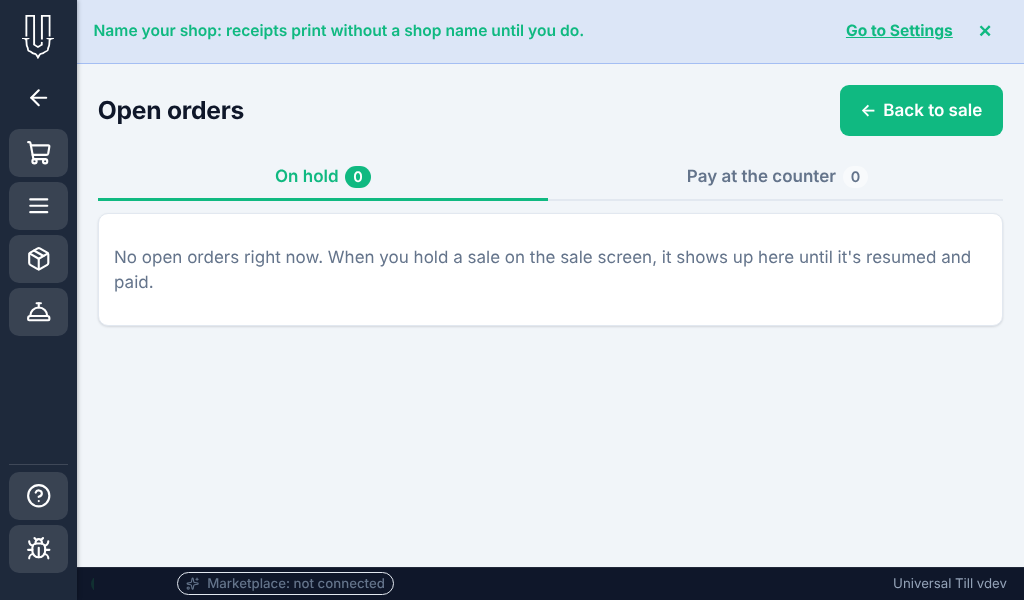
Jede Bestellung an dieser Kasse, die noch auf ihre Bezahlung wartet, in zwei Reitern: geparkte Verkäufe und Bestellungen vom Selbstbedienungs-Kiosk, die an der Theke bezahlt werden — für wen, an welchem Tisch, wie viel und wie lange sie schon wartet.
Verwendung
- Öffnen Sie Offene Bestellungen über das ☰-Menü, oder tippen Sie am Verkaufsbildschirm neben der Zahlungstaste auf Offene Bestellungen. Die Bestellungen sind auf zwei Reiter verteilt, die jeweils zeigen, wie viele Bestellungen sie enthalten: Geparkt — an der Kasse gehaltene Verkäufe — und An der Theke zahlen — Bestellungen, die Kunden am Selbstbedienungs-Kiosk aufgegeben haben und an der Kasse bezahlen. Jede Zeile zeigt den Namen der Bestellung, ihren Tisch (falls vorhanden), die Anzahl der Artikel, die Summe und wie lange sie schon offen ist: in Minuten, dann Stunden (Std.), dann Tagen (Tg.).
- Tippen Sie auf eine beliebige Bestellung in einem der beiden Reiter, um sie im Verkaufsbildschirm zu öffnen — beide Reiter funktionieren gleich. Läuft bereits ein Verkauf, wird dieser zuerst gehalten — unter eigenem Namen, im Reiter Geparkt — sodass nichts Erfasste verloren geht, und danach erscheint die angetippte Bestellung an seiner Stelle. Die Zahl auf der Schaltfläche Offene Bestellungen am Verkaufsbildschirm zeigt, wie viele Bestellungen im ganzen Geschäft warten, und sie aktualisiert sich innerhalb weniger Sekunden von selbst, wenn eine andere Kasse eine Bestellung parkt, aufruft oder kassiert — Sie müssen den Verkaufsbildschirm dafür nicht verlassen. In der Liste am Verkaufsbildschirm hat eine Vor-Ort-Bestellung außerdem die Schaltfläche Tisch wechseln: Tippen Sie darauf und dann auf einen der angezeigten freien Tische — die Bestellung wechselt dorthin und bleibt offen. Hat eine andere Kasse diesen Tisch inzwischen belegt, meldet die Kasse, dass der Tisch bereits besetzt ist, und die Bestellung bleibt, wo sie war.
- Ändern Sie die Bestellung bei Bedarf — Artikel hinzufügen oder entfernen wie bei jedem Verkauf — und kassieren Sie wie gewohnt. Eine An-der-Theke-Bestellung wird dann zu einem echten Verkauf: Sie bekommt einen Beleg, steht im Journal und im Tagesabschluss, wird signiert, wo Ihr Land es verlangt, und ihr Küchenbon wird in diesem Moment gedruckt, mit der Bestellnummer des Kunden.
- Wird eine geöffnete Bestellung erneut gehalten, bleibt sie dieselbe Bestellung: gleicher Name, gleicher Reiter, und die Zeit „offen seit“ läuft ab dem ersten Halten weiter. Nur ein ganz neuer Verkauf bekommt einen neuen Eintrag.
- Um eine Bestellung loszuwerden, die niemand bezahlen wird, tippen Sie auf das Papierkorb-Symbol am Ende ihrer Zeile — auf dieser Seite oder in der Liste Offene Bestellungen auf dem Verkaufsbildschirm — und bestätigen Sie. Das Stornieren braucht dieselbe Berechtigung wie das Entfernen eines bepreisten Artikels aus einem Verkauf (Storno / Einladung / Verderb): Ein Manager kann sofort stornieren, alle anderen werden nach der PIN eines Managers gefragt. Die Bestellung ist endgültig weg und ihr Tisch wieder frei; nichts geht zurück in den Bestand, denn eine gehaltene Bestellung hat nie etwas entnommen. Das Prüfprotokoll hält das fest (Aktion cancel, mit wer storniert hat, wer per PIN freigegeben hat, sowie Name, Artikelanzahl und Summe der Bestellung). Eine Bestellung aus einer Version vor dieser (angezeigt mit Preis beim Öffnen) hat kein Papierkorb-Symbol — öffnen Sie sie zuerst und stornieren Sie sie dann aus der Liste, sobald sie gehalten ist.
Gut zu wissen
- Der Reiter Geparkt ist leer, bis jemand einen Verkauf hält — siehe Verkaufen & Kassieren dazu, wie ein Warenkorb gehalten und abgerufen wird.
- An-der-Theke-Bestellungen erscheinen, wenn der Selbstbedienungs-Kiosk auf Bezahlung an der Theke eingestellt ist (Einstellungen → Kiosk-Zahlungsmodus). Jede ist nach der Bestellnummer des Kunden benannt, die der Kiosk auf seiner Bestätigungsseite anzeigt (zum Beispiel C-12 · Zum Mitnehmen).
- Eine Bestellung, die vor dieser Version der Kasse aufgegeben wurde, zeigt, was bestellt wurde, und statt einer Summe Preis beim Öffnen. Tippen Sie sie an, und sie wird mit Ihren aktuellen Artikeln bepreist; was zu keinem Ihrer Artikel mehr passt, wird nicht hinzugefügt — der Verkaufsbildschirm listet es auf, damit Sie es vor dem Kassieren von Hand erfassen. Sie wird als Vor Ort bepreist, außer es war eine Außer Haus-Bestellung (ältere Bestellungen haben Vor Ort oder Außer Haus nicht pro Artikel gespeichert). Die Liste erscheint jedes Mal, wenn die Bestellung geöffnet wird — an dieser oder einer anderen Kasse —, bis die Bestellung bezahlt ist oder Sie sie mit ✕ schließen.
- Bestellungen über den QR-Code eines Tisches sind Vor-Ort-Bestellungen: Ihr Küchenbon wird gedruckt, sobald der Gast bestellt. Wenn die Bestellung bezahlt wird, werden nur die Artikel gedruckt, die Sie an der Kasse hinzugefügt haben — nichts, was die Küche schon hat, wird doppelt gedruckt. War der Küchendrucker bei der Bestellung des Gastes nicht erreichbar, wird stattdessen die ganze Bestellung bei der Bezahlung gedruckt, und der Bildschirm des Gastes sagt das auch. Das Entfernen eines Artikels, den die Küche schon hat, wird der Küche nicht mitgeteilt, und erneutes Hinzufügen druckt ihn erneut.
- In einem Geschäft mit mehreren Kassen beginnt die Bestellnummer mit dem Belegpräfix der Kasse (zum Beispiel C-T2-12) — oder, an einer Kasse, die nicht die Hauptkasse ist und kein Belegpräfix hat, mit den ersten Zeichen ihrer Kassen-ID — sodass Bestellungen von verschiedenen Kassen nie dieselbe Nummer tragen.
- Stornieren Sie alle Artikel einer geöffneten An-der-Theke-Bestellung, ist sie nicht mehr diese Bestellung: Sie verliert ihre Bestellnummer, und wenn Sie das, was Sie danach erfassen, parken, landet es als normaler Verkauf im Reiter Geparkt.
- Eine Bestellung verschwindet aus der Liste, während an ihr gearbeitet wird, und kommt unter ihrem ursprünglichen Namen sofort zurück, wenn sie erneut gehalten wird. Sobald sie bezahlt ist, ist sie endgültig weg — der Verkauf steht wie jeder andere im Journal. Tippen Sie bei einer geöffneten Bestellung, die noch Artikel enthält, auf Neuer Verkauf, wird sie unter ihrem eigenen Namen wieder gehalten, statt verloren zu gehen, und die Kasse sagt Ihnen das — um eine Bestellung loszuwerden, stornieren Sie sie (Schritt 5). Eine geöffnete Bestellung ohne Inhalt wird einfach geleert.
- Dies ist nicht die Tafel Bestellstatus (die Küchen-Warteschlange in Zubereitung / fertig / abgeholt) — dort stehen Verkäufe, die bereits bezahlt sind. Offene Bestellungen betrifft Verkäufe, die noch nicht bezahlt wurden.
- Funktioniert vollständig offline. In einem Geschäft mit mehreren Kassen erscheint eine an irgendeiner Kasse gehaltene Bestellung — oder eine an einem Kiosk einer beliebigen Kasse aufgegebene — hier auch an jeder anderen Kasse, solange die Hauptkasse erreichbar ist, und kann von jeder davon wieder aufgenommen werden — so kann eine zweite Kasse oder das Tablet einer Bedienung an einer Rechnung weiterarbeiten, die jemand anderes eröffnet hat. Ist die Hauptkasse nicht erreichbar, zeigt und bearbeitet jede Kasse weiterhin die an ihr selbst gehaltenen Bestellungen, genau wie bisher. Einzige Ausnahme ist das Stornieren: Eine Bestellung, die die Hauptkasse führt, lässt sich an einer anderen Kasse nicht stornieren, solange die Hauptkasse nicht erreichbar ist — sonst käme sie zurück, sobald die Verbindung wieder steht. Die Kasse sagt Ihnen das; stornieren Sie die Bestellung, wenn die Hauptkasse wieder da ist, oder direkt an der Hauptkasse. Eine Bestellung, die an dieser Kasse gehalten wurde, während die Hauptkasse nicht erreichbar war, können Sie hier weiterhin stornieren.