
Verkaufen & Kassieren
Der Hauptbildschirm der Kasse: Artikel scannen oder auswählen, Zahlung entgegennehmen, Beleg drucken oder überspringen.
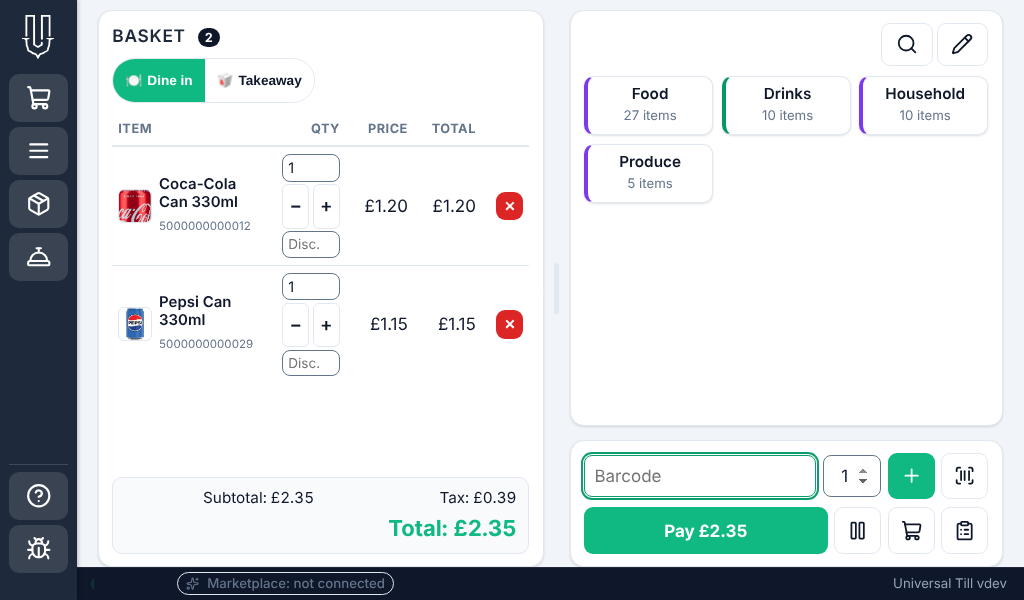
Er funktioniert vollständig offline — ein Netzwerkausfall blockiert nie einen Verkauf.
Verwendung
- Scannen Sie einen Barcode, oder suchen Sie den Artikel auf dem Verkaufsbildschirm und tippen Sie ihn an. Wie die Artikel angeordnet sind, hängt von Einstellungen → Verkaufsbildschirm → Art des Stöberns ab (siehe Die Art des Stöberns wählen weiter unten): ein Raster aus Kategoriekacheln, alle Artikel mit einer Reihe Kategoriefilter, oder eine Leiste mit Kategorie-Reitern über Ihren Schnelltasten. In jedem Fall verwandelt ein Tipp auf das Suchsymbol am Ende der oberen Zeile diese in ein Suchfeld, und Sie suchen nach Namen über alle Kategorien hinweg, nicht nur in der, in der Sie gerade waren; jeder Treffer zeigt ein Kategorie-Etikett, damit Sie wissen, woher er kommt. Tippen Sie dann die Kachel an, um den Artikel hinzuzufügen. Der Zurück-Pfeil neben dem Suchfeld bringt die Kategorien (bzw. Kacheln oder Filter) zurück und löscht das Eingetippte. Wird der Katalog woanders geändert, während dieser Bildschirm offen ist — an einer anderen Kasse, in einem anderen Browser-Tab oder aus der Cloud —, aktualisieren sich die Artikel hier innerhalb weniger Sekunden von selbst, ohne Neuladen; die Aktualisierung wartet, solange Sie suchen, Kacheln anordnen oder ein Pop-up oder das Bezahlfenster geöffnet ist.
- Kein Barcode-Scanner? Auf jedem Gerät mit Kamera — auch auf iPhone und iPad — tippen Sie auf das Kamera-Scan-Symbol (ein Barcode in einem Rahmen) neben dem Scanfeld, um stattdessen mit der Kamera zu scannen — richten Sie sie auf den Barcode oder QR-Code; der Artikel wird automatisch gebucht und die Kamera schließt sich. Dies ersetzt oder deaktiviert nie einen angeschlossenen Scanner, und es verlässt nie ein Foto oder Video das Gerät. Lässt sich die Kamera nicht verwenden (keine Kamera, Zugriff verweigert oder die Seite ist nicht über eine sichere Adresse geöffnet), zeigt das Scanfenster das an. Die Kamera liest einen Code zweimal, bevor sie ihn verwendet, ein halb gelesener Barcode wird also nie gebucht. Ist ein Code mehreres zugleich — etwa der Barcode eines Artikels, der auch eine Gutscheinnummer ist —, bucht die Kasse nichts und fragt, was gemeint ist; tippen Sie auf die passende Zeile.
- Passen Sie die Menge an oder entfernen Sie Zeilen im Warenkorb, und tippen Sie dann auf die breite Bezahltaste unter dem Scanfeld (sie zeigt die Summe, z. B. 3,55 € zahlen) — dies öffnet ein Feld über den Artikelschaltflächen (der Warenkorb bleibt links sichtbar), in dem Sie Bargeld, Karte oder eine andere Methode wählen, oder zum Reiter „Aufteilen“ wechseln, um mehr als eine Zahlung auf denselben Verkauf zu nehmen. Schließen Sie das Feld (✕), um zurückzugehen und den Warenkorb anzupassen, ohne zu bezahlen. Die bevorzugte Zahlungsmethode Ihres Geschäfts ist die erste, volle Breite einnehmende Schaltfläche in diesem Feld — der schnellste Checkout sind also zwei Tipps: Bezahltaste, dann diese Schaltfläche; sie belastet genau den offenen Betrag (bis eine bevorzugte Methode eingerichtet ist, ist das die erste aktive Zahlungsmethode in Ihrer Liste — auf einer neuen Kasse Bargeld).
- Parken Sie einen Warenkorb, um den nächsten Kunden zu bedienen, und rufen Sie ihn später ab — die Zeile unter dem Scanfeld hat nach der Bezahltaste drei kleine Symbole: Verkauf parken (das Pause-Symbol), Neuer Verkauf (das Warenkorb-Symbol) und Offene Bestellungen (das Klemmbrett-Symbol); wenn Sie mit der Maus darauf zeigen, erscheint jeweils der Name; Rückerstattungen finden Sie unter der Verkaufshistorie. Ein abgerufener Warenkorb, den Sie erneut halten, behält seinen Namen und seinen Platz in der Liste — es ist dieselbe Bestellung, keine neue. Alle gehaltenen Warenkörbe sind außerdem unter ☰ Menü → Offene Bestellungen aufgeführt, mit Tisch, Anzahl der Artikel, Summe und Wartezeit — und das Symbol Offene Bestellungen öffnet dieselbe Liste direkt hier als Fenster, sodass Sie eine Bestellung antippen und zurückholen können, ohne den Verkaufsbildschirm zu verlassen. Eine kleine Zahl auf diesem Symbol zeigt, wie viele Bestellungen warten; sie verschwindet, wenn keine wartet.
- Haben Sie Tische eingerichtet (siehe Tische & Sitzplan), tippen Sie auf die Schaltfläche Tisch neben dem Vor-Ort-/Außer-Haus-Schalter, um die Tischauswahl zu öffnen, und wählen Sie dann einen Tisch — oder „Kein Tisch“, um ihn zu leeren — und der Dialog schließt sich von selbst. Die Auswahl eines Tisches reserviert ihn sofort — die Auswahl bietet nur freie Tische an, und ist ein Tisch inzwischen belegt worden, teilt die Kasse mit, dass er bereits besetzt ist, und behält Ihre aktuelle Wahl bei. Die Schaltfläche „Tisch“ erscheint nur, solange der Verkauf noch jemanden setzen kann — ein leerer, auf Vor Ort gestellter Warenkorb, oder einer mit mindestens einem Vor-Ort-Artikel. Eine reine Außer-Haus-Bestellung kann keinem Tisch zugewiesen werden, und das Umschalten oder Entfernen des letzten Vor-Ort-Artikels löscht die Zuweisung. Beim Halten und späteren Abrufen eines Warenkorbs bleibt erhalten, ob Vor Ort oder Außer Haus aktiv war, als Sie ihn gehalten haben. Eine geparkte Vor-Ort-Bestellung behält ihren Tisch, der in der Liste Offene Bestellungen neben ihr steht; um sie an einen anderen Tisch zu setzen, holen Sie sie zurück, wählen den neuen Tisch und parken sie erneut. Eine geparkte reine Außer-Haus-Bestellung hat keinen Tisch — genau wie ihr vor dem Parken keiner zugewiesen werden konnte; eine geparkte gemischte Bestellung behält ihren Tisch wie eine Vor-Ort-Bestellung.
- Um einen abgeschlossenen Verkauf zu erstatten, öffnen Sie ihn aus Kassenjournal → Verkaufshistorie: Wählen Sie, welche Zeilen und wie viel von jeder zurückgegeben werden, (bereits erstattete Menge wird nachverfolgt, sodass Sie nicht mehr zurückgeben können, als verkauft wurde), und wählen Sie dann Bargeld oder die ursprüngliche Zahlungsart für die Rückerstattung. Trug der ursprüngliche Verkauf eine Servicegebühr, kommt Ihr Anteil davon automatisch zurück, im Verhältnis dazu, wie viel des Verkaufs Sie erstatten — erstatten Sie alles, kommt auch die gesamte Servicegebühr zurück. Die Rückerstattungssumme aktualisiert sich live auf dem Bildschirm, während Sie Mengen anpassen, sodass Sie den Betrag vor dem Absenden prüfen können.
Ein als altersbeschränkt markierter Artikel zeigt in seiner Warenkorbzeile das Abzeichen Ausweiskontrolle nötig. Tippen Sie darauf, prüfen Sie den Ausweis des Kunden und wählen Sie im kleinen Fenster Annehmen oder Ablehnen — bezahlt werden kann erst, wenn jeder solche Artikel eine angenommene Ausweiskontrolle hat (siehe Altersbeschränkte Verkäufe).
Artikelanpassung
Manche Artikel sind im Katalog mit Anpassungsgruppen eingerichtet — die Größe eines Kaffees, das Brot eines Sandwiches, die Extras eines Burgers — jeweils mit eigenem Preis. Manche Artikel haben stattdessen (oder zusätzlich) Varianten — ein Kaffee, der als Klein/Normal/Groß verkauft wird, jede mit ihrem eigenen Preis statt eines Aufpreises auf einen Basispreis. Siehe Katalog, Varianten & Barcodes für das Einrichten von beidem; dieser Abschnitt handelt vom Buchen eines solchen Artikels.
Tippen Sie auf die Kachel eines anpassbaren oder variantenbehafteten Artikels, öffnet sich eine Auswahl, statt den Artikel direkt in den Warenkorb zu legen — genau das ist der Sinn: Ein Artikel mit Varianten hat nie einen einzigen „den" Preis, darum fragt die Kasse immer erst, welche Variante es sein soll, bevor sie eine Zeile hinzufügen kann. Hat der Artikel Varianten, wählen Sie zuerst eine aus — jede Variante zeigt ihren eigenen Preis, und eine Auswahl ist Pflicht, es gibt keine Option, „einfach den Basisartikel" hinzuzufügen. Wählen Sie danach eine Option in jeder Anpassungsgruppe, falls der Artikel welche hat — eine Gruppe, die nur eine Wahl erlaubt, zeigt runde Schaltflächen, eine Gruppe, die mehrere erlaubt, zeigt Kontrollkästchen —, dann wählen Sie Zum Warenkorb hinzufügen. Optionen mit Aufpreis zeigen ihren Zusatzpreis direkt neben der Auswahl; die Warenkorbzeile zeigt danach die Variante und jede gewählte Option unter dem Namen des Artikels an, mit dem Gesamtpreis bereits in den Zeilenpreis eingerechnet.
Eine Gruppe kann erforderlich (markiert mit einem *) oder optional sein und eine eigene Mindest- und Höchstanzahl an Auswahlmöglichkeiten haben — die meisten Artikel benötigen nur eine Wahl pro Gruppe, aber nichts hindert ein Geschäft daran, eine Gruppe einzurichten, die zwei von vier möchte. Wählen Sie zu wenige oder zu viele für eine Gruppe, oder keine Variante, geht Zum Warenkorb hinzufügen nicht durch: Eine Meldung nennt, was fehlt. Abbrechen schließt die Auswahl, ohne etwas hinzuzufügen.
Ist eine angepasste oder variantenbehaftete Zeile einmal im Warenkorb, sind ihre Auswahlen für diesen Verkauf festgelegt — es gibt keine Möglichkeit, sie an Ort und Stelle zu bearbeiten. Um die Meinung eines Kunden zu ändern, entfernen Sie die Zeile (✕) und tippen Sie den Artikel erneut an, um die Auswahl erneut zu öffnen.
Rabatte
Es gibt zwei getrennte Rabattarten, und sie stapeln sich nicht gleich — ein Rabatt pro Zeile wirkt nur auf diese eine Warenkorbzeile, ein Rabatt auf Verkaufsebene wirkt auf die gesamte Warenkorbsumme.
Ein Rabatt pro Zeile kommt von einer Warenkorbzeile herunter. Jede Zeile hat ein kleines Rabattfeld direkt unter ihrem Mengenfeld — geben Sie den abzuziehenden Betrag in der kleinsten Einheit Ihrer Währung ein (z. B. 30 eingeben, um 30 Cent von dieser Zeile abzuziehen) und verlassen Sie das Feld; der Warenkorb aktualisiert sich sofort, der Zeilenpreis sinkt, und das Feld zeigt weiterhin denselben Betrag in der kleinsten Einheit an (z. B. 30). Leeren Sie das Feld zurück auf 0, um den Rabatt zu entfernen. Er kann nicht negativ werden und verringert immer nur diese eine Zeile.
Ein Rabatt auf Verkaufsebene — ein unter Aktionen & Aktionscodes eingerichteter Gutschein- oder Aktionscode — gilt für den gesamten Verkauf auf einmal. Scannen Sie den Code, oder tippen Sie ihn in das Barcode-Feld und wählen Sie Hinzufügen, genau wie beim Buchen eines Artikels: Die Kasse erkennt, dass es sich nicht um einen Artikelbarcode handelt, prüft, ob es sich um eine aktive Aktion handelt, und wendet sie auf den gesamten Warenkorb statt auf eine Zeile an. Eine Erfolgsmeldung nennt den Code, und eine neue Zeile Rabatt erscheint in den Summen des Warenkorbs (ein Prozentcode zeigt daneben den Prozentsatz, z. B. „Rabatt (10,00 %)“). Siehe Aktionen & Aktionscodes zum Erstellen und Verwalten von Codes, einschließlich an einen bestimmten Kunden gebundener Codes.
Was schiefgehen kann: Das Scanfeld unterscheidet nicht zwischen einem ungültigen Aktionscode und einem nicht erkannten Artikelbarcode — ein inaktiver, abgelaufener oder unbekannter Code wird mit derselben Meldung „Artikel nicht gefunden“ wie ein rätselhafter Barcode abgelehnt, ein nie einlösbarer Code bedeutet also vermutlich, dass er nicht aktiv ist (oder die Uhr des Geschäfts sein Enddatum überschritten hat), statt eines Scannerproblems. Ein auf einen bestimmten Kunden beschränkter Code gilt erst, sobald dieser Kunde mit dem Verkauf verknüpft ist (siehe unten) — vorher gescannt, wird er auf dieselbe Weise abgelehnt.
Ein Rabatt pro Zeile kann nicht größer sein als die Summe der Zeile selbst (Preis × Menge). Geben Sie einen solchen ein oder senken Sie die Menge unter das, was der Rabatt abdeckt, wird die Änderung nicht übernommen: Die Zeile behält ihre bisherige Menge und ihren Rabatt, und ein roter Hinweis unter dem Artikelnamen nennt den höchstmöglichen Rabatt. Bringt ein geparkter Verkauf eine solche Zeile zurück, wird die Zahlung abgelehnt, bevor etwas belastet wird, mit einer Meldung, die die Zeile nennt — senken Sie ihren Rabatt und zahlen Sie erneut.
Vor Ort oder Außer Haus
Zwei Segmente über dem Warenkorb — Vor Ort und Außer Haus — stellen den gesamten Verkauf mit einem Tipp ein: Jeder bereits im Warenkorb befindliche Artikel wechselt mit, und alles, was Sie danach hinzufügen, folgt derselben Wahl. Das ausgefüllte Segment ist das aktive. Dies wirkt sich auf die Steuer aus: Der Steuersatz mancher Artikel kann sich zwischen Vor-Ort-Verzehr und Mitnahme unterscheiden, und die angezeigte Summe aktualisiert sich sofort beim Umschalten. Sie wird jedes Mal auf Vor Ort (Standard) zurückgesetzt, wenn der Warenkorb für den nächsten Kunden zurückgesetzt wird. Vor Ort oder Außer Haus ist eine Wahl für den gesamten Verkauf — es gibt keine separate Steuerung pro Artikel.
Wann Sie gefragt werden. Ein Manager kann unter Einstellungen → Vor-Ort-/Außer-Haus-Abfrage ändern, WO diese Wahl im Ablauf steht. Standardmäßig stehen die beiden Segmente die ganze Zeit oben im Warenkorb, wie bisher. Ein Geschäft kann die Frage stattdessen aufschieben: Vor dem ersten Artikel erscheint ein Dialog in dem Moment, in dem ein neuer Verkauf beginnt — beim Tippen auf Neuer Verkauf oder beim Verlassen des Belegs nach einer Zahlung — und fragt Vor Ort oder Außer Haus, bevor Sie irgendetwas buchen können; schließen Sie ihn ohne Antwort, fragt er erneut, sobald Sie versuchen, den ersten Artikel zu diesem Warenkorb hinzuzufügen, bevor er hinzugefügt wird. Antworten Sie einmal (wann immer gefragt wird), und der Artikel landet im Warenkorb, wobei jeder Artikel danach derselben Wahl folgt, bis zum nächsten neuen Verkauf. Oder bei der Zahlung: Es wird nichts gefragt, bis Sie auf die Bezahltaste tippen — in diesem Moment fragt derselbe Dialog, bevor sich der Zahlungsbildschirm öffnet. So oder so: Haben Sie einmal für einen Verkauf geantwortet, werden Sie für diesen nie wieder gefragt, und die Segmente oben im Warenkorb sind weiterhin da, falls Sie es sich mitten im Verkauf anders überlegen möchten.
Aus. Ein Geschäft, das nichts zum Verzehr vor Ort verkauft — ein Getränkemarkt, ein Friseur, ein Bekleidungsgeschäft —, kann in derselben Einstellung Aus wählen. Die beiden Segmente und der Dialog verschwinden vom Verkaufsbildschirm, jeder Verkauf wird ohne Wahl zwischen Vor Ort und Außer Haus gebucht, und Steuer-Plugins berechnen den eigenen Steuersatz jedes Artikels. Der Tagesabschluss lässt den Abschnitt „Nach Bestellart“ weg, es sei denn, der Tag enthält noch einen Außer-Haus-Verkauf von vor der Umstellung. Ein Geschäft, das im Einrichtungsassistenten als Einzelhandel oder Dienstleistung eingerichtet wurde, startet mit Aus; Sie können es jederzeit in den Einstellungen wieder umstellen.
Wurde ein gehaltener Verkauf geparkt, bevor ein Geschäft eine der beiden aufgeschobenen Abfragen eingeschaltet hat — oder stammt er von einer anderen Kasse mit einer älteren Version —, kann er beim Abrufen weiterhin als Gemischt angezeigt werden (manche Artikel Vor Ort, manche Außer Haus): Das ist historisch bedingt und lässt sich vom Verkaufsbildschirm aus nicht mehr erzeugen. Die Segmente für den gesamten Verkauf funktionieren weiterhin genau wie zuvor darauf und lesen Alles Vor Ort / Alles Außer Haus, solange er gemischt ist — tippen Sie auf eines, um jeden Artikel zurück in einen einzigen Modus umzuwandeln. Ein gemischter Verkauf kann weiterhin einen Tisch haben (es sitzt ja jemand); nur ein reiner Außer-Haus-Verkauf kann keinen haben.
Einen Kunden mit einem Verkauf verknüpfen
Führen Sie eine Kundenliste, verknüpft das Scannen oder Eintippen ihres Codes in das Barcode-Feld den Kunden mit dem aktuellen Verkauf, statt einen Artikel hinzuzufügen — dasselbe Feld, in das Sie Produkte scannen. Dies erkennt nur einen Kundencode in der von der Kasse erwarteten Form (beginnend mit CUST oder LOY) — eine allein eingetippte Telefonnummer oder jede andere Treuenummer wird nicht als Kundensuche erkannt und wie ein nicht übereinstimmender Produktbarcode als „Artikel nicht gefunden“ abgelehnt; stellen Sie Kunden einen Code in der erkannten Form aus (siehe Benutzer, PINs & Schichten oder die eigene Einrichtung Ihres Kundenverwaltungs-Plugins), wenn Sie sie auf diesem Weg nachschlagen möchten. Ein erkannter, aber unbekannter Code erhält eine eigene Meldung („Kunde nicht gefunden“). Einmal verknüpft, nennt eine Erfolgsmeldung den Kunden, und dessen Name erscheint für den Rest des Verkaufs über den Warenkorbsummen.
Die Verknüpfung eines Kunden ermöglicht, dass ein kundenspezifischer Aktionscode (siehe Rabatte oben) erkannt wird — scannen Sie zuerst den Kunden, dann dessen Code.
Vorschläge „Kunden kaufen auch“
Unter den Warenkorbsummen kann eine Zeile mit Vorschlagschips erscheinen, basierend darauf, was tendenziell zusammen mit dem bereits im Warenkorb Befindlichen verkauft wird — vollständig aus den eigenen vergangenen Verkäufen dieses Geschäfts ermittelt, ohne dass irgendetwas über das Netzwerk gesendet wird. Tippen Sie auf einen Chip, um diesen Artikel direkt zum Warenkorb hinzuzufügen. Ein Artikel mit Varianten (siehe Artikelanpassung oben) öffnet dieselbe Auswahl wie die Kachel — ein Getränk mit Größenauswahl fragt weiterhin nach der Größe, bevor es hinzugefügt wird. Ein Artikel, der nur Anpassungsoptionen hat, aber keine Varianten, wird über den Chip weiterhin direkt hinzugefügt und überspringt diese Auswahl — prüfen Sie also einen auf diesem Weg hinzugefügten angepassten Artikel noch einmal.
Die Leiste zeigt überhaupt nichts an — nicht einmal ein leeres Feld —, wann immer es nichts vorzuschlagen gibt: ein leerer Warenkorb, ein Warenkorb mit Artikeln ohne starkes gemeinsames Verkaufsmuster, oder wenn die Abfrage selbst aus irgendeinem Grund fehlschlägt. Sie blockiert oder unterbricht nie einen Verkauf; behandeln Sie sie als Hinweis, nicht als Schritt, den Sie befolgen müssen.
Ein Plugin kann der Scanzeile außerdem „Per Kamera erkennen“ hinzufügen (das Kamerasymbol). Tippen Sie darauf, richten Sie die Kamera auf das Produkt und tippen Sie auf „Aufnehmen“: Die Kasse zeigt einen Fortschrittsbalken, während das Plugin ermittelt, um welches Produkt es sich handelt, und listet dann seine Treffer auf. Tippen Sie auf einen Treffer, um ihn genau so zum Warenkorb hinzuzufügen, als hätten Sie ihn gescannt. Die Kasse behält Ihr Foto danach als eines der Referenzfotos dieses Artikels (die neuesten fünf je Artikel, auch auf Ihren verbundenen Kassen), damit die Treffer des Plugins mit der Zeit besser werden können. Sie können das Fenster jederzeit schließen und weiterverkaufen — die Antwort des Plugins wird dann einfach verworfen. Barcode-Scan und Suche bleiben daneben immer verfügbar. Diese Schaltfläche fügt das Plugin KI-Assistent hinzu (aus dem Store unter Plugins, Version 2.0 oder neuer); eine Kasse mit einer älteren Version davon zeigt keine Schaltfläche „Per Kamera erkennen“, bis das Plugin auf der Seite Plugins aktualisiert ist.
Statuschips im Seitenmenü
Mehrere kleine Chips unten im linken Menü zeigen Ihnen auf einen Blick, was mit der Kasse los ist — keiner davon blockiert den Verkaufsbildschirm:
- Ihr eigener Name (Personen-Symbol) ist die aktuell angemeldete Person; ein Tipp darauf öffnet „PIN ändern“, und die Schaltfläche Sperren daneben meldet zum PIN-Feld ab. Siehe Benutzer, PINs & Schichten dafür und für die Manager-exklusiven Abkürzungen, die daneben erscheinen (Benutzer, Aktionen, Übersetzungen).
- Synchronisiert diese Kasse mit anderen, zeigt ein Chip den Namen dieser Kasse und ihren Sync-Status (auf dem aktuellen Stand, oder zurück/offline mit einer Anzahl wartender Elemente) — siehe Mehrere Kassen (ein Geschäft) für genau das, was er zeigt. Eine einzelne Kasse ohne Beitritte zeigt gar keinen Sync-Chip.
- Hat Ihr Geschäft eine TSE konfiguriert, zeigt ein Fiskalsignatur-Chip deren Zustand — siehe „Deutsche Geschäfte: TSE und echte Verkäufe“ unten.
- Ein Fehlerberichts-Chip ist ebenfalls vorhanden, wenn diese Funktion aktiviert ist — siehe „Ein Problem melden“.
Verkaufen auf dem Smartphone
Auf einem Smartphone sieht der Verkaufsbildschirm wie eine Smartphone-App aus, damit die Artikel den Platz bekommen:
- ☰ oben öffnet das Menü: Verkaufen, Menü, Lager und die anderen Seiten, dazu Hilfe, Problem melden, Ihr Name und Sperren — und für Manager Benutzer, Aktionen und Übersetzungen. Tippen Sie daneben (oder drücken Sie Escape), um es zu schließen. Eine Fiskal- oder Diagnosemodus-Warnung erscheint in der oberen Leiste selbst, nie nur im Menü. Die Schaltflächen Suchen (Lupe) und Bearbeiten (Stift) stehen am anderen Ende der oberen Leiste.
- Artikel erscheinen als Symbole, drei pro Reihe: das Bild des Artikels, falls vorhanden, sonst seine Farbe mit seinen Anfangsbuchstaben. Tippen Sie auf ein Symbol, um den Artikel hinzuzufügen. Die Kategorie-Schaltflächen darüber sind eine Reihe abgerundeter Schaltflächen, die sich seitlich wischen lässt und stehen bleibt, während die Artikel scrollen.
- Die Leiste unten zeigt Vor Ort / Zum Mitnehmen und Zahlen mit dem Betrag und der Anzahl der Artikel. Tippen Sie auf Zahlen, um den Warenkorb zu öffnen: Menge mit − und + links und rechts davon ändern, eine Zeile mit dem ✕ neben ihrem Namen entfernen, einen Rabatt in das Feld Rab. unter der Menge eintippen, dann bezahlen. Schließen Sie den Warenkorb mit dem Pfeil oben. Nach dem Bezahlen erscheinen die Beleg-Optionen (Drucken, Papierbeleg); tippen Sie auf Neuer Kunde, um zu den Artikeln zurückzukehren. Vor Ort / Zum Mitnehmen steht neben Zahlen; wenn Sie Tische nutzen, finden Sie die Schaltfläche Tisch im Warenkorb.
- Die Statuszeile (online, Hauptkasse, Updates, Version) steht unten im ☰-Menü. Stimmt etwas nicht — kein Internet, die Hauptkasse ist nicht erreichbar oder das Netzteil ist zu schwach —, erscheint sie stattdessen direkt über der unteren Leiste; sie bleibt auch sichtbar, solange ein Fenster geöffnet ist.
Die Art des Stöberns wählen
Ein Manager wählt das Layout des Verkaufsbildschirms unter Einstellungen → Verkaufsbildschirm → Art des Stöberns; eine einzeilige Beschreibung unter der Auswahl erklärt die jeweils gewählte Option, und die Änderung erscheint beim nächsten Laden des Verkaufsbildschirms, ohne Neustart. Die drei Möglichkeiten:
- Kategoriekacheln (Standard) — der Verkaufsbildschirm zeigt pro Kategorie eine kompakte Kachel mit ihrem Bild (falls sie eines hat — festgelegt auf der Seite Kategorien) und der Anzahl ihrer Artikel. Ein Tipp auf eine Kachel öffnet ein bildschirmfüllendes Fenster mit allen Artikeln dieser Kategorie — jeder aktive Artikel Ihres Katalogs, nicht nur die als Schnelltasten eingerichteten; die Schnelltasten kommen zuerst, in der Reihenfolge aus dem Schnelltasten-Designer, dann der Rest alphabetisch. Das Fenster hat ein eigenes Suchfeld, um die Artikel dieser Kategorie einzugrenzen; tippen Sie einen Artikel an, um ihn hinzuzufügen, und das Fenster schließt sich von selbst — zurück zum Verkauf, mit der Position im Warenkorb (ein anpassbarer Artikel öffnet wie gewohnt seine Auswahl, und das Fenster schließt sich, sobald Sie dort hinzufügen; brechen Sie die Auswahl ab, bleibt das Fenster offen). Lehnt die Kasse den Artikel ab, bleibt das Fenster offen, damit Sie den Grund sehen und neu wählen können. Mit Schließen verlassen Sie es, ohne etwas hinzuzufügen; die Navigationsleiste bleibt neben dem Fenster sichtbar.
- Alle Artikel mit Kategoriefiltern — jeder aktive Artikel Ihres Katalogs in einem Raster (ab 200 Artikeln die ersten 200 mit einer Schaltfläche Mehr laden darunter), darüber eine Reihe Kategorie-Schaltflächen. Tippen Sie eine Kategorie an, um nur ihre Artikel zu sehen, oder Alle, um wieder alles zu sehen; die gewählte Kategorie ist mit einem Häkchen markiert, nicht nur farblich. Bei vielen Kategorien bricht die Reihe auf weitere Zeilen um, statt welche abzuschneiden. Wer den Katalog verwalten darf (ein Manager oder Admin), kann auch hier einen Artikel gedrückt halten, und die Kacheln beginnen zu wackeln. Ist eine Kategorie gewählt, können Sie sie in die gewünschte Reihenfolge für diese Kategorie ziehen — dieselbe Reihenfolge, in der die Artikel dieser Kategorie auch in den beiden anderen Layouts erscheinen — und der Stift auf jeder Kachel öffnet den Artikel im Katalog. Ist Alle gewählt, wackeln die Kacheln ebenfalls, aber die Liste bleibt alphabetisch: Es erscheint nur der Stift, und nichts lässt sich verschieben. Während der Bearbeitung können Sie eine andere Kategorie antippen — Ihre Änderung wird vorher gespeichert — und tippen zum Abschluss auf Fertig. Für Kassierer wirkt das Gedrückthalten eines Artikels wie ein normales Antippen: Der Artikel wird dem Verkauf hinzugefügt.
- Kategorieleiste mit Schnelltasten — die Leiste mit Kategorie-Reitern über Ihren Schnelltasten: ein Reiter pro Kategorie mit aktiven Artikeln, der erste standardmäßig ausgewählt (in diesem Layout gibt es keinen Reiter „Alle“ — jeder Artikel bleibt eine Kachel in seiner Kategorie, und das Suchfeld findet jeden davon) — eine Kategorie, die noch keine Schnelltasten hat, zeigt stattdessen einen kurzen Hinweis darauf. Die Leiste bleibt immer einzeilig und scrollt nie; sobald mehr Kategorien da sind, als hineinpassen, erscheint an ihrem Ende eine Schaltfläche … (passen alle, ändert sich nichts) — ein Tipp darauf öffnet eine Liste aller Kategorien, jede mit ihrer Farbe und der Anzahl ihrer Schnelltasten und die aktuelle markiert; wählen Sie eine, um zu ihr zu wechseln, und ihr Reiter bekommt dann einen Platz in der sichtbaren Leiste, sodass Sie beim nächsten Mal mit einem einzigen Tipp zu ihr zurückkommen. Der Bearbeitungsmodus per langem Drücken (siehe Schnelltasten neu anordnen weiter unten) arbeitet auf diesem Layout und ebenso im Layout mit allen Artikeln (siehe dessen Punkt oben).
Die Suche funktioniert in allen drei Varianten gleich; das Layout ändert nur, wie Sie stöbern, wenn Sie gerade nicht suchen.
Schnelltasten neu anordnen
Halten Sie eine beliebige Artikelkachel etwa eine halbe Sekunde gedrückt (oder klicken Sie an einer Kasse mit Maus mit der rechten Maustaste darauf), und das ganze Raster wechselt in den Bearbeitungsmodus: Jede Kachel wackelt sanft an ihrem Platz, und auf jeder erscheinen drei kleine runde Schaltflächen — ein Stift an der vorderen oberen Ecke öffnet den Artikel im Katalog; ein Papierkorb an der hinteren oberen Ecke entfernt die Kachel von den Schnelltasten, nachdem Sie die Rückfrage bestätigt haben — der Artikel selbst bleibt im Katalog, lässt sich weiterhin per Barcode-Scan oder Suche verkaufen, und Sie können ihn jederzeit wieder hinzufügen (siehe unten); ein durchgestrichenes Auge an der hinteren unteren Ecke blendet die Kachel auf dem Verkaufsbildschirm aus, ohne den Artikel anzutasten — ohne Rückfrage, da es sich leicht rückgängig machen lässt: Solange Sie bearbeiten, bleibt die ausgeblendete Kachel an ihrem Platz, ausgegraut und mit einem durchgestrichenen Auge darauf, und die Schaltfläche in dieser Ecke wird zu einem Auge, das sie wieder einblendet. Den Artikel selbst aus dem Katalog zu löschen, geschieht im Katalog (über den Stift), nie hier. Hat der Artikel Varianten (Klein/Normal/Groß und Ähnliches), steht seine Kachel für den GANZEN Artikel — Papierkorb und Auge wirken immer auf den Artikel und alle seine Varianten zusammen, nie auf eine einzelne Variante allein. Solange die Kacheln wackeln, ziehen Sie eine beliebige Kachel an die gewünschte Stelle; die anderen weichen beim Ziehen aus. Um den Artikel stattdessen in eine andere Kategorie zu legen, ziehen Sie seine Kachel auf den Reiter dieser Kategorie in der Leiste — der Reiter wird mit einem kleinen Pfeil nach unten umrandet, solange die Kachel darüber ist — und lassen los; oder tippen Sie auf die vierte runde Schaltfläche, einen Ordner mit Pfeil an der vorderen unteren Ecke (In Kategorie verschieben), und wählen die Kategorie aus der Liste — das geht auch mit der Tastatur und erreicht auch Kategorien hinter …. In beiden Fällen ändert sich die Kategorie des Artikels im Katalog sofort, schon bevor Sie auf Fertig tippen. Das Verschieben in eine andere Kategorie wird nur Managern und Mitarbeitenden mit Katalogzugriff angeboten — Kassierer sehen diese Schaltfläche nicht. Während der Bearbeitung können Sie die Kategorie-Reiter wechseln und die Suche benutzen. Tippen Sie zum Abschluss auf Fertig über dem Raster, drücken Sie Escape oder tippen Sie irgendwo sonst außerhalb des Rasters: Die neue Reihenfolge wird genau in diesem Moment einmal gespeichert; während Sie noch ziehen, wird nichts gesendet. An einer beigetretenen Kasse wird das Speichern an die Hauptkasse gesendet und erreicht von dort alle Kassen; ist die Hauptkasse nicht erreichbar, wird es mit einer Meldung abgelehnt und das Raster in seiner tatsächlichen Reihenfolge neu geladen — versuchen Sie es erneut, sobald die Hauptkasse wieder da ist. Nichts davon braucht das Netzwerk; es werden nur die lokalen Daten der Kasse berührt. Wird ein Artikel an anderer Stelle geändert oder deaktiviert – an einer anderen Kasse, auf my.universaltill.com oder durch einen Abgleich mit der Hauptkasse –, während der Verkaufsbildschirm offen ist, meldet der erste Tipp auf die veraltete Kachel das, und die Kacheln aktualisieren sich von selbst; tippen Sie danach auf die aktualisierte Kachel (oder suchen Sie den Artikel), um weiterzumachen. Solange eine beigetretene Kasse ihre Hauptkasse nicht erreicht, öffnet sich der Bearbeitungsmodus nicht: Gedrückthalten oder Rechtsklick auf eine Kachel zeigt stattdessen einen Hinweis, der sagt, warum, und bricht die Verbindung zur Hauptkasse während der Bearbeitung ab, endet der Bearbeitungsmodus. Das Verkaufen ist davon nicht betroffen — ein Tippen bucht den Artikel weiterhin.
Ein ausgeblendeter Artikel lässt sich ganz normal verkaufen — scannen Sie seinen Barcode oder finden Sie ihn über das Suchfeld des Verkaufsbildschirms; beides funktioniert genau wie vorher. Er belegt nur keinen Platz mehr unter den Kacheln des Verkaufsbildschirms, egal welches Layout Sie verwenden; eine Kategorie, deren Kacheln alle ausgeblendet sind, verschwindet auch aus der Kategorieleiste. Wenn Sie das nächste Mal eine Kachel gedrückt halten, um das Raster zu bearbeiten, erscheinen die ausgeblendeten Kacheln wieder, ausgegraut, an denselben Stellen — tippen Sie auf das Auge auf einer davon, um sie genau dort zurückzuholen. Die Liste „Vom Verkaufsbildschirm ausgeblendet“ unter Schnellwahltasten blendet sie ebenfalls wieder ein. Eine Kachel, die Sie mit dem Papierkorb entfernt haben, wird nicht ausgegraut angezeigt: Um sie zurückzuholen, tippen Sie, solange die Kacheln wackeln, auf das Suchsymbol, suchen den Artikel und tippen unter seinem Treffer auf Zu Schnellwahltasten hinzufügen (oder suchen Sie ihn unter Schnellwahltasten und fügen Sie ihn dort hinzu).
Als Kassierer ohne Katalogzugriff angemeldet? Jede Schaltfläche zeigt schon vor dem Antippen ein kleines Schloss an ihrer Ecke, sodass Sie vorab wissen, dass ein Manager die Änderung freigeben muss. Das Antippen einer davon — auch Ausblenden — öffnet trotzdem dieselbe Manager-Freigabe-Abfrage wie überall sonst an der Kasse, statt stillschweigend abgelehnt zu werden; ein Manager oder Admin kann sie direkt dort mit seiner PIN freigeben. Aus- und Einblenden sind die Aktionen, die die zusätzliche Rückfrage „Sind Sie sicher?“ überspringen, da sie sich leicht rückgängig machen lassen — die Manager-Freigabe selbst gilt trotzdem.
Größe der Bereiche für Warenkorb und Produkte ändern
Auf einem Touchscreen-Kassensystem den schmalen Trennbalken zwischen Warenkorb und Produktraster etwa eine halbe Sekunde lang gedrückt halten und dann nach links oder rechts ziehen, um eine Seite zu vergrößern; mit Maus oder Trackpad genügt ein einfaches Klicken und Ziehen — kein Gedrückthalten nötig. Beide Bereiche behalten eine nutzbare Mindestbreite, sodass keiner von beiden auf nichts zusammengezogen werden kann, und das Produktraster ordnet sich beim Ändern der Größe automatisch in mehr oder weniger Spalten neu an. Ein Doppeltipp oder Doppelklick auf den Trennbalken setzt ihn auf die Standardaufteilung zurück. Die gewählte Aufteilung wird auf diesem Kassensystem gespeichert und beim nächsten Öffnen des Verkaufsbildschirms wiederhergestellt; unter Einstellungen → Anzeige gibt es dafür ebenfalls eine Zurücksetzen-Schaltfläche. Sobald der Bildschirm so schmal wird, dass Warenkorb und Produkte übereinander statt nebeneinander angezeigt werden, wird der Trennbalken nicht mehr angezeigt.
Verkaufen ohne Netzwerkverbindung
Die Kasse ist so gebaut, dass sie weiterverkauft, wenn das Internet, das eigene Netzwerk des Geschäfts oder eine andere Kasse, mit der sie synchronisiert, nicht erreichbar ist — ein Netzwerkausfall blockiert nie das Kassieren. Was sich tatsächlich auf dem Bildschirm ändert:
- Nichts beim Buchen von Artikeln, Anpassen, Anwenden von Rabatten oder Halten eines Warenkorbs benötigt das Netzwerk — all das läuft gegen die eigenen lokalen Daten dieser Kasse.
- Kann eine Anfrage den eigenen Server der Kasse wirklich nicht erreichen (der Browser-Tab selbst hat die Verbindung verloren), erscheint oben auf dem Verkaufsbildschirm ein Banner mit „Verbindungsproblem — die Kasse funktioniert offline weiter.“ — er verschwindet von selbst, sobald die nächste Anfrage erfolgreich ist, muss also nie von Hand geschlossen werden. Antwortet der Server der Kasse nicht innerhalb von 30 Sekunden auf einen Tipp, erscheint dasselbe Banner, wenn der Tipp nur etwas anzeigen sollte; ändert er etwas (einen Artikel hinzufügen, eine Einstellung speichern), steht im Banner stattdessen, dass die Aktion möglicherweise ausgeführt wurde oder auch nicht — prüfen Sie das, bevor Sie es erneut versuchen —, und dieser Hinweis bleibt, bis Sie ihn mit ✕ schließen. Zahlung, Rückerstattung, Sicherung und Wiederherstellung, Import und der Beitritt zu einer Hauptkasse werden so nie abgebrochen: Sie warten auf die Antwort der Kasse. Die Anzeige Online in der Statusleiste wechselt zu Offline (Kein Internet auf einer Kasse, die einer Hauptkasse angeschlossen ist), sobald das Gerät selbst kein Netzwerk mehr hat (WLAN aus, Kabel gezogen) — auch in der Android-App — und zurück zu Online, sobald das Netzwerk wieder da ist. Sie zeigt außerdem Kein Internet, wenn das Netzwerk zwar da ist, die Kasse aber die Cloud von Universal Till nicht erreicht (zum Beispiel, wenn der Router kein Internet hat) — die Kasse prüft das etwa einmal pro Minute, die Anzeige kann sich also bis zu einer Minute Zeit lassen; Verkäufe laufen trotzdem ganz normal weiter und werden nicht als Offline-Verkäufe erfasst. Verkäufe, die gebucht werden, während sie Offline zeigt, werden als Offline-Verkäufe erfasst, genau wie mit dem Offline-Kontrollkästchen weiter unten.
- Synchronisiert diese Kasse mit anderen (siehe Mehrere Kassen (ein Geschäft)), bleibt der Sync-Statuschip im linken Menü stehen und erhält einen kleinen Punkt auf seinem Symbol, statt zu verschwinden oder die Farbe zu ändern — Verkäufe werden weiterhin lokal erfasst und holen die anderen Kassen nach, sobald die Verbindung zurückkehrt.
- Die Zahlung funktioniert genauso: Bargeld und jede offlinefähige Zahlungsmethode werden normal abgeschlossen. Eine Zahlungsmethode, die selbst das Netzwerk benötigt (z. B. ein Kartenlesegerät, das seinen Zahlungsdienstleister anruft), ist eine Eigenschaft dieser bestimmten Methode, nicht der Kasse. Neben den Zahlungsschaltflächen gibt es ein Offline-Kontrollkästchen, um einen Verkauf im Voraus als offline zu markieren — beachten Sie, dass es eine Dauereinstellung ist, keine Einmalauswahl: Einmal aktiviert, bleibt sie an (auch nach dem Schließen der Kasse), bis Sie sie wieder deaktivieren — schalten Sie sie also nach dem Ausfall wieder ab.
- Das Drucken eines Belegs ist eine lokale Verbindung zum Drucker (USB, LAN oder Bluetooth), keine Internetverbindung, ist also von einem Internetausfall an sich nicht betroffen; ein wirklich nicht erreichbarer Drucker wird separat gemeldet (siehe Belege & Drucken).
- Ein gehaltener Warenkorb wird nach dem Fortsetzen genauso abgeschlossen — auch das Halten oder Abrufen eines Verkaufs hängt in keiner Weise von der Verbindung ab.
Was schiefgehen kann: Nichts davon pausiert oder blockiert von sich aus einen Verkauf. Das Einzige, was das Verkaufen tatsächlich pausieren kann, ist die separate, unten beschriebene deutsche TSE-Fiskalsignatur-Prüfung — und diese Prüfung behandelt Offline-Sein ausdrücklich nicht als Fehler.
Deutsche Geschäfte: TSE und echte Verkäufe
Ist das Land Ihres Geschäfts Deutschland und hat ein Administrator das Geschäft in den Systemunterlage-Modus versetzt (Erfassung echter, rechtlich bindender Verkäufe, nicht Test-/Demo), prüft die Kasse vor jedem Verkauf, jeder Rückerstattung oder Barauszahlung die TSE (technische Sicherheitseinrichtung) des Geschäfts — eine Rückerstattung und eine Auszahlung bewegen jeweils genauso echtes Geld wie ein Verkauf, alle drei durchlaufen also dieselbe Prüfung, nicht getrennte. „Barauszahlung“ bedeutet hier alles, was auf der Schichten-Seite Bargeld aus der Schublade nimmt: eine Auszahlung oder eine Bargeldanpassung, die Bargeld entfernt, sowie eine Pfandrückgabe-Auszahlung. Das Hinzufügen von Bargeld zur Schublade (eine Wechselgeld-Auffüllung) ist davon nicht betroffen.
- Keine TSE eingerichtet: Der Verkauf, die Rückerstattung oder die Auszahlung wird mit einer Meldung auf dem Bildschirm abgelehnt. Es gibt dafür keine Ausnahme. Um dies zu beheben, richten Sie eine TSE ein — Ihre eigene Hardware, Ihr eigenes Cloud-Konto oder ein verwaltetes Abonnement — oder bitten Sie einen Administrator, das Geschäft aus dem Systemunterlage-Modus zu nehmen, bis es bereit ist.
- TSE eingerichtet, aber derzeit ausgefallen: Verkäufe, Rückerstattungen und Barauszahlungen werden pausiert. Ein Inhaber (Admin) kann eine vorübergehende Ausnahme gewähren — dafür ist eine getippte Bestätigungsphrase, ein Grund und eine Dauer (bis zu 8 Stunden) erforderlich. Solange die Ausnahme aktiv ist, bleibt ein Banner auf dem Verkaufs- und dem Rückerstattungsbildschirm sichtbar, jeder in dieser Zeit getätigte Verkauf, jede Rückerstattung oder Auszahlung wird im Prüfprotokoll markiert, und der Beleg vermerkt, dass die TSE nicht verfügbar war. Läuft die Zeit ab, pausieren sie automatisch erneut. In einem Geschäft mit mehreren Kassen wird die Ausnahme an der Hauptkasse gewährt — alle Kassen übernehmen sie; eine beigetretene Kasse lehnt es ab, sie selbst zu gewähren.
- Test- und Demogeschäfte (nicht im Systemunterlage-Modus) sind von dieser Prüfung nie betroffen.
Diese Prüfung betrachtet nur die eigenen Einstellungen Ihres Geschäfts auf der Kasse — sie hängt nie vom Netzwerk ab, und offline zu sein wird nicht als TSE-Fehler behandelt.
Wenn die TSE-Signierung mitten im Verkauf nicht erreichbar ist
Ist ein Fiskalsignatur-Plugin installiert, bittet die Kasse es im Moment der Zahlung, jeden Verkauf zu signieren (dies dauert bis zu einigen Sekunden, wenn der Signierdienst langsam ist). Kann der Signierdienst nicht erreicht werden — oder weiß die Kasse bereits, dass sie offline ist —, schließt der Verkauf trotzdem normal ab: Das Kassieren wird nie durch das Netzwerk blockiert. Stattdessen wird die Lücke offen und dauerhaft aufgezeichnet:
- der Verkauf wird im Prüfprotokoll als unsigniert markiert,
- der Kundenbeleg trägt einen Hinweis, dass der Verkauf ohne TSE-Signatur erfasst wurde,
- und in der Problemliste der Kasse erscheint eine Warnung.
Dies ist dauerhaft, keine ausstehende Wiederherstellung: Die Kasse versucht nicht erneut, einen bereits abgeschlossenen Verkauf zu signieren. TSE-Anbieter (unter anderem fiskalys eigene Vorgaben für den deutschen SIGN-DE-Dienst) erlauben es nicht, eine Transaktion nachträglich zu signieren, sodass ein Verkauf, dessen Signierung im Moment der Zahlung fehlschlägt, in den eigenen Aufzeichnungen der Kasse unsigniert bleibt — der Hinweis auf Beleg und im Prüfprotokoll ist das endgültige Wort zu diesem Verkauf, kein Platzhalter, der später ersetzt wird. Ein Signierausfall pausiert nie von sich aus das Verkaufen — ob die Ursache das Netzwerk oder der Signierdienst ist, die Kasse schließt Verkäufe weiterhin ab und zeichnet die Lücke genau wie oben beschrieben auf. (Die weiter oben beschriebene Systemunterlage-Pause ist eine separate Sicherung; ein Signierausfall löst sie nicht aus.)
Kein Signier-Plugin überhaupt installiert
Die beiden obigen Situationen setzen voraus, dass ein Signier-Plugin existiert, aber nicht erreicht werden konnte oder diesen einen Verkauf abgelehnt hat. Ein Geschäft kann auch mit eingerichteter TSE und aktivem Systemunterlage-Modus dastehen, aber ganz ohne installiertes Fiskalsignatur-Plugin — nichts abonniert, um jemals etwas zu signieren. Verkäufe werden weiterhin abgeschlossen (dasselbe Weitermachen-und-Vermerken-Verhalten wie bei einem Ausfall, oben), doch dies ist die Art Lücke, die von Verkauf zu Verkauf leicht übersehen wird, daher trägt Einstellungen dafür einen dauerhaften Hinweis — „Kein Fiskalsignatur-Plugin installiert“ —, solange der Zustand anhält, mit einem direkten Link zur Plugins-Seite, um das Steuer-Plugin des Landes zu installieren. Er lässt sich nicht ausblenden: Er prüft den aktuellen Zustand jedes Mal, wenn Einstellungen geöffnet wird, und verschwindet von selbst, sobald ein Signier-Plugin aktiv ist.
Kein Steuersatz-Plugin installiert
Getrennt von der Signierung benötigen manche Länder (heute: Deutschland) ein Plugin, um den korrekten Vor-Ort-/Außer-Haus-Mehrwertsteuersatz auf jeden Verkauf anzuwenden. Dies kann auch dann auftreten, wenn die Signierung einwandfrei funktioniert oder gar keine TSE konfiguriert ist. Benötigt Ihr Land dies und ist derzeit kein funktionierendes Steuersatz-Plugin aktiv, trägt Einstellungen einen dauerhaften Hinweis — „Kein Steuersatz-Plugin installiert“ — mit einem direkten Link zur Plugins-Seite. Wie der Fiskalsignatur-Plugin-Hinweis oben lässt er sich nicht ausblenden: Er prüft den aktuellen Zustand jedes Mal, wenn Einstellungen geöffnet wird, und verschwindet von selbst, sobald ein funktionierendes Steuersatz-Plugin aktiv ist. Was in der Zwischenzeit mit Verkäufen geschieht, hängt davon ab, warum das Plugin nicht antwortet: Ist gar keines installiert, schließen Verkäufe weiterhin ab, nur zu einem einzigen pauschalen Satz, bis Sie eines installieren; ist ein Plugin installiert, aber defekt, verweigert die Kasse den Abschluss von Verkäufen, die es benötigen — dasselbe Fail-Closed-Verhalten wie bei einem defekten Signier-Plugin beschrieben.
Der Fiskalsignatur-Statuschip
Hat Ihr Geschäft eine TSE konfiguriert, zeigt ein kleiner Chip unten im linken Menü den aktuellen Zustand der Fiskalsignatur auf einen Blick — tippen Sie darauf, um die vollständige Übersicht auf der Seite Fiskalregister zu öffnen. Ist alles in Ordnung, zeigt er „Fiskalsignatur OK“; ist der letzte Verkauf dieser Kasse ohne TSE-Signatur abgeschlossen worden, erhält sein Symbol einen kleinen Punkt, und die Beschriftung liest „Fiskalsignatur nicht verfügbar“, zusammen mit der Anzahl der heute noch unsignierten Verkäufe — ein Manager kann die verknüpfte Seite für Details öffnen, und in der eigenen Sitzung eines Kassierers zeigt es denselben Statustext, nur nicht als Link. Er zeigt gar nichts an, wenn keine TSE konfiguriert ist — kein Chip, keine Warnung, für ein Geschäft, das nie eine braucht. Dies ist ausschließlich eine Statusanzeige, gespeist allein aus der eigenen Aufzeichnung der Kasse dessen, was sie signiert hat — sie blockiert nie den Verkaufsbildschirm, und sie hängt nie davon ab, das Netzwerk zu erreichen.
Wenn ein Verkauf überhaupt nicht signiert werden kann
Getrennt von einem Ausfall kann ein Signier-Plugin melden, dass sich ein bestimmter Verkauf so, wie er ist, nicht signieren lässt — zum Beispiel ein Trinkgeld, ein Rabatt oder ein Steuersatz, den sein Signierdienst nicht zu einem gültigen Belegdatensatz zusammenführen kann. Das unterscheidet sich davon, dass der Dienst nicht erreichbar ist: Es ist eine Eigenschaft dieses einen Verkaufs, deshalb schließt die Kasse ihn nicht ab. Stattdessen:
- wird der Verkauf an der Kasse abgelehnt — es wird kein Verkauf erfasst, nichts als unsigniert markiert und kein Beleg gedruckt;
- wird eine dafür bereits erfolgte Kartenzahlung automatisch storniert (lässt sich eine Stornierung nicht bestätigen, erscheint in der Problemliste der Kasse eine Warnung, die diese Zahlung benennt — prüfen Sie sie dann mit Ihrem Kartenanbieter);
- sieht der Kassierer eine Meldung, dass sich der Verkauf in der vorgelegten Form nicht signieren lässt, und der Warenkorb bleibt genau so erhalten, wie er war: Sie können Trinkgeld, Rabatt oder Steuersatz ändern und erneut kassieren oder den Verkauf stornieren.
Am Selbstbedienungskiosk wird der Kunde stattdessen an die Theke verwiesen.
Für deutsche Geschäfte speichert die Kasse außerdem keinen Steuercode, dessen Satz der Signierdienst nicht kennt (19 %, 7 %, 10,7 %, 5,5 % oder 0 %) — ein falscher Satz fällt so schon beim Einrichten auf und nicht erst an der Kasse.
Für Rückerstattungen und Rücknahmen gilt dieselbe Regel, solange noch kein Geld geflossen ist: Eine Bar-Rückerstattung oder eine Rücknahme über die Seite Lager, die das Signier-Plugin nicht signieren kann, wird mit einer Meldung abgelehnt, dass nichts erstattet wurde — prüfen Sie den Steuersatz oder Rabatt des ursprünglichen Verkaufs. Die einzige Ausnahme ist eine Rückerstattung über eine Karte oder einen anderen Zahlungsanbieter: Der Anbieter hat das Geld bereits zurückgezahlt, wenn das Signier-Plugin antwortet, daher wird diese Rückerstattung weiterhin abgeschlossen und wie bei einem Ausfall aufgezeichnet — nur sagt der Hinweis auf dem Beleg, dass sie in der vorgelegten Form nicht signiert werden konnte, und nicht, dass die TSE-Signatur nicht verfügbar war.
Der TSE-Signaturblock auf Belegen
Signiert das Signier-Plugin einen Verkauf und liefert die Signaturdetails zurück, enthält der Beleg einen Block „TSE-Signatur“ mit den vom Plugin zurückgegebenen Signierdetails: die Seriennummer der TSE, die Transaktionsnummer, den Signaturzähler, Start- und Endzeit der Transaktion, den Signieralgorithmus und die Signatur selbst. Liefert das Plugin außerdem den Beleg-QR-Code mit (in Deutschland den standardisierten TSE-Beleg-QR-Code, den der Signierdienst erzeugt), zeigen sowohl der Beleg auf dem Bildschirm als auch der Thermodruck ihn unter den Signaturdetails an, zusammen mit etwaigen zusätzlichen Zeilen des Plugins; ein Nachdruck zeigt denselben Code. Der Block erscheint nur, wenn der Signierdienst diese Daten für diesen Verkauf tatsächlich zurückgegeben hat — ein Beleg ohne ihn bedeutet, dass die Daten nicht bereitgestellt wurden, und es wird nie etwas mit Platzhalterwerten ausgefüllt.