
دستگاههای بلوتوث
بارکدخوان یا ترازوی بلوتوثی را از داخل خود صندوق با آن جفت کنید — جستجو، لمس «جفت کردن»، تمام — بدون اینکه هرگز تنظیمات سیستمعامل را باز کنید.
طریقه استفاده
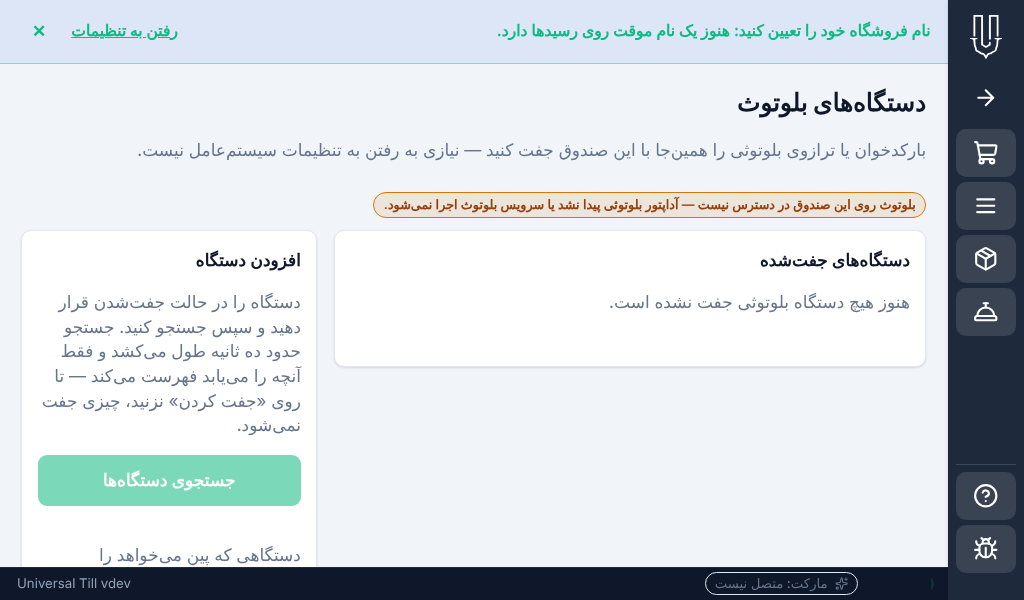
- از منو (فقط مدیر) دستگاههای بلوتوث را باز کنید. فهرست دستگاههای جفتشده هر چیزی را که از قبل با این صندوق جفت شده نشان میدهد، همراه با نشانی و اینکه هماکنون متصل است یا نه.
- دستگاه جدید را در حالت جفتشدن قرار دهید (بیشتر بارکدخوانها: ماشه را نگه دارید یا بارکد «جفتشدن» دفترچهشان را بخوانید)، سپس روی جستجوی دستگاهها بزنید. جستجو حدود ده ثانیه طول میکشد و آنچه را مییابد فهرست میکند؛ دستگاههایی که شبیه بارکدخوان یا صفحهکلید هستند با برچسب بارکدخوان / صفحهکلید مشخص میشوند.
- کنار دستگاه روی جفت کردن بزنید. صندوق آن را یکجا جفت میکند، مورد اعتماد قرار میدهد و وصل میکند؛ دستگاه از نتایج جستجو به فهرست جفتشدهها منتقل میشود. از این پس هر بار که در نزدیکی روشن شود خودش وصل میشود — بارکدخوان از همان لحظه مثل یک بارکدخوان سیمی کار میکند.
- برای حذف یک دستگاه، کنار آن روی فراموش کردن بزنید. دیگر مورد اعتماد یا متصل نیست و تا دوباره جفتش نکنید وصل نمیشود.
دانستنیها
- جستجو بهتنهایی هرگز چیزی را جفت نمیکند — دستگاه فقط وقتی به صندوق میپیوندد که روی جفت کردن آن بزنید.
- اگر دستگاه پین بخواهد، از اینجا نمیتوان آن را جفت کرد. تقریباً همه بارکدخوانها و ترازوهای بلوتوثی بدون پین جفت میشوند؛ برای مورد نادری که اصرار دارد، از نصاب خود بپرسید.
- دستگاهی که خارج از برد یا خاموش است فقط بهصورت متصل نیست نشان داده میشود؛ این هرگز فروش یا هیچ کار دیگری روی صندوق را متوقف نمیکند.
- روی صندوقی که بلوتوث ندارد (بدون آداپتور، یا سرویس بلوتوث اجرا نمیشود) صفحه این را میگوید و دکمه جستجو خاموش است — چیز دیگری تغییر نمیکند.
- روی صندوقی که با اندروید کار میکند (یک تبلت)، صفحه به همان شکل کار میکند، با سه چیزی که خودِ اندروید تحمیل میکند:
- اگر بلوتوث خاموش باشد، صفحه این را میگوید و روشن کردن بلوتوث را پیشنهاد میدهد. سپس اندروید از شما تأیید میخواهد — هیچ برنامهای اجازه ندارد خودش بلوتوث را روشن کند، بنابراین صندوق نمیتواند از این تأیید بگذرد.
- بار اول، صفحه میگوید که هنوز به این صندوق اجازهی استفاده از بلوتوث داده نشده است و اجازه دسترسی به بلوتوث را پیشنهاد میدهد؛ اندروید تنها زمانی میپرسد که آن را بزنید. اگر رد کنید، صفحه این را میگوید و میتوانید دوباره آن را بزنید؛ و اگر «دیگر نپرس» را انتخاب کرده باشید، شما را به صفحهی اجازههای خودِ برنامه میبرد.
- فراموش کردن ممکن است از داخل برنامه کار نکند. اندروید هیچ راه پشتیبانیشدهای برای لغو جفتسازی در اختیار برنامهها نمیگذارد؛ بنابراین روی برخی نسخههای اندروید انجام میشود و در بقیه، صفحه این را صریح میگوید و باز کردن تنظیمات بلوتوث را در اختیارتان میگذارد تا آنجا انجامش دهید. در هر دو حالت هرگز ادعا نمیکند دستگاهی را که هنوز جفت است، فراموش کرده است.
- این سه دکمه فقط روی خودِ صندوق دیده میشوند. اگر این صفحه را از رایانهی دیگری در شبکه باز کنید، باز هم میبینید اشکال کجاست، اما تغییر باید روی خودِ صندوق انجام شود.
- روی iPhone یا iPad صفحه جستجو یا جفت نمیکند. iOS فقط به برنامهٔ Settings خودش اجازه میدهد بارکدخوان یا صفحهکلید را جفت کند: Settings ← Bluetooth را باز کنید، بارکدخوان را در حالت جفت شدن بگذارید و همانجا روی آن بزنید. پس از جفت شدن، مانند صفحهکلید در صندوق تایپ میکند و در این صفحه تنظیم دیگری لازم نیست. چاپگرهای رسید و ترازوهای بلوتوثی را نمیتوان از iPhone یا iPad استفاده کرد؛ به جای آن از چاپگر رسید شبکهای (Wi-Fi یا Ethernet) استفاده کنید.
- جفت کردن و فراموش کردن همراه با نام انجامدهنده در ردپای حسابرسی ثبت میشود.
- اسکن کند است، یا اولین اسکن پیدا نمیشود؟ بارکدخوان بلوتوثی بارکد را نویسه به نویسه میفرستد؛ با سرعت معمول کارخانه، رسیدن یک کد ۱۳ رقمی حدود یک ثانیه طول میکشد. صندوق منتظر کل کد میماند، پس مکثی کوتاه در میانهٔ اسکن دیگر آن را قطع نمیکند. اسکن فقط کالایی را اضافه میکند که بارکد، کد دکمهٔ سریع یا کد کالایش دقیقاً یکی باشد؛ هرگز در نام کالاها جستجو نمیکند، پس خواندن اشتباه بهجای افزودن چیز دیگری کالا پیدا نشد میگوید. برای اسکن سریعتر، سرعت ارسال بلوتوث بارکدخوان را روی بالاترین تنظیم بگذارید؛ در بیشتر بارکدخوانها این کار با اسکن یک بارکد تنظیمات از دفترچهٔ راهنما انجام میشود.