
Satış ve ödeme ekranı
Ana kasa ekranı: ürünleri okutun veya seçin, ödemeyi alın, fişi yazdırın ya da atlayın.
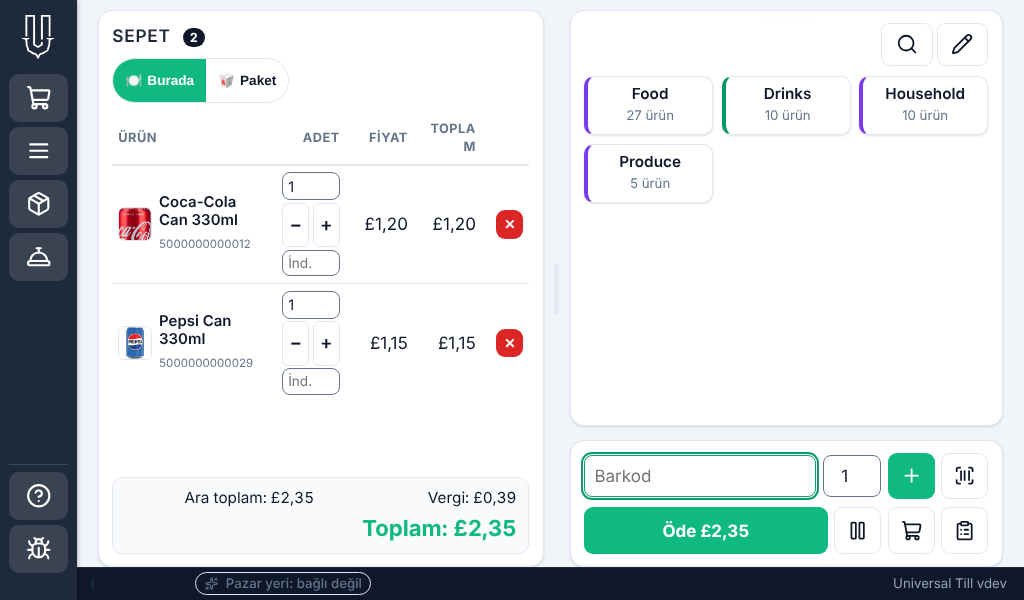
Tamamen çevrimdışı çalışır — internet kesintisi satışı asla engellemez.
Nasıl kullanılır
- Bir barkod okutun veya ürünü satış ekranında bulup dokunun. Ürünlerin dizilişi Ayarlar → Satış ekranı → Ürünlere göz atma biçimi ayarına bağlıdır (aşağıdaki Ürünlere göz atma biçimini seçme bölümüne bakın): kategori kutucuklarından oluşan bir ızgara, kategori filtreleri sırasıyla tüm ürünler, ya da hızlı düğmelerinizin üstünde bir kategori sekmesi şeridi. Hangisi olursa olsun, üst sıranın sonundaki arama simgesine dokunarak onu bir arama kutusuna çevirin ve yalnızca bulunduğunuz kategoride değil, tüm kategorilerde ada göre arayın; her eşleşme nereden geldiğini bilmeniz için bir kategori etiketi gösterir. Sonra eklemek için kutucuğa dokunun. Arama kutusunun yanındaki geri oku kategorileri (ya da kutucukları veya filtreleri) geri getirir ve yazdıklarınızı temizler. Bu ekran açıkken katalog başka bir yerde değiştirilirse — başka bir kasada, başka bir tarayıcı sekmesinde veya buluttan — buradaki ürünler birkaç saniye içinde, sayfa yenilenmeden kendiliğinden güncellenir; siz arama yaparken, kutucukları düzenlerken veya bir açılır pencere ya da ödeme paneli açıkken güncelleme bekler.
- Barkod okuyucunuz yok mu? Kameralı her cihazda — iPhone ve iPad dahil — tarama kutusunun yanındaki kamerayla tarama simgesine (çerçeve içinde bir barkod) dokunarak bunun yerine kamerayla tarayın — barkodu veya QR kodunu gösterin; ürün otomatik olarak eklenir ve kamera kapanır. Bu, takılı bir okuyucunun yerini almaz veya onu devre dışı bırakmaz, ve hiçbir fotoğraf ya da video cihazdan asla çıkmaz. Kamera kullanılamıyorsa (kamera yok, izin reddedildi veya sayfa güvenli bir adresten açılmadı), tarama penceresi bunu söyler. Kamera bir kodu kullanmadan önce iki kez okur, böylece yarım okunmuş bir barkod asla eklenmez. Bir kod birden fazla şeye karşılık geliyorsa — örneğin aynı zamanda bir hediye çeki numarası olan bir ürün barkodu — kasa hiçbir şey eklemez ve hangisini kastettiğinizi sorar; doğru satıra dokunun.
- Sepette adedi değiştirin veya satırı silin, sonra tarama kutusunun altındaki geniş Öde düğmesine (toplamı gösterir) dokunun — ürün düğmelerinin üzerinde bir panel açılır (sepet görünür kalır), burada Nakit, Kart veya başka bir yöntem seçersiniz, ya da aynı satış için birden fazla ödeme almak üzere Böl sekmesine geçersiniz. Ödemeden vazgeçip sepeti düzenlemek için paneli (✕) kapatın. Mağazanızın tercih edilen ödeme yöntemi bu paneldeki ilk, tam genişlikteki düğmedir; yani en hızlı ödeme iki dokunuştur: Öde, ardından o düğme — borçlu olunan tam tutarı tahsil eder (tercih edilen bir yöntem ayarlanana kadar bu, listenizdeki ilk etkin ödeme yöntemidir — yeni bir kasada Nakit).
- Sepeti beklet ile sıradaki müşteriye geçin, sonra geri çağırın — tarama kutusunun altındaki satırda Öde'den sonra üç küçük simge vardır: Satışı beklet (duraklatma simgesi), Yeni satış (alışveriş sepeti simgesi) ve Açık siparişler (pano simgesi); fareyle üzerine gelince her birinin adı görünür; iadeler satış geçmişindedir. Geri çağırıp yeniden beklettiğiniz bir sepet adını ve listedeki yerini korur — yeni bir sipariş değil, aynı siparişdir. Bekletilen tüm sepetler ayrıca ☰ Menü → Açık siparişler altında masası, ürün sayısı, toplamı ve bekleme süresiyle listelenir — Açık siparişler simgesi de aynı listeyi tam burada bir pencere olarak açar; böylece satış ekranından ayrılmadan birine dokunup geri getirebilirsiniz. Bu simgenin üzerindeki küçük sayı kaç siparişin beklediğini gösterir; bekleyen yoksa kaybolur.
- Masalar kurduysanız (bkz. Masalar ve kat planı), masaya/alış verişe geçiş düğmesinin yanındaki Masa düğmesine dokunarak masa seçiciyi açın, sonra bir masa seçin — veya "Masa yok"u temizlemek için — ve pencere kendi kendine kapanır. Bir masayı seçmek onu hemen ayırır — seçici yalnızca boş masaları sunar ve bu arada bir masa alınmışsa kasa masanın zaten dolu olduğunu söyler ve mevcut seçiminizi korur. Masa düğmesi yalnızca satış hâlâ birini oturtabilirken görünür — Masada tüketim'e ayarlı boş bir sepet, veya en az bir masada tüketim ürünü olan bir sepet. Tamamen alış veriş bir siparişe masa atanamaz, ve son masada tüketim ürününü değiştirmek veya kaldırmak atamayı temizler. Bekletme ve daha sonra sepeti geri çağırma, bekleme anında etkin olan Masada tüketim veya Alış veriş'ten hangisiyse onu korur. Bekletilen masada tüketim siparişi masasını korur; masa, Açık siparişler listesinde siparişin yanında gösterilir. Siparişi başka bir masaya almak için onu geri getirin, yeni masayı seçin ve yeniden bekletin. Bekletilen tamamen alış veriş siparişinin masası yoktur — beklemeden önce bir alış verişe masa atanamayacağı gibi; bekletilen karışık sipariş masasını bir masada tüketim siparişi gibi korur.
- Tamamlanmış bir satışı iade etmek için Journal → satış geçmişinden açın: hangi satırların ne kadarının iade edileceğini seçin (daha önce iade edilen miktar izlenir, satılandan fazlasını iade edemezsiniz), ardından nakit mi yoksa orijinal ödeme yöntemine mi iade edileceğini seçin. Orijinal satışta bir servis ücreti varsa, iade ettiğiniz kısmın oranına göre bu ücretin payı da otomatik olarak geri ödenir — satışın tamamını iade ederseniz servis ücretinin tamamı da geri döner. Miktarları ayarladıkça iade tutarı ekranda anlık olarak güncellenir, böylece göndermeden önce rakamı kontrol edebilirsiniz.
Yaş sınırlı olarak işaretlenmiş bir ürün, sepet satırında Kimlik kontrolü gerekli rozetini gösterir. Rozete dokunarak küçük pencereyi açın, müşterinin kimliğini kontrol edin, ardından Onayla veya Reddet'e dokunun — bu tür her ürün için onaylanmış bir kimlik kontrolü olmadan ödeme alınamaz (bkz. Yaş sınırlı satışlar).
Burada veya paket
İki bölüm — Burada ve Paket — tüm satışı tek dokunuşla ayarlar: sepetteki her ürün değişir ve sonradan eklediğiniz her şey aynı seçimi izler. Dolu görünen bölüm etkin olandır. Bu vergi için önemlidir: bazı ürünlerin vergi oranı burada tüketim ile paket arasında farklı olabilir; toplam, değiştirdiğiniz anda güncellenir. Sepet bir sonraki müşteri için sıfırlandığında Burada (varsayılan) seçeneğine döner. Burada veya paket tüm satış için tek bir seçimdir — ürün başına ayrı bir kontrol yoktur.
Ne zaman sorulur. Bir yönetici bu sorunun akışta NEREDE yer aldığını değiştirebilir: Ayarlar → Burada mı/paket mi sorusu. Varsayılan olarak iki bölüm her zaman sepetin üstünde durur, her zamanki gibi. Bir mağaza bunun yerine soruyu erteleyebilir: ilk üründen önce, yeni bir satış başladığı anda — Yeni satış'a dokunulduğunda ya da bir ödemeden sonra fişten çıkıldığında — bir pencere belirir ve herhangi bir ürün eklemeden önce Burada mı Paket mi diye sorar; yanıtlamadan kapatırsanız, o sepete ilk ürünü eklemeye çalıştığınız anda, ürün eklenmeden önce yeniden sorar. Bir kez yanıtlayın (sorulduğu an hangisi olursa olsun), ürün eklensin; ondan sonraki her ürün, bir sonraki yeni satışa kadar aynı seçimi izler. Ya da ödeme sırasında: siz Öde'ye dokunana kadar hiçbir şey sorulmaz, o anda aynı pencere ödeme ekranı açılmadan önce sorar. Her iki durumda da bir satış için bir kez yanıtladıktan sonra bir daha sorulmazsınız, ve satış sırasında fikrinizi değiştirmek isterseniz sepetin üstündeki bölümler hâlâ oradadır.
Kapalı. Yerinde tüketim için yiyecek veya içecek satmayan bir mağaza — bir tekel bayisi, bir berber, bir giyim mağazası — aynı ayarda Kapalı'yı seçebilir. İki bölüm ve pencere satış ekranından kalkar, her satış burada/paket seçimi olmadan kaydedilir ve vergi eklentileri her ürünün kendi oranını uygular. Gün sonu raporu, gün içinde geçişten önceki bir paket satışı yoksa "Sipariş türüne göre" bölümünü göstermez. Kurulum sihirbazında Perakende mağaza veya Hizmet işletmesi olarak kurulan bir mağaza Kapalı ile başlar; bunu istediğiniz zaman Ayarlar'dan geri açabilirsiniz.
Bir mağaza bu iki ertelenmiş sorudan birini açmadan önce bekletilmiş bir satış — ya da daha eski bir sürüm çalıştıran başka bir kasadan gelen bir satış — geri çağrıldığında hâlâ Karışık görünebilir (bazı ürünler burada, bazıları paket): bu geçmişe ait bir durumdur, artık satış ekranından oluşturulamaz. Tüm-satış bölümleri üzerinde tıpkı eskisi gibi çalışmaya devam eder ve karışık olduğu sürece Tümü burada / Tümü paket olarak okunur — birine dokunmak her ürünü tek moda çevirir. Karışık bir satışa yine masa atanabilir (oturan biri vardır); yalnızca tümü paket olan satışa atanamaz.
Ürün özelleştirme
Bazı ürünler kataloğa özelleştirme gruplarıyla kurulmuştur — bir kahvenin boyutu, bir sandviçin ekmeği, bir burgerin ekleri — her birinin kendi fiyatı vardır. Bazı ürünlerin bunun yerine (veya buna ek olarak) varyantları vardır — Küçük/Orta/Büyük olarak satılan bir kahve gibi, her biri tek bir taban fiyata ek yerine kendi fiyatına sahiptir. İkisini de kurmak için Katalog, varyantlar ve barkodlar'a bakın; bu bölüm bir tane kaydetmek içindir.
Özelleştirilebilir veya varyantlı bir ürünün kartına dokunduğunuzda ürün doğrudan sepete gitmek yerine bir seçici açılır — asıl amaç da budur: varyantlı bir ürünün asla tek bir fiyatı yoktur, bu yüzden kasa bir satır eklemeden önce her zaman hangi varyantın seçildiğini sorar. Ürünün varyantları varsa, önce birini seçin — her varyant kendi fiyatını gösterir ve bir tanesini seçmek zorunludur, sadece temel ürünü eklemek gibi bir seçenek yoktur. Ardından, ürünün özelleştirme grubu varsa her grupta bir seçenek seçin — sadece bir seçim izleyen grup yuvarlak düğmeler gösterir, birden fazla seçim izleyen grup onay kutuları gösterir — sonra Sepete ekle'yi seçin. Ekstra maliyeti olan seçenekler eklenen fiyatı seçimin yanında gösterir; sepet satırı daha sonra varyantı ve seçtiğiniz her seçeneği ürün adının altında gösterir, toplam zaten satır fiyatına dahil edilmiştir.
Bir grup zorunlu olabilir (* ile işaretlenmiş) veya isteğe bağlı olabilir, ve kendi minimum ve maksimum seçim sayısına sahip olabilir — çoğu ürün her grup için sadece bir seçim gerektirir, ama bir grubun dörtten ikisini isteyecek şekilde kurulmasına hiçbir şey engel değildir. Bir grup için az ya da çok seçim yaparsanız, veya bir varyant seçmezseniz, Sepete ekle geçirilmez: bir mesaj neyin eksik olduğunu söyler. İptal hiçbir şey eklemeden seçiciyi kapatır.
Özelleştirilmiş veya varyantlı bir satır bir kez sepete girdiğinde, seçimleri bu satış için kilitlenir — yerinde düzenlemenin bir yolu yoktur. Müşterinin fikrini değiştirmek için satırı silin (✕) ve seçiciyi yeniden açmak için ürüne tekrar dokunun.
İndirimler
İki ayrı indirim türü var, ve aynı şekilde birikmezler — satır başına indirim sadece bir sepet satırını etkiler, satış seviyesi indirim tüm sepet toplamını etkiler.
Satır başına bir indirim bir sepet satırından düşer. Her satırın miktar kutusunun hemen altında küçük bir indirim kutusu var — para biriminizin en küçük biriminde düşmek istediğiniz tutarı yazın (örneğin o satırdan 30k düşmek için 30 yazın) ve kutudan çıkın — sepet hemen güncellenir, satırın fiyatı düşer, ve kutu aynı en-küçük-birim tutarını göstermeye devam eder (örneğin 30). Kutuyu 0'a temizleyerek indirim kaldırılır. Negatif olamaz, ve sadece o tek satırı düşürür.
Satış seviyesinde bir indirim — Promosyonlar ve promosyon kodları altında kurulan bir kupon veya promosyon kodu — tüm satışa birden uygulanır. Kodu okutun, veya barkod kutusuna yazıp Ekle'yi seçin, tıpkı bir ürün taramak gibi — kasa bunun bir ürün barkodu olmadığını tanır, aktif bir promosyon olduğunu kontrol eder, ve bunu tek bir satıra değil tüm sepete uygular. Başarı mesajı kodu söyler, ve sepetin toplamlarında yeni bir İndirim satırı görünür (yüzde kodu yanına yüzdeyi gösterir, örn. "İndirim (%10,00)"). Kodları oluşturmak ve yönetmek için, özel bir müşteriye bağlı kodlar dahil, Promosyonlar ve promosyon kodları'na bakın.
Ne yanlış gidebilir: tarama kutusu kötü bir promosyon kodunu tanınmayan bir ürün barkodundan ayırt etmez — aktif olmayan, süresi dolmuş veya bilinmeyen bir kod, belirsiz bir barkodun aldığı aynı "Ürün bulunamadı" mesajıyla reddedilir, yani hiç taramayan bir kod muhtemelen aktif olmadığı anlamına gelir (veya dükkanın saati bitiş tarihini geçmiş) bir tarayıcı sorunu değil. Belirli bir müşteriye kısıtlı bir kod, o müşteri satışa bağlandıktan sonra uygulanır (aşağıya bakın) — bundan önce taranırsa, aynı şekilde reddedilir.
Satır başına indirim, satırın kendi toplamından (fiyat × miktar) büyük olamaz. Böyle bir indirim yazarsanız ya da miktarı indirimin karşıladığının altına düşürürseniz değişiklik yapılmaz: satır eski miktarını ve indirimini korur, ürün adının altındaki kırmızı not indirimin en fazla ne kadar olabileceğini gösterir. Bekletilen bir satış böyle bir satırı geri getirirse, ödeme hiçbir tutar çekilmeden reddedilir ve mesaj o satırın adını verir — indirimini düşürüp yeniden ödeyin.
Müşteriyi bir satışa bağlama
Bir müşteri listeniz varsa, barkod kutusuna kodlarını okutmak veya yazmak onları bir ürün eklemek yerine mevcut satışa bağlar — ürünleri okuttuğunuz aynı kutu. Bu sadece kasanın beklediği şekle sahip bir müşteri kodu'nu tanır (CUST veya LOY ile başlayan) — kendi başına yazılan bir telefon numarası veya başka bir sadakat numarası müşteri araması olarak tanınmaz ve eşleşmeyen bir ürün barkodu gibi "Ürün bulunamadı" ile reddedilir — böylece aramak istiyorsanız müşterilere tanınan şekle bir kod verin (Kullanıcılar, PIN'ler ve vardiyalar veya müşteri-yönetim eklentinizin kendi kurulumuna bakın). Tanınan ama bilinmeyen bir kod kendi mesajını alır ("Müşteri bulunamadı"). Bağlandıktan sonra, başarılı bir mesaj müşteriyi söyler ve adları satışın geri kalanı için sepet toplamlarının üzerinde görünür.
Bir müşteriyi bağlamak, müşteriye özel bir promosyon kodunun (yukarıda İndirimler'e bakın) tanınmasını sağlar — önce müşteriyi okutun, sonra kodunu.
"Müşteriler ayrıca satın alır" önerileri
Sepet toplamlarının altında bir öneri çipleri satırı görünebilir, zaten sepette olanla birlikte satılması eğiliminde olanlara dayalı — tamamen bu dükkanın kendi geçmiş satışlarından hesaplanır, ağ üzerinden hiçbir şey gönderilmez. Bir çipe dokunarak o ürünü doğrudan sepete ekleyin. Varyantları olan bir ürün (yukarıda Ürün özelleştirme'ye bakın) kartın açtığı aynı seçiciyi açar — farklı boylardaki bir içecek, eklenmeden önce hâlâ boy sorar. Yalnızca özelleştirme seçenekleri olan ama varyantı olmayan bir ürün ise çip üzerinden doğrudan eklenmeye devam eder ve bu seçiciyi atlar — bu yüzden böyle eklenen özelleştirilmiş bir ürünü iki kez kontrol edin.
Şerit hiçbir öneri olmadığında hiçbir şey göstermez — boş bir kutu bile değil — boş bir sepet, birlikte güçlü satış kalıbı olmayan bir sepet ürünleri, veya herhangi bir nedenle arama kendisi başarısız olursa. Asla bir satışı engellemez veya kesmez — bir işaret olarak ele alın, tepki vermeniz gereken bir adım değil.
Bir eklenti, tarama satırına "Kamerayla tanı" seçeneğini de ekleyebilir (kamera simgesi). Simgeye dokunun, kamerayı ürüne doğrultun ve Çek'e dokunun: eklenti ürünün ne olduğunu belirlerken kasa bir ilerleme çubuğu gösterir, ardından eşleşmeleri listeler. Bir eşleşmeye dokunarak onu, tam olarak taramışsınız gibi sepete ekleyin. Kasa ardından fotoğrafınızı o ürünün referans fotoğraflarından biri olarak saklar (ürün başına en yeni beş fotoğraf, bağlı kasalarınızda da), böylece eklentinin eşleşmeleri kullandıkça iyileşebilir. Pencereyi istediğiniz zaman kapatıp satışa devam edebilirsiniz — eklentinin yanıtı o zaman yok sayılır. Barkod tarama ve arama her zaman bunun yanında kullanılabilir kalır. Bu düğmeyi Yapay Zekâ Asistanı eklentisi ekler (Eklentiler → Mağaza, sürüm 2.0 veya üzeri); eklentinin daha eski bir sürümünü kullanan bir kasa, eklenti Eklentiler sayfasında güncellenene kadar "Kamerayla tanı" düğmesini göstermez.
Yan menüdeki durum çipleri
Yan menünün alt kısmına yakın birkaç küçük çip, kasayla ilgili durumları bir bakışta söyler — hiçbiri satış ekranını engellemez:
- Kendi adınız (kişi simgesi) şu an oturum açmış olan kimdir; dokunduğunuzda PIN değiştirme açılır, ve yanındaki Kilitle düğmesi PIN pad'ine çıkış yapar. Bunun için ve yanlarında görünen yöneticiye özel kısayollar için (Kullanıcılar, Promosyonlar, Çeviriler) Kullanıcılar, PIN'ler ve vardiyalar'a bakın.
- Eğer bu kasa diğerleriyle senkronize oluyorsa, bir çip bu kasanın adını ve senkronizasyon durumunu gösterir (tamamlandı, veya geride/çevrimdışı kuyruk sayısıyla) — tam olarak ne gösterdiğini görmek için Birden fazla kasa (bir dükkân)'a bakın. Tek bir kasa hiçbir şeye bağlı değilse hiç senkronizasyon çipi göstermez.
- Dükkanınızda yapılandırılmış bir TSE varsa, bir mali imzalama çipi sağlığını gösterir — aşağıda Almanya'daki mağazalar: TSE ve gerçek satışlar'a bakın.
- Bu özellik etkinleştirilmişse bir hata raporu çipi de orada — Bir sorun bildirme'ye bakın.
Telefonda satış
Telefonda satış ekranı bir telefon uygulaması gibi düzenlenir, böylece ekranı ürünler kullanır:
- ☰ (üstte) menüyü açar: Satış, Menü, Stok ve diğer sayfalar, ayrıca Yardım, Sorun bildir, adınız ve Kilitle — yöneticiler için ayrıca Kullanıcılar, Promosyonlar ve Çeviriler. Kapatmak için dışına dokunun (veya Escape'e basın). Mali cihaz veya tanılama modu uyarısı üst çubuğun kendisinde görünür, asla yalnızca menüde değil. Arama (büyüteç) ve düzenleme (kalem) düğmeleri üst çubuğun diğer ucundadır.
- Ürünler her satırda üç tane olmak üzere simge olarak görünür: varsa ürünün resmi, yoksa baş harfleriyle birlikte rengi. Ürünü eklemek için simgeye dokunun. Üstteki kategori düğmeleri yana kaydırılır.
- Alttaki çubuk Burada / Paket seçimini ve toplam tutar ile ürün sayısıyla birlikte Öde düğmesini gösterir. Sepeti açmak için Öde'ye dokunun: miktarı iki yanındaki − ve + ile değiştirin, bir satırı adının yanındaki ✕ ile kaldırın, indirimi miktarın altındaki İnd. kutusuna yazın, sonra ödemeyi alın. Sepeti üstündeki okla kapatın. Ödemeden sonra fiş seçenekleri (yazdır, kâğıt fiş) görünür; ürünlere dönmek için Yeni müşteri'ye dokunun. Burada / Paket seçimi Öde'nin yanındadır; masa kullanıyorsanız Masa düğmesi sepettedir.
- Durum satırı (çevrimiçi, ana kasa, güncellemeler, sürüm) ☰ menüsünün altındadır. Bir sorun olduğunda — internet yoksa, ana kasaya ulaşılamıyorsa veya güç kaynağı zayıfsa — bunun yerine alt çubuğun hemen üstünde görünür; bir pencere açıkken de görünür kalır.
Ürünlere göz atma biçimini seçme
Bir yönetici satış ekranının düzenini Ayarlar → Satış ekranı → Ürünlere göz atma biçimi altından seçer; seçicinin altındaki tek satırlık açıklama seçili seçeneği anlatır ve değişiklik, yeniden başlatma gerekmeden satış ekranının bir sonraki yüklenişinde görünür. Üç seçenek:
- Kategori kutucukları (varsayılan) — satış ekranı her kategori için, görseliyle (varsa — Kategoriler sayfasında ayarlanır) ve kaç ürün içerdiğiyle birlikte kompakt bir kutucuk gösterir. Bir kutucuğa dokununca o kategorideki tüm ürünlerin bulunduğu tam ekran bir pencere açılır — yalnızca hızlı düğme olarak ayarlananlar değil, kataloğunuzdaki tüm etkin ürünler; hızlı düğme olanlar Hızlı Düğmeler tasarımcısındaki sırayla önce gelir, kalanlar alfabetik sıralanır. Pencerenin o kategorinin ürünlerini daraltmak için kendi arama kutusu vardır; eklemek için bir ürüne dokunun; pencere kendiliğinden kapanır ve satır sepetteyken satışa dönersiniz (özelleştirilebilir bir ürün her zamanki gibi seçicisini açar ve seçiciden eklediğinizde pencere kapanır; seçiciyi iptal ederseniz pencere açık kalır). Kasa ürünü reddederse, nedenini görüp yeniden seçebilmeniz için pencere açık kalır. Hiçbir şey eklemeden çıkmak için Kapat'a dokunun; gezinme çubuğu pencerenin yanında görünür kalır.
- Kategori filtreli tüm ürünler — kataloğunuzdaki tüm etkin ürünler tek bir ızgarada (200 ürünü aşınca ilk 200'ü, altında bir Daha fazla yükle düğmesiyle), üstünde bir sıra kategori düğmesiyle. Yalnızca o kategorinin ürünlerini görmek için bir kategoriye, her şeyi yeniden görmek için Tümü'ne dokunun; seçili kategori yalnızca renkle değil, bir onay işaretiyle belirtilir. Çok sayıda kategoride sıra hiçbirini kesmek yerine alt satırlara sarar. Kataloğu yönetme izni olan herkes (bir yönetici veya admin) burada da bir ürünü basılı tutabilir; kutucuklar sallanmaya başlar. Bir kategori seçiliyken onları o kategori için istediğiniz sıraya sürükleyebilirsiniz — o kategorinin ürünlerinin diğer iki düzende de aldığı sıranın aynısı — ve her kutucuktaki kalem ürünü katalogda açar. Tümü seçiliyken kutucuklar yine sallanır ama liste alfabetik kalır: yalnızca kalem görünür ve hiçbir şey yer değiştiremez. Düzenlerken başka bir kategoriye dokunabilirsiniz — yaptığınız değişiklik önce kaydedilir — ve bitince Tamam'a dokunun. Bir kasiyer için bir ürünü basılı tutmak normal bir dokunuş gibi çalışır: ürün satışa eklenir.
- Hızlı düğmeli kategori şeridi — hızlı düğmelerinizin üstündeki kategori sekmesi şeridi: etkin ürünü olan her kategori için bir sekme, ilki varsayılan olarak seçili (bu düzende Tümü sekmesi yoktur — her ürün kendi kategorisinin altında bir kutucuk olarak kalır ve arama kutusu hepsini bulur) — henüz hızlı düğmesi olmayan bir kategori, kutucuklar yerine bunu belirten kısa bir not gösterir. Şerit her zaman tek satır kalır ve asla kaydırılmaz; kategoriler sığandan fazla olunca sonunda bir … düğmesi belirir (hepsi sığıyorsa hiçbir şey değişmez) — dokununca her kategorinin rengi ve hızlı düğme sayısıyla listelendiği, geçerli olanın işaretlendiği bir liste açılır; birini seçince ona geçilir, o kategorinin sekmesi görünen şeritte bir yer alır ve bir sonraki sefer tek dokunuşla ona dönebilirsiniz. Basılı tutarak girilen düzenleme kipi (aşağıdaki Hızlı satış düğmelerini yeniden düzenleme bölümüne bakın) bu düzende çalışır; tüm ürünler düzeninde de çalışır (yukarıdaki ilgili maddeye bakın).
Arama üçünde de aynı çalışır; düzen yalnızca arama yapmadığınızda nasıl göz attığınızı değiştirir.
Hızlı satış düğmelerini yeniden düzenleme
Herhangi bir ürün kutucuğuna yaklaşık yarım saniye basılı tutun (fareli bir cihazda sağ tıklayın); tüm ızgara düzenleme moduna geçer: her kutucuk yerinde hafifçe sallanır ve her birinde üç küçük yuvarlak düğme belirir — öndeki üst köşedeki kalem o ürünü katalogda açar; arkadaki üst köşedeki çöp kutusu onayınızı aldıktan sonra kutucuğu hızlı satış düğmelerinden kaldırır — ürünün kendisi katalogda kalır, barkod taraması veya aramayla satılmaya devam eder ve onu istediğiniz zaman geri ekleyebilirsiniz (aşağıya bakın); arkadaki alt köşedeki üzeri çizili göz, ürüne dokunmadan kutucuğu satış ekranından gizler — kolayca geri alınabildiği için onay gerekmez: siz düzenlerken gizlenen kutucuk yerinde kalır, üzerinde çizili bir gözle soluk gri görünür ve o köşedeki rozet, kutucuğu yeniden gösteren bir göze dönüşür. Ürünün kendisini katalogdan silmek katalogda (kalemle) yapılır, asla buradan değil. Ürünün varyantları varsa (Küçük/Orta/Büyük ve benzerleri), kutucuğu ürünün TAMAMINI temsil eder — çöp kutusu ve göz simgesi her zaman ürünü ve tüm varyantlarını birlikte etkiler, asla tek bir varyantı değil. Kutucuklar sallanırken herhangi birini sürükleyip istediğiniz yere bırakın; diğerleri siz sürüklerken yol verir. Ürünü bunun yerine başka bir kategoriye koymak için kutucuğunu şeritteki o kategorinin sekmesine sürükleyip bırakın — kutucuk sekmenin üzerindeyken sekme küçük bir aşağı okla çerçevelenir; ya da dördüncü yuvarlak düğmeye, öndeki alt köşedeki oklu klasöre (Kategoriye taşı) dokunup listeden kategoriyi seçin — bu yol klavyeyle de çalışır ve … arkasındaki kategorilere de ulaşır. Her iki durumda da ürünün kategorisi katalogda hemen, siz Tamam'a dokunmadan önce bile değişir. Ürünü başka bir kategoriye taşımak yalnızca yöneticilere ve katalog erişimi olan personele sunulur — kasiyer bu düğmeyi görmez. Düzenlerken kategori sekmeleri arasında geçiş yapabilir ve aramayı kullanabilirsiniz. Bitirmek için ızgaranın üstündeki Tamam'a dokunun, Escape'e basın veya ızgaranın dışında başka herhangi bir yere dokunun: yeni sıralama o anda bir kez kaydedilir; siz hâlâ sürüklerken hiçbir şey gönderilmez. Katılmış bir cihazda kayıt ana cihaza gönderilir ve oradan tüm cihazlara ulaşır; ana cihaza ulaşılamazsa kayıt bir mesajla reddedilir ve ızgara gerçek sıralamasıyla yeniden yüklenir — ana cihaz geri geldiğinde tekrar deneyin. Bunların hiçbiri ağ gerektirmez; yalnızca cihazın kendi yerel verilerine dokunur. Satış ekranı açıkken bir ürün başka bir yerde — başka bir kasada, my.universaltill.com üzerinde ya da ana kasadan gelen bir eşitlemeyle — değiştirilir veya devre dışı bırakılırsa, artık güncel olmayan kutucuğuna ilk dokunuş bunu bildirir ve kutucuklar kendiliğinden yenilenir; devam etmek için yenilenen kutucuğa dokunun (veya ürünü arayın). Katılmış bir kasa ana kasasına ulaşamadığı sürece düzenleme modu açılmaz: bir kutucuğa basılı tutmak veya sağ tıklamak bunun yerine bunu söyleyen bir not gösterir; düzenleme sırasında ana kasayla bağlantı koparsa düzenleme modu sona erer. Satış bundan etkilenmez — bir dokunuş ürünü yine satar.
Gizli bir ürün normal şekilde satılmaya devam eder — barkodunu tarayın veya satış ekranının arama kutusuyla bulun; ikisi de tam olarak eskisi gibi çalışır. Yalnızca, hangi düzeni kullanırsanız kullanın, satış ekranının kutucukları arasında yer kaplamaz; tüm kutucukları gizli olan bir kategori de kategori şeridinden çıkar. Izgarayı düzenlemek için bir kutucuğu bir dahaki sefer basılı tuttuğunuzda gizli kutucuklar aynı yerlerinde, soluk gri olarak yeniden görünür — birini tam orada geri getirmek için üzerindeki göz rozetine dokunun. Hızlı Düğmeler sayfasındaki "Satış ekranından gizli" listesi de onları geri getirir. Çöp kutusuyla kaldırdığınız bir kutucuk soluk gri gösterilmez: onu geri getirmek için kutucuklar sallanırken arama simgesine dokunun, ürünü bulun ve sonucunun altındaki Hızlı satış düğmelerine ekle'ye dokunun (veya Hızlı Düğmeler'de arayıp ekleyin).
Katalog erişimi olmayan bir kasiyer olarak mı oturum açtınız? Her rozet, siz daha dokunmadan köşesinde küçük bir kilit gösterir; böylece değişikliği bir yöneticinin onaylaması gerekeceğini baştan bilirsiniz. Herhangi birine dokunmak — Gizle dahil — sessizce reddedilmek yerine kasanın başka yerlerinde de kullanılan aynı yönetici onay penceresini açar; bir yönetici veya admin orada hemen PIN'iyle onaylayabilir. Gizleme ve yeniden gösterme, kolayca geri alınabildikleri için ekstra "Emin misiniz?" onay adımını atlayan işlemlerdir — yönetici onayı adımının kendisi yine de geçerlidir.
Sepet ve ürün panellerinin boyutunu değiştirme
Dokunmatik bir kasada, sepet ile ürün ızgarası arasındaki ince ayırıcıyı yaklaşık yarım saniye basılı tutun, ardından herhangi bir tarafı büyütmek için sola ya da sağa sürükleyin; fare veya im-pad kullanılan bir kasada ise basılı tutmaya gerek yok, yalnızca tıklayıp sürüklemeniz yeterli. Her iki panel de kullanılabilir bir minimum genişliği korur, böylece hiçbiri yok olacak şekilde sürüklenemez ve ürün ızgarası yeniden boyutlandırdıkça daha fazla veya daha az sütuna yeniden düzenlenir. Ayırıcıya çift dokunmak veya çift tıklamak onu varsayılan bölünmeye geri döndürür. Seçiminiz bu kasada kaydedilir ve satış ekranını bir sonraki açışınızda geri gelir; Ayarlar → Ekran bölümünde de aynı işlevi gören bir Sıfırla düğmesi vardır. Ekran, sepet ile ürünlerin yan yana değil üst üste dizilecek kadar daraldığında ayırıcı artık gösterilmez.
Ağ bağlantısı olmadan satış
Kasa, internet, dükkanın kendi ağı, veya senkronize olduğu başka bir kasa erişilemezken satışa devam etmek için yapılandırılmıştır — bir ağ kesintisi asla ödemeyi engellemez. Ekranda gerçekten değişen şey:
- Ürünleri taramak, özelleştirmek, indirim uygulamak, veya bir sepeti bekletmek için ağa ihtiyacı olan hiçbir şey yok — bunların hepsi bu kasanın kendi yerel verisine karşı çalışır.
- Eğer bir istek gerçekten bu kasanın kendi sunucusuna ulaşamazsa (tarayıcı sekmesi kendi bağlantısını kaybetti), satış ekranının üstünde "Bağlantı sorunu — kasa çevrimdışı çalışmaya devam eder." okuyan bir banner görünür; bir istek bir sonraki başarılı olduğunda kendi kendine temizlenir, bu yüzden hiçbir zaman el ile kapatması gerekmez. Durum çubuğundaki Çevrimiçi ışığı, cihazın kendisinin hiçbir ağı kalmadığı anda (Wi-Fi kapalı, kablo çıkarılmış) — Android uygulamasında da — Çevrimdışı olur (bir ana kasaya bağlı kasada İnternet yok) ve ağ geri geldiğinde yeniden Çevrimiçi olur. Ağ açık olduğu halde kasa Universal Till bulutuna ulaşamadığında da (örneğin modemin interneti yoksa) ışık İnternet yok gösterir — kasa bunu yaklaşık dakikada bir kontrol eder, bu yüzden ışığın değişmesi bir dakikayı bulabilir; satışlar yine her zamanki gibi yapılır ve çevrimdışı satış olarak kaydedilmez. Işık Çevrimdışı gösterirken yapılan satışlar, aşağıdaki çevrimdışı onay kutusunda olduğu gibi çevrimdışı satış olarak kaydedilir.
- Eğer bu kasa diğerleriyle senkronize oluyorsa (bkz. Birden fazla kasa (bir dükkân)), yan menüdeki senkronizasyon durum çipi yerinde kalır ve rengini değiştirmek yerine simgesinde küçük bir nokta belirir; kaybolmaz — satışlar yerel olarak kaydedilmeye devam eder ve bağlantı geri döndüğünde diğer kasaları yakalar.
- Ödeme aynı şekilde çalışmaya devam eder: nakit ve çevrimdışı yeteneği olan herhangi bir ödeme yöntemi normal şekilde tamamlanır. Kendi başına ağa ihtiyacı olan bir ödeme yöntemi (kart okuyucunun kendi işleyicisine çağrı yapması gibi, örneğin) o özel yöntemin bir özelliğidir, kasanın değil. Ödeme düğmelerinin yanında satışa önünden çevrimdışı olarak işaretlemek için bir çevrimdışı onay kutusu var — bunun bir durdurma ayarı olduğunu, tek seferlik olmadığını unutmayın: bir kez işaretlendiğinde, açıkça kaldırılana kadar (kasa kapatıldıktan sonra bile) açık kalır, bu yüzden kesinti bittiğinde geri çevirin.
- Fiş yazdırmak bir yazıcıya yerel bağlantıdır (USB, LAN, veya Bluetooth), internet bağlantısı değil, bu yüzden kendi başına bir internet kesintisinden etkilenmez; gerçekten erişilemeyen bir yazıcı ayrı olarak bildirilir (bkz. Fişler ve yazdırma).
- Bir bekletilen sepet, geri çağrıldığında aynı şekilde tamamlanır — bekletme veya bir satışın geri çağrılması bağlantıya bağlı hiçbir şey yok.
Ne yanlış gidebilir: bunların hiçbiri kendi başına bir satışı durdurmaz veya engellemez. Satışı durdurabilecek tek şey aşağıda açıklanan Almanya TSE imzalama kontrolü — ve bu kontrol açıkça çevrimdışı olmayı bir hata olarak işlemaz.
Almanya'daki mağazalar: TSE ve gerçek satışlar
Mağazanızın ülkesi Almanya ise ve bir yönetici mağazayı resmi kayıt moduna aldıysa (deneme değil, gerçek ve yasal olarak bağlayıcı satışların kaydedildiği mod), kasa her satışı, iadeyi veya nakit ödemeyi tamamlamadan önce mağazanın TSE'sini (teknik güvenlik birimi) denetler — bir iade de bir nakit ödeme de tıpkı bir satış gibi gerçek parayı hareket ettirdiği için üçü de aynı denetimden geçer, ayrı kurallar değildir. Buradaki "nakit ödeme", Vardiyalar sayfasında çekmeceden nakit çıkaran her şeydir: bir ödeme ya da nakit çıkaran bir nakit düzeltmesi ve bir şişe depozitosu (Pfandrückgabe) ödemesi. Çekmeceye nakit eklemek (kasa başlangıç tutarını artırmak) bundan etkilenmez.
- Kurulu TSE yok: satış, iade veya ödeme, ekranda bir mesajla reddedilir. Bu durum için geçersiz kılma yoktur. Bunu düzeltmek için bir TSE kurun — kendi donanımınız, kendi bulut hesabınız veya yönetilen bir abonelik — ya da hazır olana kadar mağazayı resmi kayıt modundan çıkarması için bir yöneticiden isteyin.
- TSE kurulu ama şu anda arızalı: satışlar, iadeler ve nakit ödemeler duraklatılır. Mağaza sahibi (yönetici) geçici bir geçersiz kılma verebilir — bunun için bir onay ifadesinin yazılması, bir gerekçe ve bir süre (en fazla 8 saat) gerekir. Geçersiz kılma etkinken satış ve iade ekranlarında bir şerit görünür, alınan her satış, iade veya ödeme denetim kaydında işaretlenir ve fişte TSE'nin kullanılamadığı belirtilir. Süre dolduğunda bunlar yeniden otomatik olarak duraklar. Birden fazla kasası olan bir mağazada geçersiz kılmayı ana kasada verin — tüm kasalar onu izler; ek bir kasa bunu kendisi vermeyi reddeder.
- Deneme ve tanıtım mağazaları (resmi kayıt modunda olmayanlar) bu denetimden hiçbir zaman etkilenmez.
Bu denetim yalnızca mağazanızın kasadaki kendi ayarlarına bakar — asla ağa bağlı değildir ve çevrimdışı olmak TSE arızası sayılmaz.
Satış sırasında TSE imzalamaya ulaşılamazsa
Bir mali imzalama eklentisi kuruluysa, kasa ödeme anında her satışı imzalamasını ister (imzalama hizmeti yavaşsa bu birkaç saniye sürebilir). İmzalama hizmetine ulaşılamadığında — ya da kasa zaten çevrimdışı olduğunu biliyorsa — satış yine normal şekilde tamamlanır: ödeme hiçbir zaman ağ yüzünden engellenmez. Bunun yerine, eksiklik açıkça ve kalıcı olarak kaydedilir:
- satış denetim kaydında imzasız olarak işaretlenir,
- müşteri fişinde satışın TSE imzası olmadan kaydedildiğine dair bir not yer alır,
- ve kasanın sorun listesinde bir uyarı görünür.
Bu kalıcıdır, bekleyen bir kurtarma değildir: kasa, bir satış tamamlandıktan sonra onu imzalamayı yeniden denemez. TSE sağlayıcıları (Almanya'daki SIGN DE hizmeti için fiskaly'nin kendi kılavuzu dahil) bir işlemin sonradan imzalanmasına izin vermez, bu yüzden ödeme anında imzalanamayan bir satış, kasanın kendi kayıtlarında imzasız kalır — fişteki ve denetim kayıtındaki not, o satış hakkındaki son sözdür, değiştirilmeyi bekleyen bir yer tutucu değildir. Bir imzalama kesintisi satışı asla kendiliğinden durdurmaz — neden ağ olsun, imzalama hizmeti olsun, kasa satışları tamamlamaya ve eksikliği yukarıda açıklandığı gibi kaydetmeye devam eder. (Bu sayfada daha önce açıklanan duraklama ayrı bir güvenlik önlemidir; bir imzalama kesintisi bunu tetiklemez.)
Hiç imzalama eklentisi yüklü değilse
Yukarıdaki iki durum, bir imzalama eklentisinin var olduğunu ama ulaşılamadığını veya bu satışı reddettiğini varsayar. Bir işletme, TSE yapılandırılmış ve sistem-kaydı modu açıkken de hiçbir mali imzalama eklentisi yüklü olmadan kalabilir — hiçbir şeyi imzalamak için abone olmuş hiçbir şey yoktur. Satışlar yine de tamamlanır (yukarıdaki kesinti durumundaki gibi aynı "devam et ve bildir" davranışı), ama bu tür bir eksiklik satıştan satışa fark edilmesi kolay bir durum değildir, bu yüzden Ayarlar bu durum sürdüğü sürece kalıcı bir uyarı gösterir — "Mali imzalayıcı yüklü değil" — ve doğrudan ülkenin vergi eklentisini yüklemek için Eklentiler sayfasına giden bir bağlantı sunar. Kapatılamaz: Ayarlar her açıldığında geçerli durumu kontrol eder ve bir imzalama eklentisi etkin olur olmaz kendiliğinden kaybolur.
Hiç vergi oranı eklentisi yüklü değilse
İmzalamadan ayrı olarak, bazı ülkeler (bugün: Almanya) her satışa doğru salonda tüketim/paket servis KDV oranını uygulamak için bir eklentiye ihtiyaç duyar. Bu, imzalama sorunsuz çalışırken veya hiç TSE yapılandırılmamışken bile olabilir. İşletmenizin ülkesi buna ihtiyaç duyuyorsa ve şu anda etkin, çalışan bir vergi oranı eklentisi yoksa, Ayarlar kalıcı bir uyarı gösterir — "Vergi oranı eklentisi yüklü değil" — ve doğrudan Eklentiler sayfasına giden bir bağlantı sunar. Yukarıdaki mali imzalayıcı uyarısı gibi, bu da kapatılamaz: Ayarlar her açıldığında geçerli durumu kontrol eder ve çalışan bir vergi oranı eklentisi etkin olur olmaz kendiliğinden kaybolur. Bu sırada satışlara ne olacağı eklentinin neden yanıt vermediğine bağlıdır: hiç eklenti yüklü değilse satışlar yine de tamamlanır, siz bir tane yükleyene kadar sadece tek bir sabit oranla; eklenti yüklü ama bozuksa, cihaz ona ihtiyaç duyan satışları tamamlamayı reddeder — bozuk bir imzalama eklentisi için açıklanan aynı "hata durumunda reddet" davranışı.
Mali imzalama durum rozeti
Mağazanızda bir TSE yapılandırılmışsa, yan menünün alt kısmına yakın küçük bir rozet mali imzalamanın anlık durumunu bir bakışta gösterir — tam ayrıntı için dokunun, Mali kasa sayfası açılır. Sorunsuzken "TSE imzalama sorunsuz" yazar; bu kasadaki en son satış TSE imzası olmadan tamamlandıysa simgesinde küçük bir nokta belirir ve etiket "TSE imzalama kullanılamıyor" olur, bugün hâlâ imzasız kaç satış olduğuyla birlikte — bir yönetici ayrıntı için bağlantılı sayfayı açabilir, bir kasiyerin kendi oturumunda da aynı durum metni görünür, sadece bağlantı olarak değil. Hiçbir TSE yapılandırılmamışsa rozet hiç görünmez — buna hiç ihtiyaç duymayacak bir mağaza için ne rozet ne de uyarı olur. Bu yalnızca bir durum göstergesidir, tamamen kasanın kendi imzaladıklarına dair kaydından beslenir — satış ekranını asla engellemez ve asla ağa erişime bağlı değildir.
Bir satış hiçbir şekilde imzalanamıyorsa
Kesintiden ayrı olarak, imzalama eklentisi belirli bir satışın olduğu haliyle imzalanamayacağını bildirebilir — örneğin imzalama hizmetinin geçerli bir fiş kaydına dönüştüremediği bir bahşiş, indirim veya KDV oranı. Bu, hizmete ulaşılamamasından farklıdır: bu, o tek satışa özgü bir durumdur ve bu yüzden kasa satışı tamamlamaz. Bunun yerine:
- satış kasada reddedilir — hiçbir satış kaydedilmez, hiçbir şey imzasız olarak işaretlenmez ve fiş basılmaz;
- bu satış için önceden alınmış bir kart ödemesi otomatik olarak iade edilir (iade onaylanamazsa, kasanın sorun listesinde o ödemeyi belirten bir uyarı görünür — durumu kart sağlayıcınızla kontrol edin);
- kasiyer, satışın mevcut haliyle imzalanamadığını söyleyen bir mesaj görür ve sepet olduğu gibi kalır; böylece bahşişi, indirimi veya oranı değiştirip ödemeyi yeniden alabilir ya da satışı iptal edebilirsiniz.
Self-servis kioskta ise müşteriden bunun yerine kasaya başvurması istenir.
Almanya'daki mağazalarda kasa ayrıca oranı imzalama hizmetinin tanımadığı bir vergi kodunu (%19, %7, %10,7, %5,5 veya %0 dışında) kaydetmeyi reddeder; böylece yanlış bir oran satış sırasında değil, tanımlanırken fark edilir.
Henüz para hareket etmediği sürece iadeler ve geri almalar da aynı kurala uyar: imzalama eklentisinin imzalayamadığı bir nakit iade, hiçbir tutarın iade edilmediğini söyleyen bir mesajla reddedilir — orijinal satışın vergi oranını veya indirimini kontrol edin. Tek istisna, kart veya başka bir ödeme sağlayıcısı üzerinden geri ödenen iadedir: imzalama eklentisi yanıt verdiğinde sağlayıcı parayı zaten geri göndermiştir, bu yüzden bu iade yine tamamlanır ve kesintideki gibi kaydedilir; ancak fişindeki not, TSE imzalamanın kullanılamadığını değil, olduğu haliyle imzalanamadığını belirtir.
Fişlerdeki TSE imza bloğu
İmzalama eklentisi bir satışı imzalayıp imza ayrıntılarını döndürdüğünde, fişte eklentinin döndürdüğü imza ayrıntılarını gösteren bir "TSE imzası" bloğu yer alır: TSE seri numarası, işlem numarası, imza sayacı, işlem başlangıç ve bitiş zamanları, imza algoritması ve imzanın kendisi. Eklenti ayrıca fiş QR kodunu da döndürürse (Almanya için imzalama hizmetinin ürettiği standart TSE fiş QR kodu), hem ekrandaki fiş hem de termal baskı bu kodu imza ayrıntılarının altında, eklentinin sağladığı ek satırlarla birlikte gösterir; yeniden basılan fiş de aynı kodu gösterir. Bu blok yalnızca imzalama hizmeti o satış için bu verileri gerçekten döndürdüğünde görünür — bloğu olmayan bir fiş, verinin sağlanmadığı anlamına gelir ve hiçbir alan asla yer tutucu değerlerle doldurulmaz.