
Sorun bildirme
Kasada bir sorun mu var? Her ekrandan Sorun bildir düğmesiyle bir rapor gönderin — yazarak, sesli notla veya ekran kaydıyla.
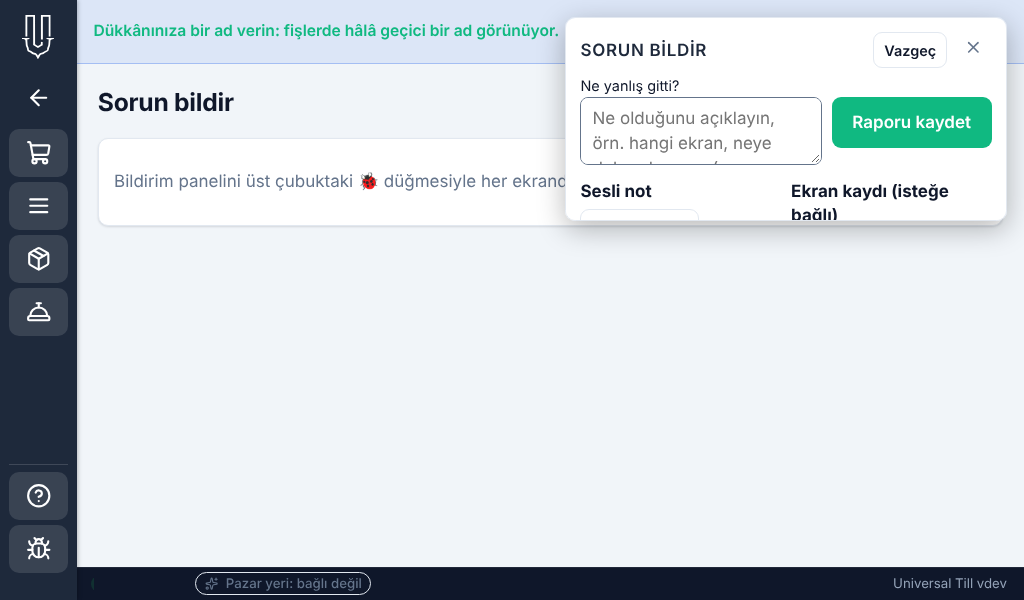
Kasada bir sorun mu var? Her ekrandan Sorun bildir düğmesiyle bir rapor gönderin — yazarak, sesli notla veya ekran kaydıyla.
Nasıl kullanılır
- Yan menüdeki Sorun bildir (böcek simgesi) düğmesine tıklayın (yalnızca yöneticiler ve adminler). Köşede küçük bir panel açılır — alttaki kasa çalışmaya devam eder, böylece sorunu anlatırken aynı anda yeniden deneyebilirsiniz. Görmeniz gereken bir şeyi kapatıyorsa, başlık çubuğundan tutup başka bir yere sürükleyebilirsiniz.
- Ne olduğunu yazın veya sesli not kaydedin; ekranınızı da kaydedebilir, ya da "Ekran görüntüsü al" ile o an ekranda olanın bir görüntüsünü ekleyebilirsiniz (birden fazla ekleyebilirsiniz). Kasanın son uyarı ve hata günlükleri otomatik olarak eklenir.
- "Raporu kaydet"e basın. Rapor anında bu kasaya kaydedilir — internet olmasa bile — ve mağaza bağlandığında otomatik olarak yüklenir.
- Panel, ekranlar arasında geçerken sizinle kalır — içindeki her şeyle birlikte. Farklı sayfalarda ekran görüntüleri alın, sorunu gösterirken kaydı çalışır durumda bırakın, ardından Raporu kaydet'e (ya da taslağı silmek için Vazgeç'e) basın. Panel kendi kendine asla kapanmaz; ✕ yalnızca gizler, Sorun bildir düğmesi ise taslağınızla birlikte geri getirir. Kayıt sırasında bir sayfa tamamen yeniden yüklenirse (örneğin dil değiştirdikten sonra) kayıt o noktada durur ve o ana kadar kaydedilenler korunur.
Panele ☰ Menü'deki "Sorun bildir" kutucuğundan da ulaşabilirsiniz.
Telefon genişliğindeki bir ekranda Sorun bildir ☰ menüsündedir ve panel üst çubuğun altında tüm ekranı kaplar: büyük düğmeler, kendi satırında not alanı ve altında Raporu kaydet. Orada taşınamaz. Sorunu yeniden oluştururken ✕ ile gizleyin, ardından Sorun bildir ile taslağınız korunmuş olarak geri getirin. ☰ üstte dokunulabilir kalır.
Android kasa uygulamasında, "Ekran görüntüsü al" uygulamanın gösterdiğini doğrudan yakalar — izin istemez. Sesli not da çalışır: ilk kez kaydettiğinizde Android mikrofon erişimi ister; bir kez izin verin, sonraki kayıtlar hemen başlar (izin vermediyseniz, telefonun Ayarlar → Uygulamalar → Universal Till → İzinler bölümünden tekrar açabilirsiniz). Ekran kaydı ve kamerayla fotoğraf çekme, Android uygulamasında henüz kullanılamıyor.
iPhone ve iPad uygulamasında, ilk kez sesli not kaydettiğinizde iOS mikrofon erişimi ister; izin verin, sonraki kayıtlar hemen başlar (izin vermediyseniz, cihazın Ayarlar → Universal Till → Mikrofon bölümünden tekrar açabilirsiniz). "Ekran görüntüsü al", paylaşım istemi göstermeden doğrudan kasa ekranını yakalar — panel görüntüde yer almasın diye bir anlığına gizlenir. Ekran kaydı iPhone ve iPad uygulamasında henüz kullanılamıyor.
Paneli ✕ ile kapatmak, taslağınız korunarak, siz yeniden Sorun bildir'e basana kadar gizler: ekranlar arasında geçerken kapalı kalır ve Sorun bildir sayfası artık onu zorla açmaz. Bir taslağı gerçekten silen düğme Vazgeç'tir (önce sorar). Taslak yalnızca geçerli kasa oturumu boyunca saklanır; bir rapora en fazla 12 ekran görüntüsü sığar.
Gönderdikten sonra raporunuza ne olduğunu mu merak ediyorsunuz? Raporlarım sayfasına bakın — bu kasadan gönderilen tüm raporlar, her birinin güncel durumuyla. Bu sayfayı müdürler ve yöneticiler açabilir; kasiyerseniz onlardan birine sorun.
Bir rapor gönderdiğinizde tanılama modu açıksa (bkz. Diller ve görünüm altındaki Ayarlar → Tanılama modu), rapor ayrıca o tanılama oturumuna bir referans ve en son teknik olaylarını da taşır; böylece destek raporu ait olduğu akışın yanında okuyabilir. Tanılama modu kapalıyken fazladan hiçbir şey gönderilmez.