
فروش و تسویه
صفحه اصلی صندوق: کالاها را اسکن یا انتخاب کنید، پرداخت را بگیرید، رسید را چاپ کنید یا رد شوید.
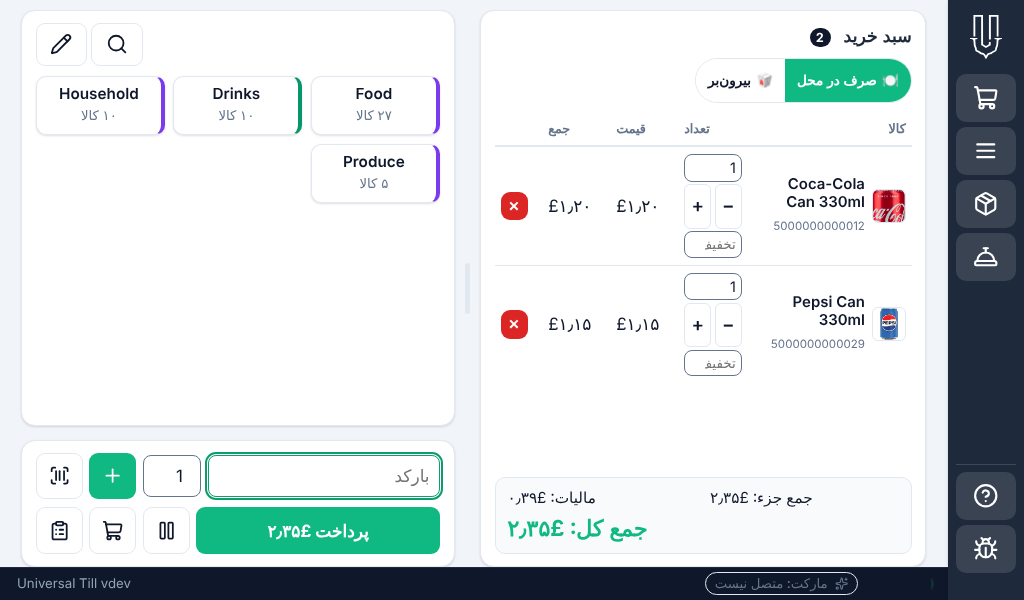
کاملاً آفلاین کار میکند — قطع اینترنت هرگز فروش را متوقف نمیکند.
روش استفاده
- بارکد را اسکن کنید، یا کالا را در صفحه فروش پیدا کرده و روی آن بزنید. چیدمان کالاها به تنظیمات ← صفحه فروش ← روش مرور کالاها بستگی دارد (انتخاب روش مرور کالاها را در پایین ببینید): شبکهای از کاشیهای دستهبندی، همهٔ کالاها با یک ردیف فیلتر دستهبندی، یا نواری از زبانههای دستهبندی بالای دکمههای سریع شما. در هر حالت، روی آیکون جستجو در انتهای ردیف بالا بزنید تا به کادر جستجو تبدیل شود و با نام در همهٔ دستهها جستجو کنید، نه فقط دستهای که در آن بودید؛ هر نتیجه برچسب دستهٔ خود را نشان میدهد تا بدانید از کجا آمده است. سپس روی کاشی بزنید تا اضافه شود. پیکان بازگشت کنار کادر جستجو دستهها (یا کاشیها، یا فیلترها) را برمیگرداند و آنچه نوشتهاید را پاک میکند. اگر کاتالوگ در جای دیگری تغییر کند در حالی که این صفحه باز است — روی صندوق دیگر، در زبانهٔ دیگری از مرورگر، یا از ابر — کالاهای اینجا ظرف چند ثانیه خودبهخود و بدون بارگذاری دوباره بهروز میشوند؛ تا وقتی در حال جستجو هستید، کاشیها را مرتب میکنید، یا یک پنجرهٔ بازشو یا پنل پرداخت باز است، بهروزرسانی صبر میکند.
- بارکدخوان ندارید؟ روی هر دستگاهی با دوربین — از جمله iPhone و iPad — نماد اسکن با دوربین (بارکدی داخل یک قاب) کنار کادر اسکن را بزنید تا بهجای آن با دوربین اسکن کنید — آن را به سمت بارکد یا کد QR بگیرید؛ کالا خودکار ثبت میشود و دوربین بسته میشود. این هرگز بارکدخوان متصل را جایگزین یا غیرفعال نمیکند و هیچ عکس یا ویدیویی از دستگاه خارج نمیشود. اگر نتوان از دوربین استفاده کرد (دوربین نیست، اجازه داده نشده، یا صفحه از نشانی امن باز نشده)، پنجرهٔ اسکن همین را نشان میدهد. دوربین هر کد را پیش از استفاده دو بار میخواند، پس بارکدی که نیمهخوانده شده هرگز اضافه نمیشود. اگر یک کد به بیش از یک چیز مربوط باشد — مثلاً بارکد کالایی که شمارهٔ یک کارت هدیه هم هست — صندوق چیزی اضافه نمیکند و میپرسد منظورتان کدام است؛ روی ردیف درست بزنید.
- در سبد، تعداد را تغییر دهید یا سطر را حذف کنید، سپس روی دکمهٔ پهن پرداخت زیر کادر اسکن بزنید (مبلغ کل را نشان میدهد) — پنلی روی دکمههای کالاها باز میشود (سبد همچنان در سمت چپ دیده میشود) که در آن نقدی، کارت یا روش دیگری را انتخاب میکنید، یا به تب تقسیم بروید تا بیش از یک پرداخت برای همان فروش بگیرید. برای بازگشت و تغییر سبد بدون پرداخت، پنل را ببندید (✕). روش پرداخت ترجیحی فروشگاه شما نخستین دکمهٔ تمامعرض همین پنل است، پس سریعترین تسویه دو لمس است: پرداخت و سپس همان دکمه — دقیقاً مبلغ بدهکاری را میگیرد (تا زمانی که روش ترجیحی تنظیم نشده باشد، نخستین روش پرداخت فعال در فهرست شماست — در یک صندوق تازه، نقدی).
- با نگهداشتن سبد به مشتری بعدی برسید و بعداً آن را برگردانید — ردیف زیر کادر اسکن پس از پرداخت سه نماد کوچک دارد: نگهداشتن فروش (نماد مکث)، فروش جدید (نماد سبد خرید) و سفارشهای باز (نماد تختهیادداشت)، و با نگهداشتن نشانگر موس روی هر کدام نامش نمایش داده میشود؛ مرجوعیها در تاریخچه فروش است. سبدی که برگرداندهاید و دوباره نگه میدارید، نام و جای خود را در فهرست حفظ میکند — همان سفارش است، نه سفارشی تازه. همهٔ سبدهای نگهداشتهشده در منوی ☰ ← سفارشهای باز هم فهرست میشوند، همراه با میز، تعداد اقلام، جمع و مدت انتظار — و نماد سفارشهای باز همان فهرست را همینجا به شکل پنجره باز میکند، تا بتوانید بدون خروج از صفحهٔ فروش روی یکی بزنید و برش گردانید. عدد کوچکی روی این نماد نشان میدهد چند سفارش منتظر است؛ وقتی هیچ سفارشی نباشد، ناپدید میشود.
- اگر میزها را تنظیم کردهاید (به میزها و نقشهٔ سالن مراجعه کنید)، روی دکمهٔ میز کنار کلید مصرف در محل/بیرونبر بزنید تا انتخابگر میز باز شود، سپس یک میز انتخاب کنید — یا "بدون میز" برای پاک کردن — و پنجره خودکار بسته میشود. با انتخاب میز، همان لحظه رزرو میشود — انتخابگر فقط میزهای آزاد را نشان میدهد و اگر میزی در این فاصله گرفته شده باشد، دستگاه اعلام میکند که از قبل اشغال شده است و انتخاب فعلی شما را نگه میدارد. دکمهٔ میز فقط وقتی ظاهر میشود که فروش هنوز میتواند کسی را بنشاند — سبد خالی روی مصرف در محل، یا سبدی که حداقل یک کالای مصرف در محل دارد. سفارشِ همهبیرونبر نمیتواند به میز اختصاص داده شود، و جابهجایی یا حذف آخرین کالای مصرف در محل، اختصاص را پاک میکند. نگهداشتن و بعداً برگرداندن سبد، هر کدام از مصرف در محل یا بیرونبر را که هنگام نگهداشتن فعال بوده حفظ میکند. سفارش مصرف در محل نگهداشتهشده میزش را حفظ میکند که در فهرست سفارشهای باز کنارش نمایش داده میشود؛ برای بردن آن به میز دیگر، برش گردانید، میز تازه را انتخاب کنید و دوباره نگهش دارید. سفارش همهبیرونبر نگهداشتهشده میزی ندارد — درست مثل اینکه نمیتوان پیش از نگهداشتن به آن میز اختصاص داد؛ سفارش نگهداشتهشدهٔ مخلوط میزش را مثل سفارش مصرف در محل حفظ میکند.
- برای مرجوعی یک فروش تمامشده، آن را از دفتر فروش ← تاریخچه فروش باز کنید: مشخص کنید کدام سطرها و چه مقدار برگردانده شود (مقدار قبلاً مرجوعشده پیگیری میشود، پس نمیتوانید بیش از مقدار فروختهشده برگردانید)، سپس نقدی یا همان روش پرداخت اصلی را برای بازگشت وجه انتخاب کنید. اگر فروش اصلی شامل هزینهٔ خدمت بوده باشد، سهم شما از آن بهطور خودکار و متناسب با میزانی که از فروش را مرجوع میکنید بازگردانده میشود — در صورت مرجوعی کامل، کل هزینهٔ خدمت نیز بازمیگردد. مبلغ بازپرداخت هنگام تغییر مقدارها بهصورت زنده روی صفحه بهروزرسانی میشود تا پیش از ثبت آن را بررسی کنید.
کالایی که دارای محدودیت سنی علامت خورده باشد، در سطر سبد خرید نشان نیاز به بررسی کارت شناسایی را نمایش میدهد. روی نشان بزنید تا پنجرهٔ کوچکی باز شود، کارت شناسایی مشتری را بررسی کنید و سپس تأیید یا رد را بزنید — تا وقتی همهٔ این کالاها بررسی تأییدشدهٔ کارت شناسایی نداشته باشند، پرداخت دریافت نمیشود (به فروش کالاهای دارای محدودیت سنی مراجعه کنید).
سفارشیسازی کالا
برخی کالاها در کاتالوگ با گروههای سفارشیسازی تنظیم شدهاند — اندازهٔ یک قهوه، نوع نان یک ساندویچ، اضافات یک همبرگر — هرکدام با قیمت خودش. برخی کالاها بهجای آن (یا علاوه بر آن) واریانت دارند — قهوهای که بهصورت کوچک/معمولی/بزرگ فروخته میشود، هرکدام با قیمت خودش بهجای افزودهشدن به یک قیمت پایه. برای تنظیم هرکدام به کاتالوگ، واریانتها و بارکدها مراجعه کنید؛ این بخش دربارهٔ ثبت یکی از آنهاست.
روی کاشی یک کالای سفارشیشدنی یا دارای واریانت بزنید و بهجای رفتن مستقیم به سبد، یک انتخابگر باز میشود — و دقیقاً همین هدف آن است: کالایی که واریانت دارد هرگز یک قیمت واحد ندارد، پس صندوق همیشه پیش از افزودن سطر میپرسد کدام واریانت. اگر کالا واریانت دارد، ابتدا یکی را انتخاب کنید — هر واریانت قیمت خودش را نشان میدهد، و انتخاب یکی الزامی است؛ گزینهای برای «فقط افزودن کالای پایه» وجود ندارد. سپس، اگر کالا گروه سفارشیسازی دارد، در هر گروه یک گزینه انتخاب کنید — گروهی که فقط یک انتخاب مجاز دارد دکمههای گرد نشان میدهد، گروهی که بیش از یک انتخاب مجاز دارد چکباکس نشان میدهد — سپس افزودن به سبد را انتخاب کنید. گزینههایی که هزینهٔ اضافه دارند، قیمت افزوده را کنار انتخاب نشان میدهند؛ سطر سبد سپس واریانت و هر گزینهای که انتخاب کردهاید را زیر نام کالا نشان میدهد، با جمع کل که از قبل در قیمت سطر گنجانده شده است.
یک گروه میتواند الزامی باشد (با * علامتگذاری شده) یا اختیاری، و میتواند حداقل و حداکثر تعداد انتخاب خودش را داشته باشد — بیشتر کالاها فقط به یک انتخاب در هر گروه نیاز دارند، اما هیچ مانعی وجود ندارد که یک فروشگاه گروهی تنظیم کند که دو تا از چهار تا میخواهد. اگر تعداد انتخابهایتان برای یک گروه کم یا زیاد باشد، یا واریانتی انتخاب نکنید، افزودن به سبد انجام نمیشود: پیامی میگوید چه چیزی کم است. لغو انتخابگر را بدون افزودن چیزی میبندد.
وقتی سطر سفارشیشده یا دارای واریانتی در سبد قرار گرفت، انتخابهای آن برای این فروش قفل میشوند — هیچ راهی برای ویرایش آنها در جای خود وجود ندارد. برای تغییر نظر مشتری، سطر را حذف کنید (✕) و دوباره روی کالا بزنید تا انتخابگر بازشود.
تخفیفها
دو نوع جداگانهٔ تخفیف وجود دارد و به شکلهای متفاوتی اعمال میشوند — تخفیف هر سطری فقط روی آن یک سطر از سبد اثر میگذارد، تخفیف سطح فروش روی کل جمع سبد اثر میگذارد.
یک تخفیف هر سطری از یک سطر سبد کم میکند. هر سطر یک کادر تخفیف کوچک زیر کادر تعدادش دارد — مقدار کمشدنی را در کوچکترین واحد پولتان تایپ کنید (مثلاً 30 تایپ کنید تا 30 پنی یا 30 سنت از آن سطر کم شود) و از کادر خارج شوید؛ سبد فوراً بهروز میشود، قیمت سطر پایین میآید، و کادر همان مقدار کوچکواحدی را نشان میدهد (مثلاً 30). کادر را به 0 برگردانید تا تخفیف حذف شود. نمیتواند منفی شود، و فقط همان یک سطر را کم میکند.
یک تخفیف سطح فروش — یک کد کوپن یا ترویجی که زیر ترویجها و کدهای ترویجی تنظیم شده — یکباره روی کل فروش اعمال میشود. کد را اسکن کنید، یا در کادر بارکد تایپ کنید و افزودن را انتخاب کنید، دقیقاً مثل ثبت یک کالا: صندوق میفهمد که بارکد کالا نیست، بررسی میکند که ترویج فعال است، و آن را روی کل سبد اعمال میکند نه فقط یک سطر. پیام موفقی کد را نام میبرد، و یک سطر تخفیف جدید در جمعهای سبد ظاهر میشود (یک کد درصدی درصد را کنارش نشان میدهد، مثلاً "تخفیف (۱۰٫۰۰٪)"). به ترویجها و کدهای ترویجی مراجعه کنید برای ساختن و مدیریت کدها، از جمله کدهایی که به یک مشتری خاص گره خوردهاند.
چه چیزی ممکن است اشتباه شود: کادر اسکن یک کد ترویجی بد را از بارکد کالای ناشناخته تشخیص نمیدهد — یک کد غیرفعال، منقضیشده یا ناشناخته با همان پیام "کالا پیدا نشد" رد میشود که یک بارکد مرموز میگیرد، بنابراین کدی که هرگز اسکن نشد احتمالاً یعنی فعال نیست (یا ساعت فروشگاه از تاریخ پایان آن گذشته) نه مشکل اسکنر. کدی که فقط به یک مشتری خاص محدود شده فقط وقتی آن مشتری به فروش گره خورده اعمال میشود (به بخش زیر مراجعه کنید) — اگر قبل از آن اسکن شود، به همان شکل رد میشود.
تخفیف هر سطری نمیتواند از جمع خود سطر (قیمت × تعداد) بیشتر باشد. اگر چنین تخفیفی تایپ کنید، یا تعداد را کمتر از مقداری کنید که تخفیف پوشش میدهد، تغییر اعمال نمیشود: سطر تعداد و تخفیف قبلیاش را نگه میدارد و یک یادداشت قرمز زیر نام کالا بیشترین مقدار ممکن تخفیف را نشان میدهد. اگر یک فروش نگهداشتهشده چنین سطری را برگرداند، پرداخت پیش از دریافت هر مبلغی رد میشود، با پیامی که نام آن سطر را میبرد — تخفیفش را کم کنید و دوباره پرداخت کنید.
مصرف در محل یا بیرونبر
دو بخش — مصرف در محل و بیرونبر — کل فروش را با یک لمس تنظیم میکنند: هر کالایی که در سبد است تغییر میکند و هر چه بعداً اضافه کنید همان انتخاب را دنبال میکند. بخش پررنگ همان انتخاب فعال است. این برای مالیات مهم است: نرخ مالیات برخی کالاها بین مصرف در محل و بیرونبر متفاوت است و جمع کل همان لحظه بهروز میشود. با هر بار پاک شدن سبد برای مشتری بعدی، به «مصرف در محل» (پیشفرض) برمیگردد. مصرف در محل یا بیرونبر یک انتخاب برای کل فروش است — کنترل جداگانهای برای هر کالا وجود ندارد.
چه زمانی از شما پرسیده میشود. مدیر میتواند محل این پرسش در روند فروش را تغییر دهد، از تنظیمات ← پرسش صرف در محل/بیرونبر. بهطور پیشفرض دو بخش همیشه بالای سبد قرار دارند، مثل همیشه. فروشگاه میتواند بهجای آن پرسش را به تعویق بیندازد: قبل از کالای اول، کادری همان لحظه که یک فروش جدید آغاز میشود — با زدن فروش جدید، یا با خروج از رسید پس از یک پرداخت — ظاهر میشود و پیش از آنکه بتوانید کالایی ثبت کنید، مصرف در محل یا بیرونبر را میپرسد؛ اگر بدون پاسخ آن را ببندید، همان لحظه که میخواهید اولین کالا را در آن سبد ثبت کنید، پیش از افزوده شدنش، دوباره میپرسد. یکبار پاسخ دهید (هر زمان که پرسیده شد) تا کالا اضافه شود؛ هر کالای بعدی تا شروع فروش تازه همان انتخاب را دنبال میکند. یا هنگام پرداخت: تا زمانی که روی پرداخت نزنید چیزی پرسیده نمیشود، و در آن لحظه همان کادر پیش از باز شدن صفحهٔ پرداخت میپرسد. در هر دو حالت، وقتی برای یک فروش پاسخ دادید دیگر دوباره پرسیده نمیشوید، و بخشهای بالای سبد هر وقت بخواهید نظرتان را وسط فروش تغییر دهید همچنان همانجا هستند.
خاموش. فروشگاهی که خوراکی یا نوشیدنی برای صرف در محل نمیفروشد — مثل یک مشروبفروشی، یک آرایشگاه یا یک فروشگاه پوشاک — میتواند در همین تنظیم خاموش را انتخاب کند. دو بخش و کادر پرسش از صفحهٔ فروش حذف میشوند، هر فروش بدون انتخاب مصرف در محل یا بیرونبر ثبت میشود، و افزونههای مالیات نرخ خود هر کالا را اعمال میکنند. گزارش پایان روز بخش «بر اساس نوع سفارش» را نشان نمیدهد، مگر اینکه آن روز هنوز فروش بیرونبری از پیش از تغییر داشته باشد. فروشگاهی که در راهانداز اولیه بهعنوان فروشگاه خردهفروشی یا خدمات راهاندازی شود با حالت خاموش شروع میکند؛ هر زمان بخواهید میتوانید آن را از تنظیمات دوباره روشن کنید.
اگر فروشی نگهداشتهشده پیش از فعالشدن یکی از این دو پرسش بهتعویقافتاده در فروشگاه، یا از دستگاه دیگری با نسخهٔ قدیمیتر آمده باشد، ممکن است هنگام بازگرداندنش همچنان مخلوط نمایش داده شود (برخی کالاها مصرف در محل، برخی بیرونبر): این یک وضعیت قدیمی است و دیگر از صفحهٔ فروش قابل ایجاد نیست. بخشهای کل فروش دقیقاً مثل قبل روی آن کار میکنند و به همه مصرف در محل / همه بیرونبر تبدیل میشوند تا وقتی مخلوط است — روی یکی بزنید تا همهٔ کالاها به یک حالت برگردند. فروش مخلوط همچنان میتواند میز داشته باشد (کسی نشسته است)؛ فقط فروشِ همهبیرونبر نمیتواند.
گرهزدن یک مشتری به یک فروش
اگر فهرست مشتریان دارید، اسکن یا تایپ کدشان در کادر بارکد آنها را به فروش جاری گره میزند بهجای افزودن یک کالا — همان کادری که محصولات را در آن اسکن میکنید. این فقط یک کد مشتری را در شکلی که صندوق انتظار دارد (شروع با CUST یا LOY) تشخیص میدهد — یک شماره تلفن یا هر شماره وفاداری دیگری که بهتنهایی تایپ شود بهعنوان جستجوی مشتری تشخیص داده نمیشود و با "کالا پیدا نشد" رد میشود مثل بارکد محصول نامatches؛ اگر میخواهید اینگونه جستجویشان کنید به مشتریان یک کد در شکل تشخیصدادهشده بدهید (به کاربران، پینها و شیفتها یا پیکربندی افزونهٔ مدیریت مشتریان خود مراجعه کنید). یک کد تشخیصدادهشده اما ناشناخته پیام خودش را میگیرد ("مشتری پیدا نشد"). بعد از گرهزدن، پیام موفقی مشتری را نام میبرد و نامش بالای جمعهای سبد برای بقیهٔ فروش نمایش داده میشود.
گرهزدن یک مشتری چیزی است که اجازه میدهد یک کد ترویجی خاص مشتری (به تخفیفها بالا مراجعه کنید) تشخیص داده شود — اول مشتری را اسکن کنید، سپس کدش را.
پیشنهادهای "مشتریها همچنین میخرند"
یک ردیف برچسب پیشنهادی میتواند زیر جمعهای سبد ظاهر شود، بر اساس چیزی که معمولاً کنار چیزهای موجود در سبد فروش میرود — کاملاً از فروشهای گذشتهٔ همین فروشگاه کار میشود، چیزی به شبکه ارسال نمیشود. روی یک برچسب بزنید تا آن کالا مستقیماً به سبد اضافه شود. کالایی که واریانت دارد (به سفارشیسازی کالا بالا مراجعه کنید) همان انتخابگری را باز میکند که کاشی باز میکند — نوشیدنیای با اندازههای مختلف همچنان پیش از افزودهشدن، اندازه را میپرسد. اما کالایی که فقط گزینههای سفارشیسازی دارد و واریانت ندارد، همچنان مستقیماً از طریق برچسب اضافه میشود و آن انتخابگر را رد میکند — پس یک کالای سفارشیشده که اینگونه اضافه شده را دوباره بررسی کنید.
نوار هر وقت چیزی برای پیشنهادی نباشد — سبد خالی، سبدی از کالاها بدون الگوی فروش قوی با هم، یا اگر خود جستجو به هر دلیلی شکست بخورد — اصلاً چیزی نشان نمیدهد، حتی جعبهٔ خالی هم نه. هرگز فروش را مسدود یا مزاحم نمیکند؛ آن را بهعنوان یک اشارهدرنظر بگیرید، نه مرحلهای که باید واکنشی نشان دهید.
یک افزونه میتواند «شناسایی با دوربین» را هم به ردیف اسکن اضافه کند (نماد دوربین). روی آن بزنید، دوربین را به سمت کالا بگیرید و روی گرفتن عکس بزنید: تا وقتی افزونه تشخیص میدهد این کالا چیست، صندوق یک نوار پیشرفت نشان میدهد و سپس موارد مطابق را فهرست میکند. روی یک مورد بزنید تا درست مثل وقتی که آن را اسکن کردهاید به سبد اضافه شود. سپس صندوق عکس شما را بهعنوان یکی از عکسهای مرجع آن کالا نگه میدارد (پنج عکس جدیدتر برای هر کالا، روی صندوقهای متصل شما هم)، تا موارد مطابق افزونه هرچه بیشتر از آن استفاده کنید بهتر شوند. هر وقت خواستید میتوانید پنجره را ببندید و به فروش ادامه دهید — پاسخ افزونه در این صورت کنار گذاشته میشود. اسکن بارکد و جستجو همیشه در کنار آن در دسترس میمانند. این دکمه را افزونهٔ «دستیار هوش مصنوعی» اضافه میکند (از فروشگاه افزونه، نسخهٔ 2.0 یا جدیدتر)؛ صندوقی که نسخهٔ قدیمیتر آن را دارد تا وقتی افزونه از صفحهٔ افزونهها بهروزرسانی نشود، دکمهٔ «شناسایی با دوربین» را نشان نمیدهد.
برچسبهای وضعیت در منوی کناری
چند برچسب کوچک نزدیک به پایین منوی کناری، در یک نگاه به شما میگویند چه خبر است با صندوق — هیچکدام صفحهٔ فروش را مسدود نمیکنند:
- نام خودتان (آیکون شخص) کسی است که فعلاً وارد شده؛ زدن آن تغییر پین را باز میکند، و دکمهٔ قفل کنارش خروج به صفحهٔ پین میزند. به کاربران، پینها و شیفتها مراجعه کنید برای آن و برای میانبرهای مخصوص مدیر که کنارش ظاهر میشوند (کاربران، ترویجها، ترجمهها).
- اگر این صندوق با دیگران همگامسازی میشود، یک برچسب نام این صندوق و وضعیت همگامسازیاش را نشان میدهد (رسیده یا عقبمانده/آفلاین با شمار صف) — به چندین صندوق (یک فروشگاه) مراجعه کنید برای دقیقاً چه چیزی نشان میدهد. یک صندوق تکی با هیچ چیزی پیوسته، اصلاً برچسب همگامسازی نشان نمیدهد.
- اگر فروشگاه شما TSE پیکربندیشده دارد، یک برچسب امضای مالیاتی سلامت آن را نشان میدهد — به فروشگاههای آلمان: TSE و فروش واقعی در پایین مراجعه کنید.
- یک برچسب گزارش باگ هم آنجا هست اگر آن ویژگی فعال باشد — به گزارش یک مشکل مراجعه کنید.
فروش با گوشی
روی گوشیِ ایستاده، صفحهی فروش مثل یک اپ گوشی چیده میشود تا کالاها جای صفحه را بگیرند (اگر گوشی را افقی بگیرید، چیدمان خودِ صندوق میماند: سبد خرید یک طرف و کالاها همراه با پرداخت کنار آن، یا روی گوشیِ کوچک سبد بالا و پرداخت چسبیده به پایین صفحه، تا ردیفها، جمع کل و پرداخت همیشه در دسترس بمانند):
- ☰ در بالا منو را باز میکند: فروش، منو، انبار و صفحههای دیگر، بهعلاوهی راهنما، گزارش مشکل، نام شما و قفل — و برای مدیر، کاربران، کدهای تخفیف و ترجمهها. برای بستن، بیرون از آن بزنید (یا Escape را بزنید). هشدار مالیاتی یا حالت عیبیابی در خود نوار بالا دیده میشود، هیچوقت فقط در منو نیست. دکمههای جستجو (ذرهبین) و ویرایش (مداد) در سر دیگر نوار بالا هستند.
- کالاها بهصورت آیکون نشان داده میشوند، سهتا در هر ردیف: عکس کالا اگر داشته باشد، وگرنه رنگ آن با حروف اول نامش. برای افزودن کالا روی آیکون بزنید. دکمههای دستهبندی بالای آن به پهلو اسکرول میشوند.
- نوار پایین صرف در محل / بیرونبر و پرداخت را با مبلغ کل و تعداد کالاها نشان میدهد. برای باز کردن سبد خرید روی پرداخت بزنید: تعداد را با دکمههای − و + دو طرف آن تغییر دهید، یک ردیف را با ✕ کنار نامش حذف کنید، تخفیف را در خانهٔ تخفیف زیر تعداد بنویسید و بعد پرداخت کنید. سبد را با فلش بالای آن ببندید. پس از پرداخت، گزینههای رسید (چاپ، رسید کاغذی) نمایش داده میشوند؛ برای برگشتن به کالاها روی مشتری جدید بزنید. صرف در محل / بیرونبر کنار پرداخت است؛ اگر از میزها استفاده میکنید، دکمهٔ میز در سبد خرید است.
- ردیف وضعیت (آنلاین، صندوق اصلی، بهروزرسانیها، نسخه) پایین منوی ☰ است. اگر مشکلی باشد — اینترنت نباشد، صندوق اصلی در دسترس نباشد یا منبع تغذیه ضعیف باشد — بهجای آن درست بالای نوار پایین نشان داده میشود، و وقتی پنجرهای باز است هم دیده میشود.
انتخاب روش مرور کالاها
مدیر چیدمان صفحه فروش را از تنظیمات ← صفحه فروش ← روش مرور کالاها انتخاب میکند؛ یک خط توضیح زیر انتخابگر گزینهٔ انتخابشده را شرح میدهد و تغییر در بارگذاری بعدی صفحه فروش دیده میشود، بدون نیاز به راهاندازی مجدد. سه گزینه:
- کاشیهای دستهبندی (پیشفرض) — صفحه فروش برای هر دسته یک کاشی جمعوجور با تصویرش (اگر داشته باشد — در صفحهٔ دستهها تنظیم میشود) و تعداد کالاهای آن نشان میدهد. روی یک کاشی بزنید تا پنجرهٔ تمامصفحهای با همهٔ کالاهای آن دسته باز شود — همهٔ کالاهای فعال کاتالوگ، نه فقط آنهایی که بهعنوان دکمهٔ سریع تنظیم شدهاند؛ دکمههای سریع اول میآیند، به ترتیب طراح دکمههای سریع، و بقیه به ترتیب الفبا. پنجره کادر جستجوی خودش را دارد تا کالاهای آن دسته را محدود کنید؛ روی یک کالا بزنید تا اضافه شود و پنجره خودبهخود بسته میشود و با ردیف در سبد به فروش برمیگردید (کالای قابل سفارشیسازی مانند همیشه انتخابگر خود را باز میکند و پنجره پس از افزودن از انتخابگر بسته میشود؛ لغو انتخابگر پنجره را باز نگه میدارد). اگر صندوق کالا را نپذیرد، پنجره باز میماند تا دلیل را ببینید و دوباره انتخاب کنید. برای خروج بدون افزودن چیزی روی بستن بزنید؛ نوار ناوبری کنار پنجره دیده میشود.
- همهٔ کالاها با فیلتر دستهبندی — همهٔ کالاهای فعال کاتالوگ در یک شبکه (بیش از ۲۰۰ کالا، ۲۰۰ تای اول با دکمهٔ بارگذاری بیشتر زیر آنها)، با یک ردیف دکمهٔ دستهبندی بالای آن. روی یک دسته بزنید تا فقط کالاهای آن نمایش داده شود، یا همه تا دوباره همهچیز را ببینید؛ دستهٔ انتخابشده با علامت تیک مشخص میشود، نه فقط با رنگ. با دستههای زیاد، ردیف به خطهای بیشتری میشکند و هیچکدام بریده نمیشود. هر کسی که اجازهٔ مدیریت کاتالوگ را دارد (مدیر یا ادمین) اینجا هم میتواند روی یک کالا انگشت نگه دارد و کاشیها شروع به لرزیدن میکنند. وقتی دستهای انتخاب شده باشد، میتوانید آنها را به ترتیبی که برای آن دسته میخواهید بکشید — همان ترتیبی که کالاهای آن دسته در دو چیدمان دیگر هم دارند — و مداد روی هر کاشی آن کالا را در کاتالوگ باز میکند. وقتی همه انتخاب شده باشد، کاشیها باز هم میلرزند، اما فهرست الفبایی میماند: فقط مداد نمایش داده میشود و چیزی را نمیتوان جابهجا کرد. هنگام ویرایش میتوانید روی دستهٔ دیگری بزنید — هر تغییری که دادهاید اول ذخیره میشود — و در پایان تمام را بزنید. برای صندوقدار، نگه داشتن انگشت روی یک کالا درست مثل یک ضربهٔ معمولی عمل میکند و آن کالا را به فروش اضافه میکند.
- نوار دستهبندی با دکمههای سریع — نوار زبانههای دستهبندی بالای دکمههای سریع شما: یک زبانه برای هر دستهای که کالای فعال دارد، که اولی بهطور پیشفرض انتخابشده است (در این چیدمان زبانهٔ «همه» وجود ندارد — هر کالا همچنان کاشیای زیر دستهٔ خودش است و جعبهٔ جستوجو هر کدام را پیدا میکند) — دستهای که هنوز دکمهٔ سریع ندارد بهجای کاشیها یادداشت کوتاهی در این باره نشان میدهد. نوار همیشه یک خط میماند و هرگز پیمایش نمیشود؛ وقتی دستهها بیش از جا باشند، دکمهٔ … در انتهای آن ظاهر میشود (اگر همه جا شوند چیزی تغییر نمیکند) — روی آن بزنید تا فهرستی از همهٔ دستهها باز شود، هر کدام با رنگ و تعداد دکمههای سریعش و دستهٔ فعلی مشخصشده، و یکی را انتخاب کنید تا به آن بروید؛ زبانهٔ آن دسته سپس جایی در نوار قابلمشاهده میگیرد تا دفعهٔ بعد با یک ضربه به آن برگردید. حالت ویرایش با فشار طولانی (تغییر چیدمان دکمههای فروش سریع را در پایین ببینید) روی این چیدمان کار میکند و در چیدمان همهٔ کالاها هم کار میکند (بند مربوط به آن را در بالا ببینید).
جستجو در هر سه گزینه یکسان کار میکند؛ چیدمان فقط نحوهٔ مرور را وقتی جستجو نمیکنید تغییر میدهد.
تغییر چیدمان دکمههای فروش سریع
هر کاشی کالا را حدود نیم ثانیه فشار داده و نگه دارید (یا در دستگاه دارای ماوس روی آن راستکلیک کنید) تا کل شبکه به حالت ویرایش برود: هر کاشی بهآرامی سر جای خود میلرزد و روی هر کدام سه دکمهٔ گرد کوچک ظاهر میشود — مداد در گوشهٔ بالاییِ ابتدایی همان کالا را در کاتالوگ باز میکند؛ سطل زباله در گوشهٔ بالاییِ انتهایی، پس از گرفتن تأیید، کاشی را از دکمههای فروش سریع برمیدارد — خود کالا در کاتالوگ میماند و همچنان با اسکن بارکد یا جستوجو فروخته میشود، و هر وقت بخواهید میتوانید دوباره اضافهاش کنید (پایین را ببینید)؛ چشمِ خطخورده در گوشهٔ پایینیِ انتهایی، کاشی را بدون دست زدن به کالا از صفحهٔ فروش پنهان میکند — نیازی به تأیید نیست، چون بهسادگی قابل بازگشت است: تا وقتی در حال ویرایش هستید، کاشی پنهان سر جای خود میماند، خاکستری و کمرنگ با یک چشمِ خطخورده روی آن، و نشانِ آن گوشه به چشمی تبدیل میشود که دوباره نمایانش میکند. حذف خودِ کالا از کاتالوگ در کاتالوگ انجام میشود (با مداد)، هرگز از اینجا. اگر کالا دارای گونههای مختلف باشد (کوچک/معمولی/بزرگ و مشابه آن)، کاشی آن نمایانگر کل کالاست — سطل زباله و چشم هر دو روی کالا و همهٔ گونههای آن با هم اثر میگذارند، هرگز فقط روی یک گونه بهتنهایی. تا وقتی کاشیها میلرزند، هر کاشی را بکشید و هر جا خواستید رها کنید؛ بقیه هنگام کشیدن از سر راه کنار میروند. برای قرار دادن کالا در دستهٔ دیگر، کاشی آن را روی زبانهٔ آن دسته در نوار بکشید — تا وقتی کاشی روی زبانه است، دور زبانه کادری با یک پیکان کوچک رو به پایین دیده میشود — و رها کنید؛ یا دکمهٔ گرد چهارم، یک پوشه با پیکان در گوشهٔ پایینِ ابتدایی (انتقال به دستهبندی)، را بزنید و دسته را از فهرست انتخاب کنید — این راه با صفحهکلید هم کار میکند و به دستههای پشت … هم میرسد. در هر دو حالت دستهٔ کالا در کاتالوگ فوراً تغییر میکند، حتی پیش از زدن تمام. انتقال کالا به دستهٔ دیگر فقط به مدیران و کارکنانی که به کاتالوگ دسترسی دارند نشان داده میشود — صندوقدار این دکمه را نمیبیند. هنگام ویرایش میتوانید میان زبانههای دستهها جابهجا شوید و از جستوجو استفاده کنید. برای پایان، تمام را بالای شبکه بزنید، Escape را فشار دهید یا هر جای دیگری بیرون شبکه ضربه بزنید: ترتیب جدید همان لحظه یک بار ذخیره میشود و تا وقتی هنوز در حال کشیدن هستید چیزی ارسال نمیشود. در دستگاه پیوسته، ذخیره به دستگاه اصلی فرستاده میشود و از آنجا به همهٔ دستگاهها میرسد؛ اگر دسترسی به دستگاه اصلی ممکن نباشد، ذخیره با یک پیام رد میشود و شبکه با ترتیب واقعیاش دوباره بارگذاری میشود — وقتی دستگاه اصلی برگشت دوباره امتحان کنید. هیچکدام از اینها به شبکه نیاز ندارد؛ فقط با دادههای محلی خود دستگاه کار میکند. اگر کالایی در جای دیگری تغییر کند یا غیرفعال شود — روی صندوق دیگر، در my.universaltill.com، یا با همگامسازی از صندوق اصلی — در حالی که صفحهٔ فروش باز است، اولین لمسِ کاشیِ قدیمیاش این را اعلام میکند و کاشیها خودبهخود تازه میشوند؛ برای ادامه، کاشیِ تازهشده را بزنید (یا کالا را جستجو کنید). تا وقتی صندوق پیوسته به صندوق اصلی دسترسی ندارد، حالت ویرایش باز نمیشود: فشار دادن و نگه داشتن یا راستکلیک روی یک کاشی بهجای آن یادداشتی نشان میدهد که دلیلش را میگوید، و اگر اتصال به صندوق اصلی در میانهٔ ویرایش قطع شود، حالت ویرایش پایان مییابد. فروش تحت تأثیر قرار نمیگیرد — یک لمس همچنان کالا را به سبد اضافه میکند.
کالای پنهان همچنان بهطور عادی فروخته میشود — بارکدش را اسکن کنید یا با جعبهٔ جستوجوی صفحهٔ فروش پیدایش کنید؛ هر دو دقیقاً مثل قبل کار میکنند. فقط دیگر جایی میان کاشیهای صفحهٔ فروش نمیگیرد، با هر چیدمانی که استفاده کنید؛ دستهای که همهٔ کاشیهایش پنهان باشند هم از نوار دستهها کنار میرود. دفعهٔ بعد که کاشیای را برای ویرایش شبکه نگه دارید، کاشیهای پنهان دوباره، خاکستری و کمرنگ، در همان جاهای خود نشان داده میشوند — روی نشان چشمِ یکی از آنها بزنید تا همانجا برگردد. فهرست «پنهان از صفحه فروش» در دکمههای سریع هم آنها را نمایان میکند. کاشیای که با سطل زباله برداشتهاید خاکستری نشان داده نمیشود: برای برگرداندنش، تا وقتی کاشیها میلرزند روی نماد جستوجو بزنید، کالا را پیدا کنید و زیر نتیجهٔ آن روی افزودن به دکمههای فروش سریع بزنید (یا آن را در دکمههای سریع جستوجو و اضافه کنید).
بهعنوان صندوقدارِ بدون دسترسی به کاتالوگ وارد شدهاید؟ هر نشان پیش از آنکه حتی رویش بزنید یک قفل کوچک در گوشهاش نشان میدهد، تا از پیش بدانید که مدیری باید تغییر را تأیید کند. زدن روی هر کدام — از جمله پنهان کردن — باز هم همان درخواست تأیید مدیر را باز میکند که در جاهای دیگر دستگاه هست، نه یک رد بیصدا؛ مدیر یا ادمین میتواند همانجا با PIN خود آن را تأیید کند. پنهان کردن و نمایان کردن کارهایی هستند که مرحلهٔ اضافهٔ «مطمئن هستید؟» را رد میکنند، چون بهسادگی قابل بازگشتاند — خودِ مرحلهٔ تأیید مدیر همچنان برقرار است.
تغییر اندازهٔ پانلهای سبد خرید و محصولات
در صندوق لمسی، خط جداکنندهٔ نازک بین سبد خرید و شبکهٔ محصولات را حدود نیم ثانیه لمسکرده و نگه دارید، سپس آن را به چپ یا راست بکشید تا هر طرف را بزرگتر کنید؛ در صندوقی با ماوس یا تاچپد فقط کافی است کلیک کرده و بکشید — نیازی به نگهداشتن نیست. هر دو پانل حداقل عرض قابلاستفاده را حفظ میکنند، بنابراین هیچکدام را نمیتوان تا ناپدید شدن کشید، و شبکهٔ محصولات هنگام تغییر اندازه ستونهای خود را (بیشتر یا کمتر) بازچینی میکند. برای بازگرداندن تقسیم پیشفرض، روی جداکننده دوبار ضربه بزنید یا دوبار کلیک کنید. انتخاب شما روی این صندوق ذخیره میشود و در بار بعدی که صفحهٔ فروش را باز میکنید بازمیگردد؛ تنظیمات ← نمایشگر نیز دکمهٔ بازنشانی برای همین کار دارد. وقتی صفحه به اندازهای باریک شود که سبد خرید بالای محصولات (بهجای کنار هم) قرار گیرد، جداکننده دیگر نمایش داده نمیشود.
فروش بدون اتصال شبکه
صندوق ساخته شده تا به فروش وقتی اینترنت، شبکهٔ فروشگاه، یا صندوق دیگری که با آن همگامسازی میشود غیرقابل دسترسی است ادامه دهد — قطع شبکه هرگز تسویه را مسدود نمیکند. آنچه واقعاً روی صفحه تغییر میکند:
- هیچ چیز دربارهٔ ثبت کالاها، سفارشیسازی آنها، اعمال تخفیفها، یا نگهداشتن یک سبد به شبکه نیاز ندارد — همهٔ آنها مقابل دادهٔ محلی این صندوق اجرا میشود.
- اگر درخواستی واقعاً نتواند به سرور این صندوق برسد (تب مرورگر خودش ارتباطش را از دست داده)، بنری با متن "مشکل اتصال — صندوق بهصورت آفلاین به کار خود ادامه میدهد." بالای صفحه فروش ظاهر میشود؛ دفعهٔ بعد که درخواستی موفق شود خودکار پاک میشود، پس هیچوقت نیاز به رد کردن دستی ندارد. چراغ آنلاین در نوار وضعیت به محض اینکه خود دستگاه هیچ شبکهای نداشته باشد (وایفای خاموش، کابل جدا شده) — در برنامهٔ اندروید هم — به آفلاین (در صندوقی که به صندوق اصلی پیوسته است: اینترنت قطع است) تغییر میکند و با برگشتن شبکه دوباره آنلاین میشود. این چراغ همچنین وقتی شبکه وصل است ولی صندوق نمیتواند به ابر Universal Till برسد (مثلاً روتر اینترنت ندارد)، اینترنت قطع است را نشان میدهد — صندوق این را تقریباً هر یک دقیقه یکبار بررسی میکند، پس تغییر چراغ ممکن است تا یک دقیقه طول بکشد؛ فروش همچنان مثل همیشه انجام میشود و بهعنوان فروش آفلاین ثبت نمیشود. فروشهایی که وقتی چراغ آفلاین است ثبت شوند، مانند گزینهٔ آفلاین پایینتر، بهعنوان فروش آفلاین ثبت میشوند.
- اگر این صندوق با دیگران همگامسازی میشود (به چندین صندوق (یک فروشگاه) مراجعه کنید)، برچسب وضعیت همگامسازی در منوی کناری سرجایش میماند و بهجای ناپدید شدن یا تغییر رنگ، روی نمادش یک نقطهٔ کوچک ظاهر میشود — فروشها محلی ثبت میشوند و به محض بازگشت اتصال، دیگر صندوقها را بهروز میکند.
- پرداخت همچنان به همان شکل کار میکند: نقدی و هر روش پرداختی که توانایی آفلاین دارد بهطور عادی تکمیل میشوند. روش پرداختی که خودش به شبکه نیاز دارد (یک خواننده کارت که به پردازگر خودش تماس میگیرد، برای مثال) ویژگی آن روش خاص است، نه خود صندوق. یک چکباکس آفلاین کنار دکمههای پرداخت برای از پیش علامتزدن یک فروش بهعنوان آفلاین وجود دارد — توجه کنید که یک تنظیم ایستا است، نه یکباره: وقتی تیک خورد، روی میماند (حتی بعد از بستن صندوق) تا دوباره تیک را بردارید، پس وقتی قطعیت تمام شد آن را به عقب برگردانید.
- چاپ رسید یک اتصال محلی به چاپگر است (USB، LAN، یا بلوتوث)، نه اینترنتی، پس بهتنهایی از قطع اینترنت آسیب نمیبیند؛ یک چاپگر واقعاً غیرقابل دسترسی جداگانه گزارش میشود (به رسیدها و چاپ مراجعه کنید).
- یک سبد نگهداشتهشده، یک بار که از سر گرفته شد، دقیقاً به همان شکل تکمیل میشود — هیچ چیز دربارهٔ نگهداشتن یا فراخواندن یک فروش به اتصال وابسته نیست.
چه چیزی ممکن است اشتباه شود: هیچکدام از اینها بهتنهایی فروش را متوقف یا مسدود نمیکنند. تنها چیزی که میتواند فروش را متوقف کند بررسی امضای TSE آلمان که در پایین توضیح داده شده — و آن بررسی صراحتاً آفلاین بودن را بهعنوان خطا در نظر نمیگیرد.
فروشگاههای آلمان: TSE و فروش واقعی
اگر کشور فروشگاه شما آلمان باشد و یک مدیر، فروشگاه را در حالت سند رسمی قرار داده باشد (ثبت فروش واقعی و از نظر قانونی الزامآور، نه حالت آزمایشی)، صندوق پیش از تکمیل هر فروش، بازپرداخت یا پرداخت نقدی — یک بازپرداخت و پرداخت نقدی هر دو دقیقاً مثل فروش پول واقعی جابهجا میکنند، پس هر سه از یکسان بررسی میگذرند، نه بررسیهای جداگانه. "پرداخت نقدی" اینجا یعنی هر چیزی که در صفحهٔ شیفتها پول نقد را از کشو خارج میکند: یک پرداخت یا یک اصلاح نقدی که پول را کم میکند، و پرداخت ودیعهٔ بطری (Pfandrückgabe). افزودن پول نقد به کشو (افزایش تنخواه) تحت تأثیر نیست.
- TSE راهاندازی نشده: فروش، بازپرداخت یا پرداخت با پیامی روی صفحه رد میشود. برای این حالت هیچ لغوی وجود ندارد. برای رفع این مشکل، یک TSE راهاندازی کنید — سختافزار خودتان، حساب ابری خودتان، یا یک اشتراک مدیریتشده — یا از یک مدیر بخواهید فروشگاه را تا زمان آماده شدن از حالت سند رسمی خارج کند.
- TSE راهاندازی شده اما فعلاً خراب است: فروشها، بازپرداختها و پرداختهای نقدی متوقف میشوند. مالک (ادمین) میتواند یک لغو موقت صادر کند — که نیازمند تایپ عبارت تأیید، یک دلیل و یک مدت (حداکثر ۸ ساعت) است. تا وقتی لغو فعال است، نواری روی صفحه فروش و بازپرداخت میماند، هر فروش، بازپرداخت یا پرداخت در گزارش حسابرسی علامتگذاری میشود و در رسید ذکر میشود که TSE در دسترس نبوده است. با پایان مدت، این موارد دوباره خودکار متوقف میشوند. در فروشگاهی با بیش از یک صندوق، لغو را روی صندوق اصلی صادر کنید — همهٔ صندوقها از آن پیروی میکنند؛ صندوق پیوسته خودش آن را صادر نمیکند.
- فروشگاههای آزمایشی و نمایشی (خارج از حالت سند رسمی) هرگز مشمول این بررسی نیستند.
این بررسی فقط تنظیمات فروشگاه شما روی خود صندوق را میبیند — هرگز به شبکه وابسته نیست و آفلاین بودن، خرابی TSE به شمار نمیآید.
وقتی هنگام فروش، امضای TSE در دسترس نباشد
اگر یک افزونهٔ امضای مالی نصب شده باشد، صندوق در لحظهٔ پرداخت از آن میخواهد هر فروش را امضا کند (وقتی سرویس امضا کند باشد، این کار تا چند ثانیه طول میکشد). وقتی دسترسی به سرویس امضا ممکن نباشد — یا صندوق از قبل بداند که آفلاین است — فروش باز هم بهطور عادی تکمیل میشود: پرداخت هرگز به دلیل شبکه مسدود نمیشود. در عوض، این کمبود بهطور آشکار و دائمی ثبت میشود:
- فروش در گزارش حسابرسی بهعنوان بدون امضا علامتگذاری میشود،
- در رسید مشتری ذکر میشود که فروش بدون امضای TSE ثبت شده است،
- و هشداری در فهرست مشکلات صندوق ظاهر میشود.
این وضعیت دائمی است، نه یک بازیابیِ در انتظار: صندوق پس از تکمیل یک فروش دیگر تلاش نمیکند آن را امضا کند. ارائهدهندگان TSE (از جمله راهنمای خود fiskaly برای سرویس آلمانی SIGN DE) امضای یک تراکنش پس از وقوع را مجاز نمیدانند، بنابراین فروشی که در لحظهٔ پرداخت امضا نشود، در سوابق خود صندوق بدون امضا باقی میماند — اعلان روی رسید و در گزارش حسابرسی سخن نهایی دربارهٔ آن فروش است، نه جاینگهدارندهای در انتظار جایگزینی. یک قطعی امضا هرگز بهخودیخود فروش را متوقف نمیکند — چه دلیل آن شبکه باشد چه سرویس امضا، صندوق به تکمیل فروشها و ثبت این کمبود دقیقاً همانطور که توضیح داده شد ادامه میدهد. (توقفی که پیشتر در این صفحه توضیح داده شد یک تدبیر ایمنی جداگانه است؛ قطعی امضا آن را فعال نمیکند.)
وقتی اصلاً هیچ افزونهٔ امضایی نصب نیست
دو حالت بالا فرض میکنند افزونهٔ امضا وجود دارد اما در دسترس نبوده یا این یک فروش را رد کرده است. ممکن است فروشگاهی TSE پیکربندیشده و حالت سامانهٔ رسمی روشن داشته باشد، اما اصلاً هیچ افزونهٔ امضای مالیاتی نصب نشده باشد — هیچچیزی برای امضای هیچ فروشی مشترک نیست. فروشها همچنان کامل میشوند (همان رفتار «ادامه و اعلام» که در قطعی بالا توضیح داده شد)، اما این نوع شکاف بهآسانی از فروشی به فروش دیگر نادیده گرفته میشود، بنابراین تنظیمات برای آن یک اعلان دائمی نشان میدهد — «امضاکنندهٔ مالیاتی نصب نشده است» — تا زمانی که این وضعیت برقرار باشد، همراه با پیوندی مستقیم به صفحهٔ افزونهها برای نصب افزونهٔ مالیاتی کشور. این اعلان قابل رد کردن نیست: هر بار که تنظیمات باز میشود وضعیت فعلی را بررسی میکند و بهمحض فعال شدن یک افزونهٔ امضا، خودش ناپدید میشود.
وقتی هیچ افزونهٔ نرخ مالیاتی نصب نشده است
جدا از امضا، برخی کشورها (امروز: آلمان) برای اعمال نرخ درست مالیات بر ارزشافزوده بین سرو در محل و بیرونبر به یک افزونه نیاز دارند. این حتی زمانی هم رخ میدهد که امضا درست کار میکند یا اصلاً TSE پیکربندی نشده باشد. اگر کشور فروشگاه شما به این نیاز دارد و در حال حاضر هیچ افزونهٔ نرخ مالیاتی فعال و کارآمدی وجود ندارد، تنظیمات یک اعلان دائمی نشان میدهد — «افزونهٔ نرخ مالیات نصب نشده است» — همراه با پیوندی مستقیم به صفحهٔ افزونهها. مانند اعلان امضاکنندهٔ مالیاتی بالا، این اعلان نیز قابل رد کردن نیست: هر بار تنظیمات باز شود وضعیت را بررسی میکند و بهمحض فعال شدن یک افزونهٔ نرخ مالیاتی کارآمد، خودش ناپدید میشود. سرنوشت فروشها در این فاصله به دلیل نبود پاسخ افزونه بستگی دارد: اگر اصلاً هیچ افزونهای نصب نشده، فروشها همچنان کامل میشوند، فقط با یک نرخ ثابت تا زمانی که افزونهای نصب کنید؛ اگر افزونهای نصب اما خراب است، دستگاه از تکمیل فروشهایی که به آن نیاز دارند خودداری میکند، همان رفتار «امتناع در صورت خطا» که برای افزونهٔ امضای خراب توضیح داده شد.
نشان وضعیت امضای TSE
اگر فروشگاه شما TSE پیکربندیشده دارد، نشان کوچکی نزدیک به پایین منوی کناری سلامت فعلی امضای مالیاتی را در یک نگاه نشان میدهد — با زدن آن صفحهٔ صندوق مالیاتی باز میشود. وقتی سالم است مینویسد «امضای TSE سالم است»؛ اگر آخرین فروش این صندوق بدون امضای TSE تکمیل شده باشد، روی نمادش یک نقطهٔ کوچک ظاهر میشود و برچسب «امضای TSE در دسترس نیست» میشود، همراه با تعداد فروشهای امضانشدهٔ امروز — یک مدیر میتواند صفحهٔ پیوندشده را برای جزئیات باز کند، و در نشست خود یک کاربر عادی همان متن وضعیت را میبیند، فقط نه بهصورت پیوند. وقتی هیچ TSEای پیکربندی نشده باشد، این نشان اصلاً نمایش داده نمیشود — نه نشانی، نه هشداری، برای فروشگاهی که هرگز به آن نیاز نخواهد داشت. این فقط یک نشانگر وضعیت است که کاملاً از سوابق خود صندوق دربارهٔ آنچه امضا کرده گرفته میشود — هرگز صفحهٔ فروش را مسدود نمیکند و هرگز به دسترسی به شبکه وابسته نیست.
وقتی هیچطور نمیتوان یک فروش را امضا کرد
جدا از قطعی، افزونهٔ امضا ممکن است اعلام کند که یک فروش مشخص را نمیتوان به همان شکلی که هست امضا کرد — برای مثال انعام، تخفیف یا نرخ مالیاتی که سرویس امضا نمیتواند آن را در یک رکورد رسید معتبر جا دهد. این با در دسترس نبودن سرویس فرق دارد: این ویژگیِ همان یک فروش است، و به همین دلیل صندوق آن را تکمیل نمیکند. در عوض:
- فروش در صندوق رد میشود — هیچ فروشی ثبت نمیشود، چیزی بهعنوان امضانشده علامت نمیخورد و رسیدی چاپ نمیشود؛
- هر پرداخت کارتی که از قبل برای آن گرفته شده باشد بهطور خودکار برگشت داده میشود (اگر برگشت تأیید نشود، هشداری با ذکر همان پرداخت در فهرست مشکلات صندوق ظاهر میشود — آن را با ارائهدهندهٔ کارتخوان خود بررسی کنید)؛
- صندوقدار پیامی میبیند که میگوید این فروش در شکل فعلی قابل امضا نیست، و سبد دقیقاً همانطور که بود باقی میماند؛ بنابراین میتوانید انعام، تخفیف یا نرخ را تغییر دهید و دوباره پرداخت بگیرید، یا فروش را باطل کنید.
در کیوسک سفارش، از مشتری خواسته میشود بهجای آن به پیشخوان مراجعه کند.
در فروشگاههای آلمان، صندوق همچنین از ذخیرهٔ کد مالیاتیای که نرخ آن برای سرویس امضا شناختهشده نیست (۱۹٪، ۷٪، ۱۰٫۷٪، ۵٫۵٪ یا ۰٪) خودداری میکند، تا نرخ نادرست همان هنگام تعریف شدن پیدا شود، نه هنگام فروش.
تا زمانی که هنوز پولی جابهجا نشده باشد، بازپرداختها و مرجوعیها هم از همین قاعده پیروی میکنند: بازپرداخت نقدیای که افزونهٔ امضا نمیتواند امضایش کند، با پیامی رد میشود که میگوید هیچ مبلغی بازپرداخت نشد — نرخ مالیات یا تخفیف فروش اصلی را بررسی کنید. تنها استثنا بازپرداختی است که از طریق کارت یا ارائهدهندهٔ پرداخت دیگری برگردانده میشود: وقتی افزونهٔ امضا پاسخ میدهد، ارائهدهنده پول را از قبل برگردانده است؛ بنابراین آن بازپرداخت همچنان تکمیل میشود و مانند قطعی ثبت میشود، با این تفاوت که اعلان رسید آن میگوید که در شکل فعلی قابل امضا نبود، نه اینکه امضای TSE در دسترس نبود.
بخش امضای TSE روی رسیدها
وقتی افزونهٔ امضا فروشی را امضا کند و جزئیات امضایی را برگرداند، رسید شامل بخشی با عنوان «امضای TSE» میشود که جزئیات امضایی را نشان میدهد که افزونه برگردانده است: شمارهٔ سریال TSE، شمارهٔ تراکنش، شمارندهٔ امضا، زمان شروع و پایان تراکنش، الگوریتم امضا و خود امضا. اگر افزونه کد QR رسید را هم برگرداند (برای آلمان، کد QR استاندارد رسید TSE که سرویس امضا تولید میکند)، هم رسید روی صفحه و هم چاپ حرارتی آن را زیر جزئیات امضا، همراه با هر خط اضافهای که افزونه ارائه دهد، نمایش میدهند؛ چاپ دوباره نیز همان کد را نشان میدهد. این بخش فقط وقتی ظاهر میشود که سرویس امضا واقعاً این دادهها را برای آن فروش برگردانده باشد — رسیدی بدون این بخش یعنی دادهای ارائه نشده، و هیچچیز هرگز با مقادیر جایگزین پر نمیشود.