
گزارش یک مشکل
مشکلی در صندوق پیش آمده؟ از هر صفحهای با دکمهٔ «گزارش یک مشکل» گزارش بفرستید — تایپی، صوتی یا همراه با ضبط صفحهنمایش.
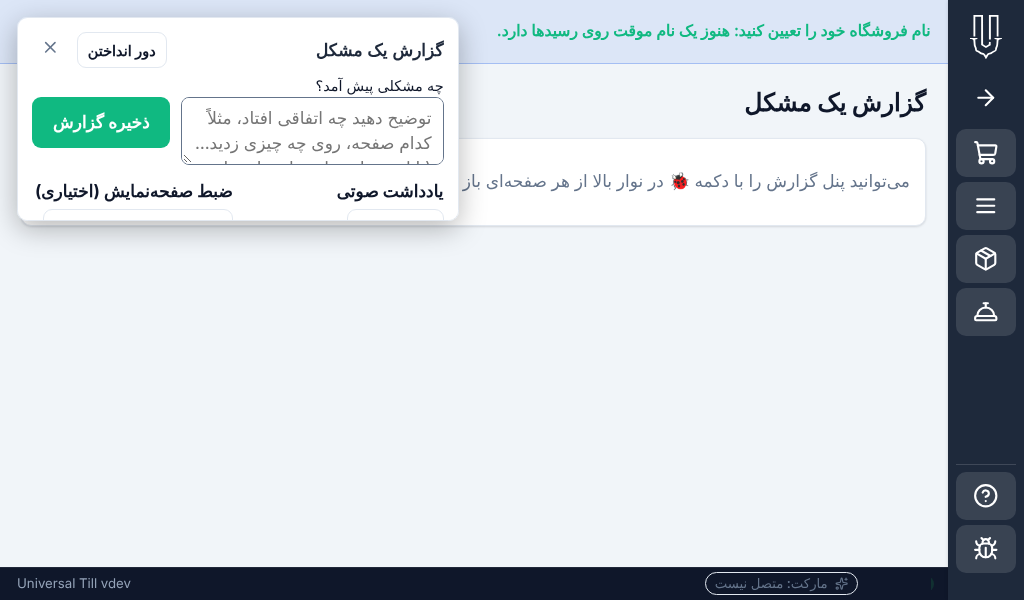
مشکلی در صندوق پیش آمده؟ از هر صفحهای با دکمهٔ گزارش یک مشکل گزارش بفرستید — تایپی، صوتی یا همراه با ضبط صفحهنمایش.
نحوه استفاده
- روی دکمهٔ گزارش یک مشکل (آیکون حشره) در منوی کناری کلیک کنید (فقط مدیران و ادمینها). یک پنل کوچک در گوشه صفحه باز میشود — صندوق در زیر آن همچنان کار میکند، پس میتوانید همزمان با توضیح دادن، مشکل را بازسازی کنید. اگر روی چیزی که باید ببینید قرار گرفت، میتوانید آن را از نوار عنوانش بکشید و جابهجا کنید.
- توضیح دهید چه مشکلی پیش آمد، یا یک یادداشت صوتی ضبط کنید؛ ضبط صفحهنمایش هم ممکن است، یا با دکمه «گرفتن اسکرینشات» یک عکس فوری از صفحه فعلی پیوست کنید (میتوانید بیش از یکی اضافه کنید). گزارشهای اخیر هشدار و خطای صندوق بهطور خودکار پیوست میشود.
- روی «ذخیره گزارش» بزنید. گزارش بلافاصله روی همین صندوق ذخیره میشود — حتی بدون اینترنت — و بهمحض اتصال فروشگاه، بهصورت خودکار ارسال خواهد شد.
- پنل هنگام جابهجایی بین صفحهها همراه شما میماند — با هر چیزی که در آن است. از چند صفحهٔ مختلف اسکرینشات بگیرید، ضبط را در حین نشان دادن مشکل روشن نگه دارید و سپس «ذخیره گزارش» (یا برای دور انداختن پیشنویس، «دور انداختن») را بزنید. پنل هرگز خودبهخود بسته نمیشود؛ ✕ فقط آن را پنهان میکند و دکمهٔ گزارش یک مشکل آن را با پیشنویس شما برمیگرداند. اگر صفحهای هنگام ضبط بهطور کامل دوباره بارگذاری شود (مثلاً پس از تغییر زبان)، ضبط در همان نقطه متوقف میشود و آنچه تا آن لحظه ضبط شده نگه داشته میشود.
از منوی ☰ نیز میتوانید با کاشی «گزارش یک مشکل» به آن برسید.
روی صفحهای به پهنای گوشی، گزارش یک مشکل در منوی ☰ است و پنل زیر نوار بالا کل صفحه را میگیرد: دکمههای بزرگ، یادداشت در یک خط جدا و «ذخیره گزارش» زیر آن. آنجا جابهجا نمیشود. هنگام بازتولید مشکل با ✕ پنهانش کنید و سپس با گزارش یک مشکل همراه پیشنویستان برگردانید. ☰ بالای آن قابل لمس میماند.
در برنامه اندرویدی صندوق، «گرفتن اسکرینشات» مستقیماً از آنچه برنامه نشان میدهد عکس میگیرد — بدون نیاز به اجازه. یادداشت صوتی هم کار میکند: بار اول که ضبط میکنید، اندروید دسترسی به میکروفون را درخواست میکند؛ یکبار اجازه بدهید و دفعات بعد بلافاصله ضبط شروع میشود (اگر اجازه ندادید، میتوانید آن را از تنظیمات گوشی ← برنامهها ← Universal Till ← مجوزها دوباره فعال کنید). ضبط صفحهنمایش و گرفتن عکس با دوربین هنوز در برنامه اندروید در دسترس نیست.
در برنامهٔ آیفون و آیپد، بار اول که یادداشت صوتی ضبط میکنید، iOS دسترسی به میکروفون را درخواست میکند؛ اجازه بدهید و دفعات بعد بلافاصله ضبط شروع میشود (اگر اجازه ندادید، میتوانید آن را از تنظیمات دستگاه ← Universal Till ← میکروفون دوباره فعال کنید). «گرفتن اسکرینشات» مستقیماً خود صفحهٔ صندوق را ثبت میکند، بدون پنجرهٔ اشتراکگذاری — پنل برای لحظهای کنار میرود تا در تصویر نیفتد. ضبط صفحهنمایش هنوز در برنامهٔ آیفون و آیپد در دسترس نیست.
بستن پنل با ✕ آن را — با نگه داشتن پیشنویس شما — تا زمانی که دوباره گزارش یک مشکل را بزنید پنهان میکند: هنگام جابهجایی بین صفحهها بسته میماند و صفحهٔ «گزارش مشکل» دیگر آن را بهزور باز نمیکند. دکمهٔ «دور انداختن» است که پیشنویس را واقعاً دور میاندازد (ابتدا میپرسد). پیشنویس فقط در نشست فعلی صندوق نگه داشته میشود؛ در هر گزارش حداکثر ۱۲ اسکرینشات جا میگیرد.
میخواهید بدانید بعد از ارسال، چه بر سر گزارشتان آمد؟ گزارشهای من را ببینید — همه گزارشهای ارسالشده از این صندوق، همراه با وضعیت فعلی هرکدام. این صفحه را مدیر و مدیر کل میتوانند باز کنند؛ اگر صندوقدار هستید، از یکی از آنها بپرسید.
اگر هنگام ارسال گزارش، حالت عیبیابی روشن باشد (بخش تنظیمات ← حالت عیبیابی را در زبانها و نمایش ببینید)، گزارش همچنین ارجاعی به آن جلسهٔ عیبیابی و آخرین رویدادهای فنیاش را با خود میبرد تا پشتیبانی بتواند گزارش را در کنار جریانی که به آن تعلق دارد بخواند. وقتی حالت عیبیابی خاموش است چیز اضافهای ارسال نمیشود.