
Berichte & Tagesabschluss
Umsatzsummen nach Tag, Abteilung und Zahlungsart; Bestseller und Ladenhüter; tote Ware; umsatzstärkste Tage und Stunden; Margen; Steuerübersicht; Jahresvergleich — plus der Tagesabschlussbericht (Z) zum Kassieren.
Verwendung
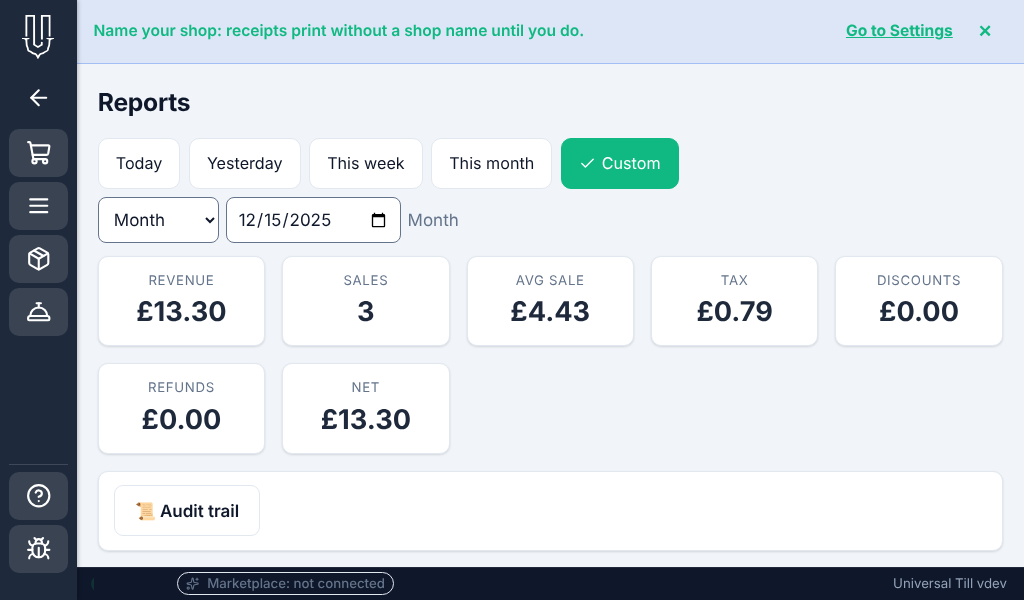
- Öffnen Sie „Berichte“: Die Zeile oben zeigt immer Ihre Kennzahlen für den gewählten Zeitraum (Umsatz, Verkäufe, Durchschnittsverkauf, Steuer, Rabatte, Rückerstattungen, Netto, Vorjahr) und eine Warnung bei niedrigem Bestand. Den Zeitraum wählen Sie mit den Chips darüber – Heute, Gestern, Diese Woche oder Dieser Monat; unter Benutzerdefiniert finden Sie weiterhin die bisherigen Auswahlfelder für eine Anzahl zurückliegender Tage, ein ganzes Jahr oder ein beliebiges Datum. Die Chips richten sich nach Ihrem Geschäftstagbeginn, sodass „Heute“ nach einem späten Abschluss noch der laufende Geschäftstag ist.
- Wählen Sie darunter einen Reiter — Umsatztrend, Artikel, Steuer, Prognose, Zahlungen & Kanäle, Trinkgeld, Tagesabschluss (EOD) oder Online-Kanäle (sobald diese Kasse eine Online-Bestellung erfasst hat) — und dieser Bericht lädt beim Öffnen.
- Führen Sie Tagesabschluss (im Reiter „Tagesabschluss“) beim Schließen aus: Er summiert alles seit Ihrem letzten Abschluss — nicht den Kalendertag — und kann für Ihre Unterlagen gedruckt werden. Ein Café, das gestern um 19:19 Uhr geschlossen hat und heute um 19:19 Uhr schließt, erhält jeden Verkauf dazwischen im heutigen Bericht, einschließlich der Verkäufe von gestern Nacht nach 19:19 Uhr, die ein Kalendertag-Bericht sonst gestrandet hätte; alles, was nach dem heutigen Abschluss gebucht wird, gehört zum nächsten. Jeder Abschluss zeichnet den genauen Zeitpunkt auf, von dem bis zu dem er reicht, sodass Sie immer genau sehen können, was ein Bericht abdeckt: Der gedruckte Bericht trägt eine Zeitraum-Zeile, und die Archivliste zeigt dieselben beiden Zeitstempel nebeneinander (
2026-08-23T19:10:00+02:00 – 2026-08-24T19:19:00+02:00), in Ihrer eigenen Ortszeit. Ihr allererster Abschluss hat keinen früheren Abschluss, von dem aus er startet, und deckt daher alles bis zum Moment des Abschlusses ab und zeigt nur diesen einen Endzeitstempel.
Berichtszeiträume
Neben der oberen Zeile wählen Sie, wie der Zeitraum berechnet wird:
- Benutzerdefiniert — das ursprüngliche rollierende Fenster (heute, 7/14/30/90 Tage zurück ab jetzt).
- Tag / Woche / Monat / Jahr — ein echter Kalenderzeitraum statt eines rollierenden Zählers: Tag ist ein Handelstag, Woche ist Montag bis Sonntag, Monat ist ein Kalendermonat, Jahr ist ein Kalenderjahr. Neben der Auswahl erscheint eine Datumsauswahl, damit Sie einen vergangenen Zeitraum betrachten können — wählen Sie z. B. Monat und ein Datum im Juli, um die Zahlen für Juli zu sehen, auch wenn heute im August ist.
- Umsatztrend, Artikel, Steuer und Zahlungen & Kanäle verwenden jeweils den ausgewählten Zeitraum, sodass sie immer mit den Zahlen oben übereinstimmen. Online-Kanäle folgt ebenfalls dem Zeitraum, ist aber von den Zahlen oben getrennt (siehe Online-Kanäle unten). Prognose und die Archivliste des Tagesabschlusses tun dies nicht — sie zeigen unabhängig vom Zeitraum-Umschalter ihre eigenen festen Fenster.
Online-Kanäle
Der Reiter „Online-Kanäle“ summiert die Bestellungen aus Ihrem Webshop und von Marktplätzen (die unter „Online-Bestellungen“) für den gewählten Zeitraum: eine Zeile je Kanal und Währung. Er erscheint, sobald diese Kasse eine Online-Bestellung erfasst hat; nur die Hauptkasse erfasst sie.
- Diese Bestellungen sind keine Kassenverkäufe. Sie stehen weder in den Zahlen oben in den Berichten noch in der Kassenlade, im Tagesabschluss (Z) oder im Fiskaljournal, und keine Umsatzzahl auf einem anderen Reiter ändert sich ihretwegen. Sie verringern aber den Bestand, daher können sich Bestandswarnungen, die Prognose und tote Ware nach einer Webbestellung ändern.
- Bestellwert ist die Summe der Bestellungen, wie der Kanal sie gemeldet hat, mit Versand und einer vom Kanal hinzugefügten Steuer. Nach Erstattungen ist der Bestellwert abzüglich der Erstattungen.
- Erstattungen sind das, was bisher für Bestellungen aus dem Zeitraum erstattet wurde, egal an welchem Tag erstattet wurde: Eine heute gewährte Erstattung für eine Bestellung vom letzten Monat erscheint im letzten Monat.
- Eine Bestellung, die vor der Zahlung storniert wurde, wird nicht gezählt; der Reiter nennt die Anzahl. Eine Bestellung, die nach der Zahlung storniert wurde, wird gezählt, und ihre Erstattung nimmt sie wieder heraus.
- Beträge bleiben in der Währung der jeweiligen Bestellung und werden nie über Währungen hinweg addiert. Verkaufen zwei oder mehr Kanäle in derselben Währung, addiert eine Summe-Zeile sie für diese Währung.
Geschäftstagsbeginn
Standardmäßig läuft ein Berichts-„Tag“ von Mitternacht bis Mitternacht. Handeln Sie über Mitternacht hinaus — eine Bar, eine späte Küche —, teilt dies die Einnahmen einer Nacht auf zwei Berichtstage auf. Stellen Sie Geschäftstag beginnt um (im Reiter Tagesabschluss, neben der automatischen Tagesabschlusszeit) auf den tatsächlichen Beginn Ihres Handelstages ein, z. B. 06:00, und Tag/Woche/Monat/Jahr richten sich nach Ihrem echten Handelstag statt nach der Uhr.
Diese Verschiebung gilt auch für das Diagramm der umsatzstärksten Stunde im Umsatztrend — ein kurz nach Mitternacht getätigter Verkauf kann unter einer Stundenbeschriftung vor Mitternacht (z. B. 22:00) erscheinen, konsistent damit, dass Tag/Woche/Monat/Jahr diesen Verkauf bereits als Teil des vorherigen Geschäftstages zählen.
Geschenkgutscheine im Tagesabschlussbericht (Z)
Verkauft oder akzeptiert Ihr Geschäft Mehrzweck-Geschenkgutscheine, zeigt der gedruckte Tagesabschlussbericht einen separaten Abschnitt GUTSCHEINE: wie viele Gutscheine an diesem Tag ausgestellt und eingelöst wurden und in welcher Höhe. Der Verkauf eines Gutscheins wird als dem künftigen Inhaber geschuldetes Geld erfasst, nicht als Produktumsatz — der Betrag erscheint also in den Gesamteinnahmen des Tages, aber nie in den Zahlen je Abteilung oder Steuersatz. Die Steuer auf die Waren wird erst erfasst, wenn der Gutschein später ausgegeben wird, zu den jeweils eigenen Sätzen dieser Waren, genau wie bei Barzahlung. Der Abschnitt wird nur an Tagen mit Gutscheinaktivität gedruckt.
Das Stornieren des Verkaufs, der einen Gutschein ausgestellt hat, storniert den Gutschein mit — solange er noch nicht eingelöst wurde — er verschwindet aus dem Bericht und kann nicht mehr ausgegeben werden. Wurde bereits ein Teil des Gutscheins ausgegeben, verweigert die Kasse die Stornierung dieses Verkaufs: Klären Sie den ausstehenden Gutschein zuerst mit dem Kunden.
Stornierungen und wer den Abschluss durchgeführt hat
Der gedruckte Tagesabschlussbericht (Z) zeigt einen Abschnitt STORNOS, getrennt von Rückerstattungen, an jedem Tag mit mindestens einer stornierten Buchung: Eine Stornierung bedeutet hier einen abgeschlossenen Verkauf, der danach storniert/rückgängig gemacht wurde (z. B. eine Korrektur am selben Tag), während eine Rückerstattung eine förmliche, nachträglich bearbeitete Rückgabe ist. Für einen Prüfer bedeuten die beiden Dinge Unterschiedliches, daher werden sie nie in einer Zahl vermischt — das Stornieren eines Verkaufs trägt von vornherein keinen Umsatz und ändert nie den Netto-Betrag des Tages. Der Abschnitt entfällt vollständig an einem Tag ohne Stornierungen.
Auch ein Warenkorb, der mit Neuer Verkauf geleert wird, bevor jemand bezahlt — er enthielt mindestens einen Artikel und war keine offene Bestellung, die wieder geparkt wird —, wird gezählt: An einem Tag mit mindestens einem solchen Warenkorb zeigt der gedruckte Bericht einen Abschnitt VOR ZAHLUNG GELEERT mit der Anzahl der geleerten Warenkörbe und ihrer Summe im Moment des Leerens. Es kam kein Verkauf zustande, daher ändert dies nie Brutto, Netto, Rückerstattungen oder die STORNOS-Zahl. An einem Tag ohne solche Warenkörbe entfällt der Abschnitt.
Der Bericht druckt außerdem immer Erstellt von (wer den Abschluss
durchgeführt hat) — den Anzeigenamen der Person, oder „System“ für den
automatischen geplanten Abschluss —, sodass es einen Nachweis gibt, wer den Tag
abgeschlossen hat, auch ohne die Prüfprotokoll-Seite zu öffnen. Ein optionaler
Vermerk kann derzeit an einen Abschluss angehängt werden, wenn die auslösende
Anfrage einen Wert annotation mitsendet; dafür gibt es noch kein Feld auf dem
Bildschirm, dies ist also vor allem für eine Integration oder ein künftiges
Kassen-Update nützlich — er wird als Anmerkung unmittelbar unter „Erstellt
von“ gedruckt, wenn vorhanden.
Aufschlüsselung nach Artikelgruppe, Artikel und Bediener
Das Ausführen von Tagesabschluss für einen einzelnen Tag (nicht einen Datumsbereich) fügt drei weitere Aufschlüsselungen hinzu, im gedruckten Bericht und auf dem Bildschirm in der Liste der archivierten Berichte: NACH WARENGRUPPE (Umsatz nach der eigenen Kategorie jedes Artikels — eine Unterkategorie wie „Handys“ erscheint hier in einer eigenen Zeile, statt wie bei der Abteilungsaufschlüsselung in ihre übergeordnete Abteilung zusammengefasst zu werden), NACH ARTIKEL (jeder an diesem Tag verkaufte Artikel, nicht nur die Best-/Schlechtverkäufer — auf dem Bildschirm eingeklappt angezeigt, da ein geschäftiger Tag Dutzende auflisten kann) und NACH KASSIERER (Umsatz und Verkaufsanzahl je Kassierer). Der Umsatz bleibt immer dem Kassierer zugeordnet, der den Verkauf tatsächlich gebucht hat, auch wenn ein Manager eine Ausnahme dafür genehmigt hat, sodass die Bediener-Aufschlüsselung immer widerspiegelt, wer wirklich an der Kasse stand.
Die Artikelliste auf dem Bildschirm zeigt immer jeden Artikel, egal wie viele es sind. Der gedruckte Abschnitt NACH ARTIKEL ist separat konfigurierbar (im Reiter Tagesabschluss, neben dem Zeitplan für den automatischen Abschluss), da ein Geschäft mit vielen Artikeln sonst bei jedem Abschluss Hunderte zusätzlicher Zeilen drucken könnte: Top N nach Umsatz drucken (Standard — druckt die Top 30, oder so viele wie Sie festlegen, gefolgt von einer Zeile „+N weitere“, sodass ein typisches Geschäft davon unberührt bleibt, während ein geschäftiges begrenzt wird), Jeden Artikel drucken (das bisherige Verhalten, unbegrenzt) oder Nicht drucken (lässt den Abschnitt nur im gedruckten Bericht weg).
Aufschlüsselung nach Vor-Ort/Außer-Haus
Das Ausführen von Tagesabschluss für einen einzelnen Tag fügt außerdem eine Aufschlüsselung NACH BESTELLART hinzu, im gedruckten Bericht und auf dem Bildschirm in der Liste der archivierten Berichte: Umsatz und Menge aufgeteilt zwischen Vor Ort und Außer Haus, passend zu den Beschriftungen des eigenen Vor-Ort-/Außer-Haus-Schalters auf dem Verkaufsbildschirm. Ein Verkauf, der beides mischte (manche Artikel vor Ort, manche außer Haus), teilt sich korrekt nach seinen eigenen Artikeln auf die beiden Zeilen auf, statt eine dritte „gemischt“-Zeile zu benötigen. Wie bei den Aufschlüsselungen nach Artikelgruppe/Artikel/Bediener oben erscheint eine Zeile nur, wenn dieser Modus mindestens einen Verkauf hatte — ein Tag, an dem ausschließlich vor Ort verzehrt wurde, zeigt nur die Zeile „Vor Ort“, keine leere Zeile „Außer Haus“.
Zahlungsart und Mehrwertsteuersatz zusammen im Tagesabschlussbericht (Z)
Der gedruckte Tagesabschlussbericht enthält eine Tabelle NACH ZAHLUNGSART & USt-SATZ: die Tageseinnahmen aufgeschlüsselt nach Zahlungsart und Mehrwertsteuersatz gleichzeitig — eine Zeile pro Kombination (z. B. Bargeld bei 7 %, Karte bei 19 %), jeweils mit Netto-, Steuer- und Bruttobetrag. Das ist die Tabelle, die ein Steuerberater in die Buchhaltungssoftware einträgt: über welche Zahlungsart das Geld einging, gegen welchen Mehrwertsteuersatz. Die Zeilen addieren sich immer exakt zu den Tages-Gesamtsummen je Mehrwertsteuersatz. Wurde ein Verkauf mit mehr als einer Methode bezahlt, werden seine Beträge anteilig auf diese Methoden aufgeteilt, entsprechend dem, was jede Methode gezahlt hat. Trinkgelder sind hier nicht enthalten — ein Trinkgeld trägt keine Mehrwertsteuer —, daher kann eine Kartenzeilengruppe insgesamt weniger ergeben als die Karteneinnahmenzeile, um genau die Kartentrinkgelder des Tages, und noch weniger an einem Tag mit einer Kartenrückerstattung (eine Rückerstattung verringert auch die Karteneinnahmenzeile, sodass die beiden im Gleichschritt bleiben).
Berichtsaufbewahrung
Jeder archivierte Tagesabschlussbericht wird 10 Jahre lang aufbewahrt — dies ist ein gesetzlicher Nachweis, und die Reset-Schaltfläche „Transaktionshistorie löschen“ in der Datenverwaltung berührt ihn nie. (Diese Schaltfläche zerstört inzwischen überhaupt nichts mehr: Sie verschiebt Ihre Transaktionshistorie in ein Reset-Archiv, und ein archivierter Stapel kann unter Einstellungen → Datenverwaltung wiederhergestellt werden, solange die Kasse seit dem Reset nicht gehandelt hat.) Sobald ein Bericht seinen 10-jährigen Jahrestag überschreitet, wird er automatisch und dauerhaft im Hintergrund gelöscht — es gibt keinen manuellen Schritt und keine Bestätigungsabfrage, exportieren Sie also alles, was Sie länger aufbewahren möchten, vorher.
Ein Reset-Archivstapel kann außerdem endgültig gelöscht werden, aus derselben Liste unter Einstellungen → Datenverwaltung, jedoch erst, sobald er alt genug ist: Ein Stapel mit echten Verkäufen ist geschützt, bis das Aufbewahrungsfenster Ihres Landes (auf der Seite Ländereinstellungen festgelegt) seit seiner Archivierung verstrichen ist — ein früheres Löschen wird abgelehnt, und die Meldung nennt Ihnen das Datum, ab dem er löschbar wird. Ein Stapel ganz ohne Verkäufe (es wurde noch nichts verkauft, als er zurückgesetzt wurde) lässt sich sofort löschen, auch wenn er noch andere Testdaten wie Kassenschichten enthält — der Schutz betrifft ausdrücklich Verkaufsdatensätze. Dies ist getrennt von der obigen 10-jährigen Berichtsaufbewahrung und ändert sie nicht.
Wählen Sie unter Einstellungen → Berichtsaufbewahrung, wo Berichte aufbewahrt werden:
- Nur diese Kasse — keine zusätzliche Einrichtung nötig. Berichtsarchive sind klein (wenige KB pro abgeschlossenem Tag), sodass 10 Jahre davon die Festplatte einer modernen Kasse nicht füllen.
- Nur Cloud / Kasse + Cloud — benötigen ein aktives Abonnement mit Cloud-Backup; ohne ein solches werden sie angezeigt, aber mit „benötigt ein aktives Abonnement“ markiert. Jede Kasse lädt ihre eigenen archivierten Berichte im Hintergrund etwa alle 10 Minuten, den ältesten zuerst, in das Cloud-Konto Ihres Geschäfts hoch. Bei Nur Cloud wird ein Bericht von der Kasse entfernt, sobald die Cloud ihn bestätigt hat; bei Kasse + Cloud behält die Kasse ihn zusätzlich die vollen 10 Jahre.
Die Kasse behält immer ihren neuesten Tagesabschlussbericht, auch wenn die Cloud ihn bereits hat, damit der nächste Tagesabschluss die Z-Nummernfolge fortsetzt und dort beginnt, wo der letzte endete. Jede Kasse behält und lädt ihre eigenen Berichte hoch: Die Berichte einer zusätzlichen Kasse werden in der Cloud unter dieser Kasse gespeichert, getrennt von denen der Hauptkasse, und die Kasse, die sie erstellt hat, entfernt sie nach derselben Einstellung.
Solange der Cloud-Speicher aktiv ist, zeigt dieselbe Karte, wie viele Berichte noch auf das Hochladen warten. Lehnt die Cloud das Hochladen ab, weil das Abonnement nicht aktiv ist, zeigt die Karte „Hochladen in die Cloud abgelehnt“ und die Statusleiste Berichts-Upload abgelehnt. Es wird nichts gelöscht: Die Berichte bleiben auf der Kasse und werden automatisch hochgeladen, sobald das Abonnement wieder aktiv ist.
Dieselbe Seite zeigt wie weit Ihre Aufzeichnungen zurückreichen (frühester bis letzter archivierter Bericht und wie viele) und eine Export-Schaltfläche — wählen Sie einen Datumsbereich und laden Sie die passenden Berichte als CSV oder JSON herunter, um sie z. B. einem Prüfer zu übergeben.
Bargeldanpassungen & Auszahlungen (Schichten)
Das Formular „Bargeldanpassung/Auszahlung“ auf der Seite Schichten erfasst alles, was den erwarteten Bargeldbestand der Kasse außerhalb eines Verkaufs ändert — eine Wechselgeld-Auffüllung, eine Zählkorrektur oder eine Auszahlung aus der Schublade. Jede Anpassung, die Bargeld entfernt, benötigt unabhängig vom gewählten Typ die Berechtigung Bargeldkorrekturen (Benutzer → Berechtigungen) — eine Rolle ohne sie wird im Formular stattdessen nach einer Manager-PIN gefragt, da es dasselbe Risiko ist wie eine ungenehmigte Rückerstattung (Bargeld verlässt die Schublade). Dasselbe gilt für das Abschöpfen in den Tresor beim Schichtabschluss. Das Hinzufügen von Bargeld (ein positiver Betrag, z. B. eine Wechselgeld-Auffüllung) benötigt keins von beidem. Eine Pfandrückgabe-Auszahlung verlangt immer eine Manager-PIN. Geben Sie den entnommenen Betrag als negative Zahl ein (z. B. „-50“ für eine Auszahlung von 50 Einheiten) — tippen Sie an einer Touch-Kasse ohne physische Tastatur zuerst auf die „-“-Taste der Bildschirmtastatur. Die Schichtbeträge (Anfangs- und Endbestand, Abschöpfung, Anpassung) können mit Punkt oder Komma vor den Nachkommastellen eingegeben werden („-3.50“ oder „-3,50“).
Bei einem deutschen Geschäft im Systemunterlage-Modus durchläuft eine Anpassung, die Bargeld entfernt — und eine Pfandrückgabe-Auszahlung — dieselbe TSE-Prüfung wie ein Verkauf oder eine Rückerstattung, wird also verweigert, solange keine TSE eingerichtet ist oder die TSE ausfällt. Siehe „Verkaufen & Kassieren“ → „Deutsche Geschäfte: TSE und echte Verkäufe“ für die Bedeutung dieser Meldung und wie ein Inhaber eine vorübergehende Ausnahme gewähren kann. Das Hinzufügen von Bargeld ist davon nie betroffen.
Eine Pfandrückgabe-Auszahlung wird gegen die offene Schicht des eigenen Registers dieser Kasse gebucht — auch wenn gleichzeitig die Schicht eines anderen Registers offen ist, landet sie nie auf der anderen Schublade. In einem Geschäft mit mehr als einem Register muss die Kasse zunächst wissen, welches Register sie ist: Legen Sie „Kassenplatz für Auszahlungen“ unter Einstellungen → Kassen fest, sonst wird die Auszahlung mit einer entsprechenden Meldung abgelehnt.
Auch beim Eröffnen einer neuen Schicht erscheint eine Registerauswahl. In einem Geschäft mit mehr als einem Register ist inzwischen standardmäßig das eigene Register dieser Kasse voreingestellt (unter Einstellungen → Kassen festgelegt), sodass das Eröffnen einer Schicht an der Kasse, an der Sie stehen, normalerweise keine Auswahl mehr erfordert — Sie können für den seltenen Fall, dass eine Schicht auf einem anderen Register eröffnet werden muss, weiterhin ein anderes Register aus der Liste wählen.
Die Schublade beim Abschluss zählen: Abschöpfen & neue Wechselgeldkasse
Das Startgeld für eine neue Schicht wird automatisch übernommen vom letzten Abschluss des Registers — was der vorherige Abschluss in der Schublade hinterlassen hat, ist bereits vorausgefüllt, sodass Sie es bestätigen, statt es erneut einzutippen. Sie können die Zahl weiterhin bearbeiten, falls die Schublade zwischenzeitlich korrigiert wurde; was Sie absenden, ist das, was aufgezeichnet wird.
Beim Schließen einer Schicht zählen Sie die Schublade und geben das gezählte Bargeld wie bisher ein. Zwei optionale Zusätze kommen hinzu:
- Abschöpfen in den Safe — der Betrag, den Sie als Teil des Abschlusses von der Schublade in den Safe verlegen. Das gezählte Bargeld minus das Abgeschöpfte wird zur neuen Wechselgeldkasse der Schublade, mit der die nächste Schicht auf diesem Register eröffnet wird. Ein Abschöpfen kann das gezählte Bargeld nie übersteigen, und es ändert nie die erwartete Zahl — die Abweichung vergleicht immer Ihre Zählung mit den Einnahmen vor dem Abschöpfen, sodass das Verlegen von Geld in den Safe keinen Fehlbetrag verbergen kann. Ein optionaler Grund kann dazu erfasst werden.
- Stückelungszählung — eine optionale Zählung je Stückelung (wie viele Münzen und Scheine jeder Art) beim Abschluss gespeichert als Zählprotokoll, für Geschäfte, die die Kassenzählung Stück für Stück dokumentiert haben möchten. Leer lassen, um sie ganz zu überspringen.
Bargeldabgleich im Tagesabschlussbericht
Der gedruckte Tagesabschlussbericht (Z) erhält einen Abschnitt KASSENABGLEICH
an jedem Tag, an dem mindestens eine Schicht geschlossen
wurde: Startgeld, Barverkäufe, einbehaltene Trinkgelder (nur an einem Tag mit
tatsächlichem Bar-Trinkgeld gedruckt), Einzahlungen, Auszahlungen, Berechnet
(was in den Schubladen sein sollte), Gezählt (was tatsächlich darin war),
Abweichung, Abschöpfen in den Safe und die auf den nächsten Tag übertragene
neue Wechselgeldkasse. Barverkäufe schließen jedes Bar-Trinkgeld aus, genauso
wie Trinkgelder bereits an anderer Stelle des Berichts aus dem Umsatz
herausgehalten werden — deshalb steht die Zeile „Einbeh. Trinkgelder“
zwischen Barverkäufen und Einzahlungen: Startgeld + Barverkäufe +
einbehaltene Trinkgelder + Einzahlungen + Auszahlungen ergeben zusammen
Berechnet, sodass die eigenen Zahlen des Abschnitts auch bei genutztem
Bar-Trinkgeld noch aufgehen, nicht nur an einem gewöhnlichen Tag ohne
Trinkgeld. Abschöpfen in den Safe wird als Teil des Schichtabschlusses
eingegeben, nachdem Berechnet für den Tag bereits feststeht — deshalb steht
es unter der Abweichung, statt in diese Summe eingerechnet zu werden. Eine
Abweichung ungleich null wird auf dem Ausdruck mit !! markiert, und der
Reiter Tagesabschluss kennzeichnet die Zeile dieses Tages mit einer
Warnmarkierung, sodass eine Unstimmigkeit auf dem Bildschirm sichtbar ist,
ohne jeden Zeitraum erneut zu drucken. Ein Tag ohne geschlossene Schicht
erzeugt weiterhin einen vollständigen Bericht — der Abschnitt fehlt einfach,
und das Ausführen von Tagesabschluss wird nie durch eine offene Schicht
blockiert.
Der Reiter „Zahlungen & Kanäle“ in den Berichten zeigt eine Aufschlüsselung Bargeldanpassungen nach Grund für den ausgewählten Zeitraum — z. B. eine Summe für „Pfandrückgabe“ über alle Auszahlungen in diesem Fenster —, sodass Sie eine Zahl wie „insgesamt ausgezahlte Pfandbeträge diese Woche“ sehen können, ohne die Prüfprotokoll-Seite zu öffnen. Sie erscheint erst, sobald es mindestens eine Anpassung im Zeitraum gibt.
Verkäufe aller Kassen sehen (Kassenjournal)
Die Kassenjournal-Seite (die Beleg-/Sync-Liste außerhalb des Verkaufsbildschirms) zeigt standardmäßig die Verkäufe aller Kassen, neueste zuerst, mit der Kasse, die jede Bestellung aufgenommen hat, in ihrer eigenen Spalte — sodass eine Maschine die gesamten Einnahmen des Geschäfts überblicken kann, ohne zu jedem Register zu gehen. Wechseln Sie zu „Diese Kasse“, um nur die eigenen Verkäufe dieser Maschine zu sehen.
Verwenden Sie die Filterzeile über der Liste:
- Kasse — „Alle Kassen“ (Standard) zeigt die Verkäufe jeder Kasse, neueste zuerst; „Diese Kasse“ schränkt die Liste auf nur die eigenen lokalen Verkäufe dieser Maschine ein; oder wählen Sie eine bestimmte Kasse nach Namen, um nur deren Verkäufe zu sehen.
- Tag — wählen Sie ein Datum, um die Liste auf diesen Kalendertag einzuschränken; leer lassen, um die neuesten Verkäufe unabhängig vom Tag zu sehen.
Ist eine andere Kasse als „Diese Kasse“ registriert, zeigt eine Zeile unter den Filtern den Namen jeder registrierten Kasse und wann sie zuletzt mit dieser Maschine in Kontakt stand („letzter Kontakt von Kasse: Zeit“) — eine Kasse, die zuverlässig anpingt, kann darunter dennoch eine fehlgeschlagene Verkaufssynchronisierung haben, dies ist also ein Netzwerkkontakt-Signal, kein Beweis dafür, dass ihre Verkäufe tatsächlich angekommen sind; nützlich, um eine zurückgefallene Kasse zu erkennen, kein Ersatz für den Abgleich der Summen. Eine Kasse zeigt hier „—“, wenn sie nie in Kontakt stand, oder (bei einer Replika) weil ihre Kontaktzeit nicht von der Hauptkasse heruntergegeben wird.
Nur die Hauptkasse eines Geschäfts sammelt die Verkäufe anderer Kassen — eine Replika-Kasse hat für das Kassenjournal immer nur ihre eigenen lokalen Verkäufe, unabhängig vom gewählten Kassenfilter, da eine Replika ihre eigenen Verkäufe immer nur einseitig nach oben zur Hauptkasse überträgt und niemals die Verkäufe der Geschwister zurückerhält. Die Wahl von „Alle Kassen“ oder einer bestimmten anderen Kasse auf einer Replika zeigt eine erklärende Meldung, dass kassenübergreifende Verkäufe nur auf der Hauptkasse des Geschäfts verfügbar sind, statt einer Tabelle, die still leer ist, ohne zu erklären, warum.
Trinkgeld- und Servicegebühr-Auszahlungen an Mitarbeiter (Reiter Trinkgeld)
Der Reiter Trinkgeld erfasst, wie Trinkgelder und Servicegebühren an Mitarbeiter ausgezahlt werden, und berichtet darüber — ein Teil der Aufzeichnungspflicht, die der britische Employment (Allocation of Tips) Act 2023 von Arbeitgebern verlangt. Er erfasst, was ein Manager ihm mitteilt: Die Software erkennt oder bewegt kein Geld von sich aus.
- Erhalten vs. zugewiesen — zwei Summen für den gewählten Zeitraum: was einging (Trinkgelder auf abgeschlossenen Verkäufen, oder Servicegebühr, sobald sie eingenommen wird) und was als an einen Mitarbeiter ausgezahlt erfasst wurde. Sie laufen auf unterschiedlichen Uhren — heute eingenommenes Geld wird möglicherweise erst in einer späteren Schicht ausgezahlt —, daher ist es normal, keine Fehlermeldung, dass die beiden Zahlen in einem kurzen Fenster nicht übereinstimmen; prüfen Sie über ein Fenster, das breit genug ist, um beides abzudecken.
- Eine Auszahlung erfassen — ein Manager (Berechtigung Mitarbeiterauszahlungen) wählt den Mitarbeiter, das Datum, an dem das Geld tatsächlich gezahlt wurde, Trinkgeld oder Servicegebühr, den Betrag und eine optionale Notiz, und sendet ab. Das Datum darf nicht in der Zukunft liegen — dies erfasst eine bereits erfolgte Zahlung.
- Die eigenen Aufzeichnungen eines Mitarbeiters — verwenden Sie den Mitarbeiterfilter, um sowohl die Summen als auch die Auszahlungsliste auf eine Person einzugrenzen, z. B. um einem Mitarbeiter (oder ihm auf Anfrage zu zeigen), was ihm als gezahlt erfasst wurde.
- Export — laden Sie die Auszahlungsdatensätze für einen Zeitraum (optional einen Mitarbeiter) als CSV-Datei herunter, um sie einem Mitarbeiter, einem Steuerberater oder jedem anderen zu übergeben, der die zugrunde liegenden Datensätze statt nur der Summen benötigt.
- Auszahlungsdatensätze werden zusammen mit den übrigen Finanzunterlagen des Geschäfts aufbewahrt und nicht vorzeitig gelöscht — dieselbe Aufbewahrung wie alles andere auf dieser Seite (siehe Berichtsaufbewahrung oben).
- Auf dem gedruckten Tagesabschlussbericht (Z) — der Bericht druckt außerdem eine kurze Trinkgeld-nach-Zahlungsart-Zeile (z. B. „4x Karte 3,20 £“) für jeden Tag mit mindestens einer Zahlung, bei der ein Trinkgeld erfasst wurde — meistens eine Kartenzahlung, bei der die eigene Trinkgeldabfrage des Terminals verwendet wurde. Dies wird getrennt von den Tagesumsätzen gehalten, nicht als Umsatz gezählt. Dieselbe Summe erscheint auch in einer Spalte Trinkgeld auf der Bildschirmliste des Reiters Tagesabschluss, neben Umsatz und Netto, sodass ein Manager sie sehen kann, ohne einen Bericht zu drucken oder herunterzuladen. Sie kann sich von „Erhalten“ oben unterscheiden: Die Z-Bericht-Zeile zählt jede Zahlung mit Trinkgeld, unabhängig davon, wem das Trinkgeld gehört, während „Erhalten“ nur für den Mitarbeiter erfasste Trinkgelder zählt (der Standardfall) — die beiden weichen erwartungsgemäß voneinander ab, sobald ein Trinkgeld stattdessen für das Geschäft erfasst wird.
Yüzde-usulü-Poolverteilung (Türkei)
Der Reiter Yüzde usulü ist für Geschäfte in der Türkei, die einen yüzde usulü-Pool führen (İş Kanunu 4857 Art. 51): ein Prozentsatz, der eingenommen und unter den Mitarbeitern aufgeteilt wird. Er erscheint nur, wenn als Land des Geschäfts die Türkei eingestellt ist. Wie der Reiter Trinkgeld erfasst er, was ein Manager ihm mitteilt — die Software erkennt, berechnet oder bewegt von sich aus kein Geld und entscheidet nicht, ob Ihr Geschäft einen Pool führt oder zu welchem Prozentsatz.
- Keine Zeile auf dem Kundenbeleg — eine türkische Servicegebühr-Zeile fügt diese Kasse einem Beleg nicht hinzu; eine Pool-Einnahme wird daher separat von einem Manager erfasst und erscheint nie auf einem Beleg.
- Eine Einnahme erfassen — ein Manager (Berechtigung Mitarbeiterauszahlungen) wählt das Datum der Einnahme, den Betrag und optional eine Notiz zur Aufteilungsgrundlage („Küche 30 % / Service 70 %“) und sendet ab. Das Datum darf nicht in der Zukunft liegen — erfasst wird bereits vereinnahmtes Geld.
- Eine Verteilung erfassen — wählen Sie die Einnahme, aus der das Geld stammt, den Mitarbeiter, das Datum der tatsächlichen Auszahlung, den Betrag und optional eine Notiz. Jede Verteilung ist der Anteil eines Mitarbeiters an einer Einnahme; ein an vier Personen ausgezahlter Pool ergibt also vier Einträge.
- Eingenommen und verteilt — zwei Summen für den gewählten Zeitraum: was in den Pool eingenommen wurde und was davon als an namentlich genannte Mitarbeiter ausgezahlt erfasst ist. Das sind zwei getrennte Aufzeichnungen, sie können also voneinander abweichen — ein heute eingenommener und erst am Wochenende ausgezahlter Pool gilt bis zur Erfassung dieser Auszahlungen als eingenommen, aber noch nicht verteilt. Eine Abweichung ist für sich genommen kein Problem; prüfen Sie über einen Zeitraum, der beides abdeckt.
- Die eigenen Aufzeichnungen einer Person — schränken Sie die Verteilungsliste mit dem Mitarbeiterfilter auf eine Person ein, etwa um ihr zu zeigen, was als an sie ausgezahlt erfasst ist.
- Export — derselbe CSV-Export wie im Reiter Trinkgeld; er enthält Pool-Verteilungen neben Trinkgeld- und Servicegebühr-Einträgen, zur Weitergabe an Mitarbeitende, an die Buchhaltung oder an alle, die die zugrundeliegenden Aufzeichnungen benötigen.
- Pool-Aufzeichnungen werden zusammen mit den übrigen Finanzunterlagen des Geschäfts aufbewahrt und nicht vorzeitig gelöscht — dieselbe Aufbewahrung wie für alles andere auf dieser Seite (siehe Berichtsaufbewahrung oben).
Eine Kartenzahlung abgleichen (Belegdetail)
Das Öffnen eines Belegs aus dem Kassenjournal zeigt sein vollständiges Zahlungsdetail — hier wird eine Kartenzahlung im Nachhinein abgeglichen, Tage nach dem Verkauf. Wurde eine Zahlung an einem Präsenz-Kartenterminal entgegengenommen, zeigt ihre Zahlungszeile die maskierte Kartennummer und den Genehmigungscode (dieselbe Abgleichzeile, die der gedruckte Beleg bereits im Moment der Zahlung zeigte), sowie Terminal- und Trace-ID zum Abgleich mit dem eigenen Abrechnungsbericht des Terminals. Diese Felder erscheinen nur, sobald eine Zahlungsart sie tatsächlich erfasst — die heutigen eingebauten Zahlungsarten (Bargeld, Stripe, SumUp, QR-Zahlung) tun dies nicht, bestehende Belege sind davon also nicht betroffen.
Ein Verkauf, in dem ein Gutschein verkauft wurde, führt jeden Gutschein als eigene Zeile: seine Nummer, für wen er ist und ob er für jeden Einkauf oder für einen bestimmten Artikel gilt. Ein Mehrzweck-Gutschein gehört nicht zur Zwischensumme (er ist eine Verbindlichkeit, kein Umsatz), daher zeigen die Summen ihn in einer eigenen Zeile Ausgestellte Gutscheine, und alles ergibt den bezahlten Betrag. Eine mit Gutschein bezahlte Zahlung zeigt die Gutscheinnummer unter der Zahlung. Manager können die Nummer antippen, um die Seite des Gutscheins zu öffnen (siehe Gutscheine).