
Tische & Sitzplan
Zeichnen Sie den Sitzplan Ihres Geschäfts — jeden Tisch mit Name, Bereich, Sitzplätzen und Form — und sehen Sie auf einen Blick, welche Tische frei sind und welche eine offene Bestellung haben.
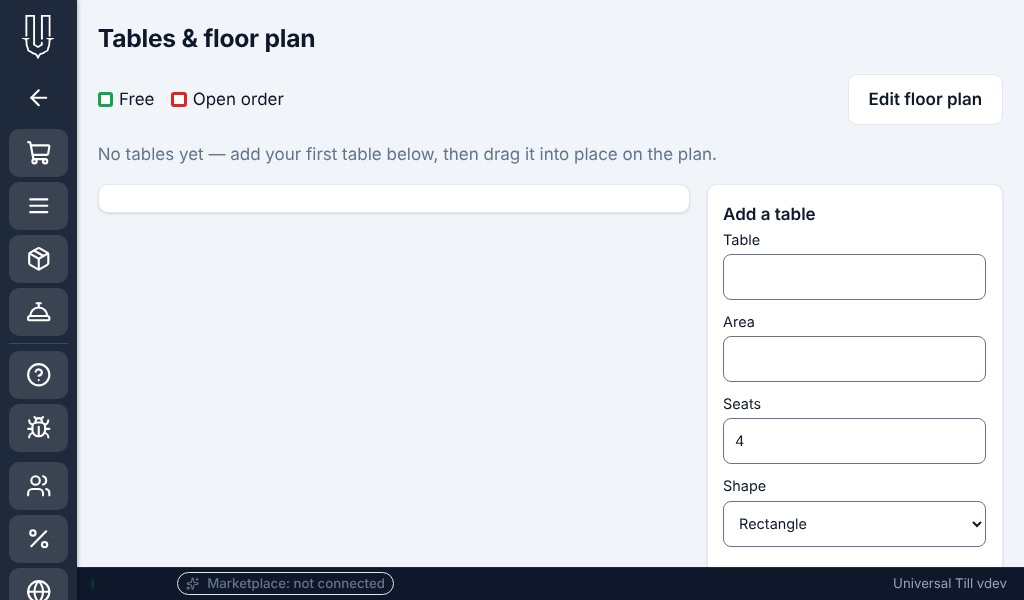
Zeichnen Sie den Sitzplan Ihres Geschäfts — jeden Tisch mit Name, Bereich, Sitzplätzen und Form — und sehen Sie auf einen Blick, welche Tische frei sind und welche eine offene Bestellung haben, mit der Angabe, wie lange diese Bestellung schon offen ist.
Verwendung
- Öffnen Sie Tische & Sitzplan über das Menü (nur Manager) und fügen Sie für jeden Tisch in Ihrem Geschäft einen Tisch hinzu — einen Namen oder eine Nummer („T1“, „Fenster 2“), den Bereich, in dem er steht („Terrasse“, „Hauptraum“), wie viele Sitzplätze er hat und ob er rechteckig oder rund ist.
- Tippen Sie auf Sitzplan bearbeiten und ziehen Sie dann jeden Tisch dorthin, wo er wirklich im Raum steht. Sie können einen Tisch auch genau dort hinzufügen, wo er hingehört: Tippen Sie während der Bearbeitung auf eine leere Stelle im Plan, füllen Sie Name und Details des neuen Tisches aus, und er erscheint an dieser Stelle. Positionen werden automatisch gespeichert, sobald Sie sie ablegen, und dasselbe Layout passt sich jedem Bildschirm an — Telefon oder Tablet. Bevorzugen Sie eine Tastatur? Wählen Sie einen Tisch im Plan aus (per Tab dorthin) und verwenden Sie die Pfeiltasten, um ihn zu verschieben — halten Sie Shift für größere Schritte —, seine Position wird auf demselben Weg gespeichert.
- Tippen Sie auf Bearbeitung beenden, um zur Live-Ansicht zurückzukehren. Ein grüner Umriss bedeutet, der Tisch ist frei; ein roter Umriss bedeutet, er hat eine offene Bestellung, mit den seit deren Eröffnung vergangenen Minuten auf dem Tisch angezeigt.
- Kommen Sie jederzeit zurück und ordnen Sie neu an — der Sitzplan wird nach der Einrichtung nie gesperrt.
Gut zu wissen
- Ein Geschäft ohne Vor-Ort-Service kann diese Seite einfach leer lassen — nichts Tischbezogenes erscheint dann irgendwo sonst, bis Tische hinzugefügt werden.
- Deaktivieren Sie einen nicht mehr genutzten Tisch, statt ihn zu löschen — er verschwindet aus dem Plan, behält aber seine Historie und kann später reaktiviert werden.
- Weisen Sie eine Bestellung vom Warenkorb des Verkaufsbildschirms aus einem Tisch zu, oder setzen Sie eine geparkte Vor-Ort-Bestellung mit Tisch wechseln in ihrer Zeile der Liste Offene Bestellungen am Verkaufsbildschirm an einen anderen Tisch — siehe Offene Bestellungen. Ein Tisch wird in dem Moment reserviert, in dem er zugewiesen wird — auch bevor irgendetwas gebucht ist —, sodass eine zweite Bestellung ihn nicht wählen kann (die Kasse teilt mit, dass der Tisch bereits besetzt ist), und der Sitzplan zeigt ihn als besetzt an. Er bleibt besetzt, während die Bestellung gehalten wird und nachdem sie fortgesetzt wurde, und wird automatisch frei, wenn die Bestellung bezahlt, auf einen anderen Tisch verschoben, aus dem Warenkorb entfernt, auf Außer Haus umgeschaltet, für einen neuen Kunden zurückgesetzt oder die gehaltene Bestellung gelöscht wird.
- In einem Geschäft mit mehr als einer Kasse ist ein Tisch über alle hinweg reserviert: Belegen Sie Tisch 5 an der vorderen Kasse, wird der Terrassenkasse mitgeteilt, dass der Tisch bereits besetzt ist, wenn sie es versucht — die Reservierung wird von der Hauptkasse gehalten, sodass die beiden nie gleichzeitig eine Bestellung auf demselben Tisch eröffnen können. Ist die Hauptkasse nicht erreichbar, funktioniert die Kasse, an der Sie stehen, genau wie eine einzelne Kasse weiter: Sie reserviert den Tisch lokal, und der Verkauf geht durch, sodass ein Ausfall nie das Kassieren blockiert. Eine ausgeschaltete Kasse, oder eine, die die Verbindung verliert, während sie einen Tisch hält, lässt ihn nicht hängen — ist diese Kasse etwa zwei Minuten lang außer Kontakt gewesen, darf jede andere Kasse den Tisch übernehmen.
- Der Sitzplan ist geschäftsweit und wird immer von der Hauptkasse aus verwaltet: An einer beigetretenen Kasse zeigt das Hinzufügen, Bearbeiten oder Deaktivieren eines Tisches eine Meldung, die Sie zur Hauptkasse zurückverweist, statt eine nur lokal gültige Änderung anzunehmen.
- Bleibt ein Tisch einmal fälschlich als besetzt hängen, ohne dass wirklich etwas dahintersteckt (zum Beispiel nach einem unerwarteten Neustart einer Kasse), kann ein Manager in seiner Zeile auf Tisch freigeben tippen, um die hängende Reservierung zu löschen — von der Hauptkasse aus, wie jede andere Änderung auf dieser Seite. Dies berührt nie eine echte gehaltene Bestellung auf der Hauptkasse selbst — ist dort noch eine angehängt, bleibt der Tisch besetzt, und die Kasse teilt dies mit, damit Sie diese Bestellung zuerst fortsetzen oder abschließen können. Eine auf einer anderen Kasse geparkte gehaltene Bestellung ist etwas, das die Hauptkasse nicht sehen kann — prüfen Sie in einem Mehrkassen-Geschäft also Offene Bestellungen (die Schaltfläche mit der Zahl am Verkaufsbildschirm) auf jeder Kasse, bevor Sie einen scheinbar hängenden Tisch freigeben — „Tisch freigeben“ kann Sie nicht vor einer Bestellung warnen, von der es nichts weiß. Gehörte die Reservierung des Tisches zu einer anderen Kasse, von der die Hauptkasse kürzlich gehört hat, sehen Sie eine gesonderte Meldung, die dies mitteilt — das ist kein Beweis, dass dort eine Bestellung sitzt, nur ein Hinweis, vor dem erneuten Bestuhlen des Tisches bei dieser Kasse nachzufragen.
- Bevor Sie auf Tisch freigeben tippen, zeigt die besetzte Zeile bereits, welche Kasse die Reservierung hält — „Diese Kasse“ für die eigene Wahl der Hauptkasse, oder der Name einer anderen Kasse mit Online/Offline daneben. Online bedeutet, diese Kasse war in den letzten paar Minuten in Kontakt, ihre Reservierung ist also sehr wahrscheinlich noch echt in Gebrauch; Offline ist das stärkere Zeichen für eine hängende, die es wert ist, freigegeben zu werden. Wurde die Kasse, die die Reservierung vorgenommen hat, seither aus dem Geschäft entfernt, steht dies anstelle eines Namens in der Zeile, statt die Stelle leer zu lassen.
- Jede Zeile eines aktivierten Tisches hat außerdem eine Schaltfläche QR — tippen Sie darauf, um einen QR-Code anzuzeigen, den Gäste mit ihrem eigenen Telefon scannen können, um direkt von diesem Tisch aus zu bestellen, ganz ohne App und ohne Anmeldung. Der Küchenbon dieser Bestellung wird sofort gedruckt, und die Bestellung wartet unter Offene Bestellungen an diesem Tisch wie ein gehaltener Verkauf, bis das Personal sie aufruft und kassiert — unabhängig von der eigenen Zahlungseinstellung dieser Kasse für die Selbstbedienung, denn das Telefon eines Gastes hat kein Kartenterminal angeschlossen. Bestellt an diesem Tisch schon ein anderes Handy, oder ist die Kasse gerade zu ausgelastet für eine neue Bestellung, zeigt das Handy des Gastes das an und bietet Erneut versuchen an. Siehe Selbstbedienung und Offene Bestellungen.