
Ein Problem melden
Stimmt etwas an der Kasse nicht? Senden Sie einen Bericht — getippt, gesprochen oder mit Bildschirmaufzeichnung — von jedem Bildschirm aus über die Schaltfläche Problem melden.
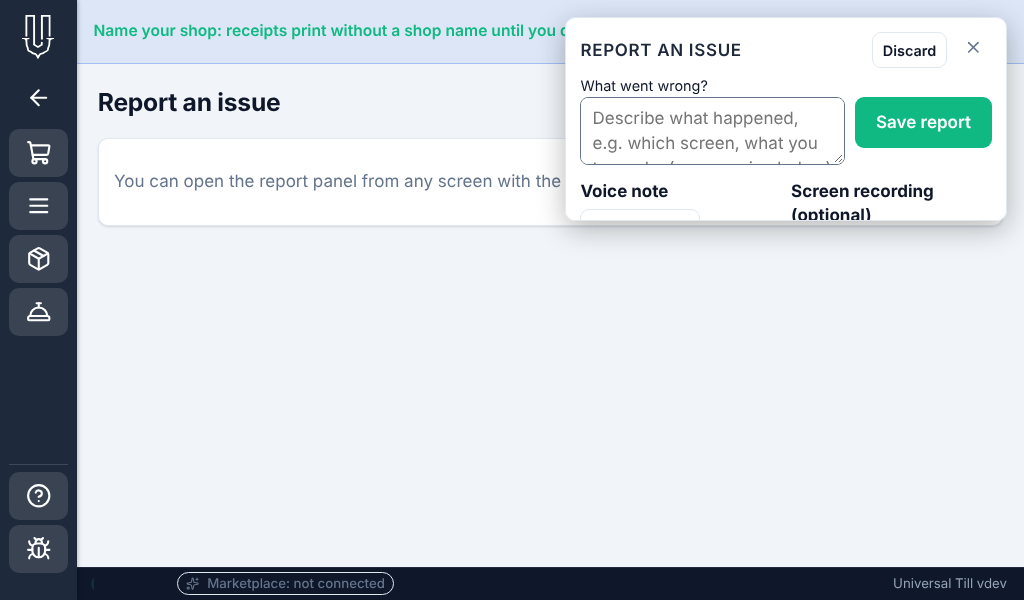
Stimmt etwas an der Kasse nicht? Senden Sie einen Bericht — getippt, gesprochen oder mit Bildschirmaufzeichnung — von jedem Bildschirm aus über die Schaltfläche Problem melden.
Verwendung
- Klicken Sie auf die Schaltfläche Problem melden (Käfer-Symbol) im linken Menü (nur Manager und Admins). Ein kleines Fenster öffnet sich in der Ecke — die Kasse darunter läuft weiter, sodass Sie das Problem reproduzieren können, während Sie es beschreiben. Verdeckt es etwas, das Sie sehen müssen, ziehen Sie es an der Titelleiste an eine andere Stelle.
- Tippen Sie, was schiefgelaufen ist, oder nehmen Sie eine Sprachnotiz auf; Sie können auch Ihren Bildschirm aufzeichnen oder einen Screenshot machen — drücken Sie "Screenshot aufnehmen", um ein Standbild des aktuellen Bildschirms anzuhängen (mehrere sind möglich). Die letzten Warn- und Fehlerprotokolle der Kasse werden automatisch angehängt.
- Drücken Sie „Bericht speichern“. Der Bericht wird sofort auf der Kasse gespeichert — auch offline — und lädt automatisch in die Cloud hoch, sobald das Geschäft wieder online ist.
- Das Panel bleibt beim Wechsel zwischen Bildschirmen bei Ihnen — mit allem, was darin ist. Machen Sie Screenshots auf mehreren Seiten, lassen Sie eine Aufzeichnung laufen, während Sie das Problem zeigen, und drücken Sie dann „Bericht speichern“ (oder „Verwerfen“, um den Entwurf zu löschen). Das Panel schließt sich nie von selbst; ✕ blendet es nur aus, und die Schaltfläche Problem melden holt es mit Ihrem Entwurf zurück. Wird eine Seite während der Aufzeichnung vollständig neu geladen (z. B. nach einem Sprachwechsel), stoppt die Aufzeichnung an dieser Stelle, und das bis dahin Aufgenommene bleibt erhalten.
Sie erreichen dies auch über das ☰-Menü über die Kachel Problem melden.
Auf einem Bildschirm in Telefonbreite finden Sie Problem melden im ☰-Menü, und das Panel füllt den Bildschirm unter der oberen Leiste aus: große Schaltflächen, die Notiz in einer eigenen Zeile und Bericht speichern darunter. Verschieben lässt es sich dort nicht. Blenden Sie es mit ✕ aus, während Sie das Problem nachstellen, und holen Sie es mit Problem melden samt Entwurf zurück. ☰ bleibt darüber antippbar.
In der Android-Kasse-App erfasst "Screenshot aufnehmen" direkt, was die App gerade anzeigt — keine Berechtigungsabfrage. Auch die Sprachnotiz funktioniert: Beim ersten Aufnehmen fragt Android nach Mikrofonzugriff; einmal erlaubt, starten spätere Aufnahmen sofort (bei Ablehnung wieder aktivieren unter Telefon-Einstellungen → Apps → Universal Till → Berechtigungen). Bildschirmaufzeichnung und das Fotografieren mit der Kamera sind in der Android-App noch nicht verfügbar.
In der iPhone- und iPad-App fragt iOS beim ersten Aufnehmen einer Sprachnotiz nach Mikrofonzugriff; einmal erlaubt, starten spätere Aufnahmen sofort (bei Ablehnung wieder aktivieren unter Einstellungen des Geräts → Universal Till → Mikrofon). "Screenshot aufnehmen" erfasst direkt den Kassenbildschirm, ohne Teilen-Dialog — das Panel blendet sich dafür kurz aus, damit es nicht mit im Bild ist. Bildschirmaufzeichnung ist in der iPhone- und iPad-App noch nicht verfügbar.
Mit ✕ wird das Panel ausgeblendet — Ihr Entwurf bleibt erhalten — bis Sie wieder Problem melden drücken: Es bleibt beim Wechsel zwischen Bildschirmen geschlossen, und die Seite „Problem melden“ öffnet es nicht mehr von selbst. „Verwerfen“ ist die Schaltfläche, die einen Entwurf tatsächlich löscht (mit Rückfrage). Ein Entwurf gilt nur für die aktuelle Kassensitzung; in einen Bericht passen bis zu 12 Screenshots.
Möchten Sie wissen, was aus einem gesendeten Bericht geworden ist? Siehe Meine Berichte — jeder von dieser Kasse gesendete Bericht mit seinem aktuellen Status. Manager und Administratoren können sie öffnen; fragen Sie als Kassierer eine dieser Personen.
Ist beim Senden eines Berichts der Diagnosemodus eingeschaltet (siehe Einstellungen → Diagnosemodus unter Sprachen & Anzeige), enthält der Bericht zusätzlich einen Verweis auf diese Diagnosesitzung und ihre letzten technischen Ereignisse, damit der Support den Bericht neben dem zugehörigen Datenstrom lesen kann. Bei ausgeschaltetem Diagnosemodus wird nichts Zusätzliches gesendet.