
Yedekler
Tüm dükkân verinizin (katalog, satışlar, ayarlar) anlık kopyaları; indirip güvenli bir yerde saklayabilirsiniz.
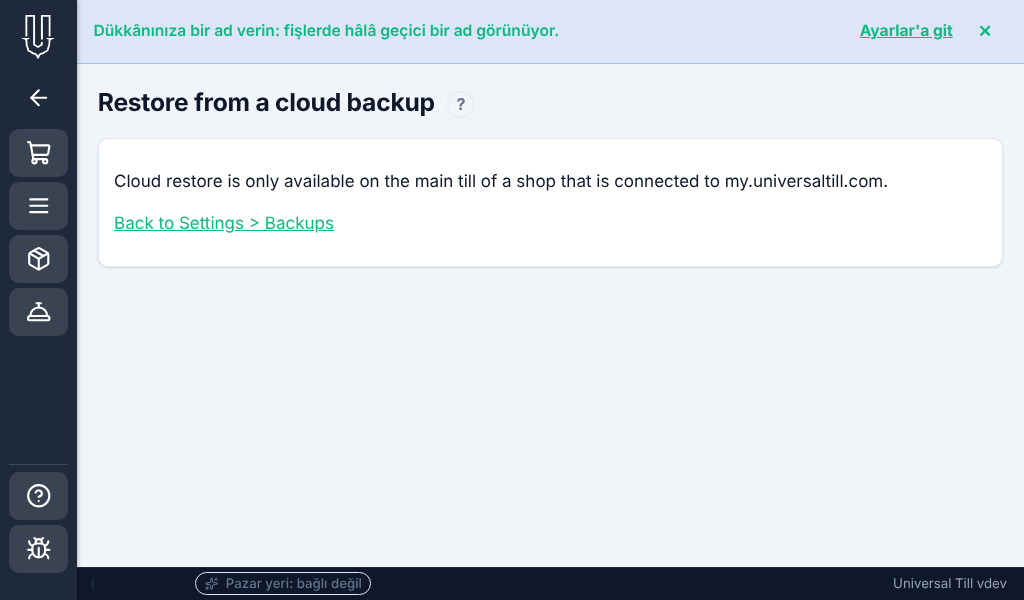
Her yedek, ürünler ve kategoriler için yüklediğiniz fotoğrafları ve fiş logonuzu da içerir; indirdiğiniz tek dosya bunları da geri getirir.
Nasıl kullanılır
- Ayarlar → Yedekler: istediğiniz an yedek oluşturun. Fotoğrafların eklenemediğini söylüyorsa, yedek verilerinizi içerir ama fotoğraflarınızı içermez — kasayı silmeden veya değiştirmeden önce tekrar deneyin.
- İndir, kopyayı İndirilenler klasörünüze kaydeder — bir kopyayı kasa dışında saklayın.
Bir yedeği geri yükleme
Geri yükleme, tüm mevcut verinin seçilen yedekle değiştirilmesi demektir — onaylamak için yönetici PIN'inizi girin, çünkü bu, ayarlar sayfasının kendisinden geri alınamaz (değiştirilen veri, ihtiyaç duyarsanız diye kendi yedeği olarak saklanır). Geri yükledikten sonra Şimdi yeniden başlat'a tıklayın; kasa kendini yeniden başlatır — klavyeye ya da fişi çekmeye gerek yok. Windows'ta kasa henüz kendini yeniden başlatamaz — bunun yerine pencereyi kapatıp Universal Till'i yeniden açın.
Geri yükleme, yedek başka bir kasada alınmış olsa bile bu kasanın mağazanızın bulut hesabıyla kendi bağlantısını korur. Dosya bu kasanın kullanabileceği bir yedek değilse, kasa mevcut verilerinizi korur ve Ayarlar → Yedekler geri yüklemenin uygulanmadığını söyler.
Geri yüklemeden sonra fiş numaraları ve Z numaraları ileri atlar; böylece kasanın yedekten sonra verdiği bir numara ikinci kez kullanılmaz. Ardından alınan ilk gün sonu raporu, kasanın bir yedekten geri yüklendiğini ve numaraların hangi numaradan devam ettiğini belirtir.
Bir dosyadan geri yükleme
Bunu yeni bir kasada ya da bozulan bir kasanın yerine konan kasada, eski kasadan kopyaladığınız bir yedek dosyasıyla kullanın (bir USB bellek, başka bir bilgisayar, İndirilenler klasörü).
- Ayarlar → Yedekler → Dosyadan geri yükle: dosyayı seçin (adı
unitill-pos-….dbbiçimindedir) ve Dosyayı kontrol et'e basın. - Kasa, dosyanın bu mağazaya ait, bu sürümle veya daha eski bir sürümle oluşturulmuş bir Universal Till yedeği olduğunu kontrol eder; mağaza adını, kaç satış içerdiğini ve en yeni satışı gösterir. Bundan sonra yapılan satışlar yedekte yoktur.
- Ardından Bu yedeği geri yükle'ye basın ve yönetici PIN'inizle onaylayın. Kasa önce mevcut verilerini yedekler; ardından yukarıda anlatıldığı gibi yeniden başlatın.
Eski kasanın backups klasöründeki bir dosyayı ya da İndirilenler’e kaydet ile kaydedilmiş bir dosyayı kullanın. Bunun yerine bozuk bir kasanın diskinden canlı veritabanı dosyası unitill-pos.db'yi kopyalarsanız, yanındaki unitill-pos.db-wal ve unitill-pos.db-shm dosyalarını da kopyalayın; yoksa son satışlar eksik kalır.
Kurulumun sonunda karşılama sayfasında aynı yeri açan bir Yedeği geri yükle düğmesi vardır.
Geri yüklenen bir yedek; ürünleri, satışları, fişleri, PIN'leriyle birlikte personeli, müşterileri, ayarları, stok seviyelerini ve fotoğrafları yedeğin alındığı andaki hâliyle geri getirir. Kart terminali ve ödeme eklentisi anahtarları yedekte yoktur, kasanın bulut bağlantısı da yoktur. Bir telefon veya iCloud yedeğini başka bir cihaza geri yüklerseniz ya da veritabanını başka bir cihaza kopyalarsanız, o cihaz kayıtsız başlar ve Yeni cihazda geri yüklendi — yeniden bağlanın uyarısını gösterir: Ayarlar → Kasa kaydı'ndan onu mağazayla yeniden eşleştirin veya yeni mağaza olarak kaydedin. Eklenti anahtarlarını ve parolalarını her eklentinin ayarlar sayfasında yeniden girin; okunamadığını söyleyen bir alan yeni bir değer ister. Katılmış bir kasa ise bunun yerine Ana kasaya yeniden katıl gösterir — Birden çok kasa bölümüne bakın.
Bir kasayı değiştirme
Satışları, fişleri, müşterileri ve personel PIN'lerini yeni bir kasaya geri getirmenin tek yolu bir yedektir: bulut bunları hiçbir planda saklamaz. Güncel bir kopyayı kasanın dışında tutun. Yöneticiler, kasadan bir yedek dışarı kaydedilene kadar durum çubuğunda 7 gündür bu kasadan dışarı yedek kopyalanmadı uyarısını görür.
Kasanın yedeklerini tuttuğu yer (en yeni 14 tanesi):
- macOS:
~/Library/Application Support/UniversalTill/backups - Windows:
%LOCALAPPDATA%\UniversalTill\backups - Linux:
~/.local/share/universal-till/backupsvarsayılan olarak (.debpaketinden kurulduysa:/opt/unitill/data/backups) - Android ve iOS: uygulamanın içinde, erişilemez — İndirilenler’e kaydet’i kullanın.
- Eski kasa hâlâ açılıyorsa: Ayarlar → Yedekler → Şimdi yedekle, ardından yeni yedeğin yanındaki İndirilenler’e kaydet; dosyayı bir USB belleğe veya başka bir bilgisayara kopyalayın.
- Açılmıyor ama diski okunabiliyorsa,
backupsklasöründeki en yeni dosyayı alın. - Yeni kasada kurulumu tamamlayın (my.universaltill.com'daki bir mağaza için ana kasa olarak katılın), ardından karşılama sayfasında Yedeği geri yükle'ye basın ya da Ayarlar → Yedekler → Dosyadan geri yükle'yi açın ve yukarıdaki "Bir dosyadan geri yükleme" adımlarını izleyin.
- Yeni kasa ilk satışını yapmadan önce geri yükleyin: geri yükleme kasanın verilerini değiştirir, onlarla birleştirmez.
Yedek alındıktan sonra eski kasada yapılan satışlar yedekte yoktur.
Otomatik temizlik
Kasa, diski dolmasın diye günde bir kez artık gerekmeyen dosyaları siler:
- Yedekler: en yeni 14 yedek tutulur. Hepsi birlikte boş disk alanının dörtte birinden fazlasını asla kaplamaz: önce en eskiler silinir, ancak en yeni 3 yedek her zaman tutulur.
- Bir yedeği geri yüklerken kenara ayrılan veri kopyası: satış kayıtlarını yasal olarak saklamanız gereken süre boyunca tutulur; bu süre dolduktan sonra yalnızca en yeni 3 kopya tutulur, hiçbiri 30 günden eski olmaz.
- Gönderilemeyen sorun bildirimleri: 7 gün sonra silinir.
- İndirilen güncellemeler: 7 gün sonra silinir.
- Kasa bir yükleme veya içe aktarma sırasında kapandığı için geride kalan yüklenmiş dosyalar: 24 saat sonra silinir.
Disk neredeyse dolarsa — 500 MB'tan az veya diskin onda birinden (en fazla 5 GB) az boş alan kalırsa, hangisi büyükse — kasa ertesi günü beklemeden hemen temizlik yapar ve yalnızca en gerekli olanları tutar: en yeni 3 yedek, geri yükleme sırasında kenara ayrılan en yeni kopya ve son bir günün sorun bildirimleri ile indirilen güncellemeleri. Yöneticiler, yeniden yer açılana kadar durum çubuğunda Depolama neredeyse dolu görür. Satış devam eder; daha fazla yer açmak için cihazdan gerekmeyen dosyaları silin veya cihazı kuran kişiye sorun.
Bu temizlik satışları, fişleri, denetim kaydını, Z raporlarını veya yasal olarak saklamanız gereken başka hiçbir kaydı asla silmez. Her kasa yalnızca kendi diskini temizler.
Kasayı bir Linux makinesinden kaldırma
Kasa .deb paketinden kurulduysa, kaldırmak için terminalde sudo unitill-uninstall komutunu çalıştırın. Önce dükkân verinizin doğrulanmış
bir yedeğini oluşturur (ev klasörünüze kaydedilir), sonra verilerin
korunup korunmayacağını sorar — korursanız, ileride yeniden kurulum
kaldığınız yerden devam eder. Verileri silmek için DELETE yazmanız
gerekir; yanlışlıkla gerçekleşemez.