
پشتیبانها
نسخههای لحظهای از همه داده فروشگاه (کاتالوگ، فروشها، تنظیمات) که میتوانید دانلود و جای امن نگه دارید.
هر پشتیبان، عکسهایی را که برای کالاها و دستهها بارگذاری کردهاید و لوگوی رسید شما را هم در خود دارد؛ پس همان یک فایلی که دانلود میکنید آنها را هم برمیگرداند.
روش استفاده
- تنظیمات ← پشتیبانگیری: هر زمان خواستید پشتیبان بسازید. اگر پیام داد که افزودن عکسها ممکن نشد، پشتیبان دادههای شما را دارد اما عکسهایتان را ندارد — پیش از پاک کردن یا جایگزین کردن صندوق دوباره تلاش کنید.
- دانلود، نسخهای در پوشه Downloads ذخیره میکند — یک نسخه را بیرون از صندوق نگه دارید.
بازیابی یک پشتیبان
بازیابی همهٔ دادههای فعلی را با پشتیبان انتخابشده جایگزین میکند — برای تأیید، پین مدیر را وارد کنید، زیرا این کار از همان صفحهٔ تنظیمات قابل بازگشت نیست (دادههای جایگزینشده بهعنوان یک پشتیبان جداگانه نگه داشته میشوند، برای مواقعی که به آنها نیاز داشته باشید). پس از بازیابی، روی اکنون راهاندازی مجدد کن بزنید و صندوق خودش دوباره راهاندازی میشود — نیازی به صفحهکلید یا کشیدن پریز نیست. در Windows صندوق هنوز نمیتواند خودش را دوباره راهاندازی کند — به جای آن پنجره را ببندید و Universal Till را دوباره باز کنید.
بازیابی، اتصال خودِ این صندوق به حساب ابری فروشگاه شما را نگه میدارد، حتی اگر پشتیبان روی صندوق دیگری ساخته شده باشد. اگر معلوم شود فایل پشتیبانی نیست که این صندوق بتواند از آن استفاده کند، صندوق دادههای فعلی شما را نگه میدارد و تنظیمات ← پشتیبانگیری میگوید که بازیابی اعمال نشد.
پس از بازیابی، شمارههای رسید و شمارههای Z جلو میپرند تا شمارهای که صندوق پس از تهیه پشتیبان صادر کرده بود، دوباره استفاده نشود. نخستین گزارش پایان روز پس از آن میگوید که صندوق از یک پشتیبان بازیابی شده و شمارهها از کجا ادامه مییابند.
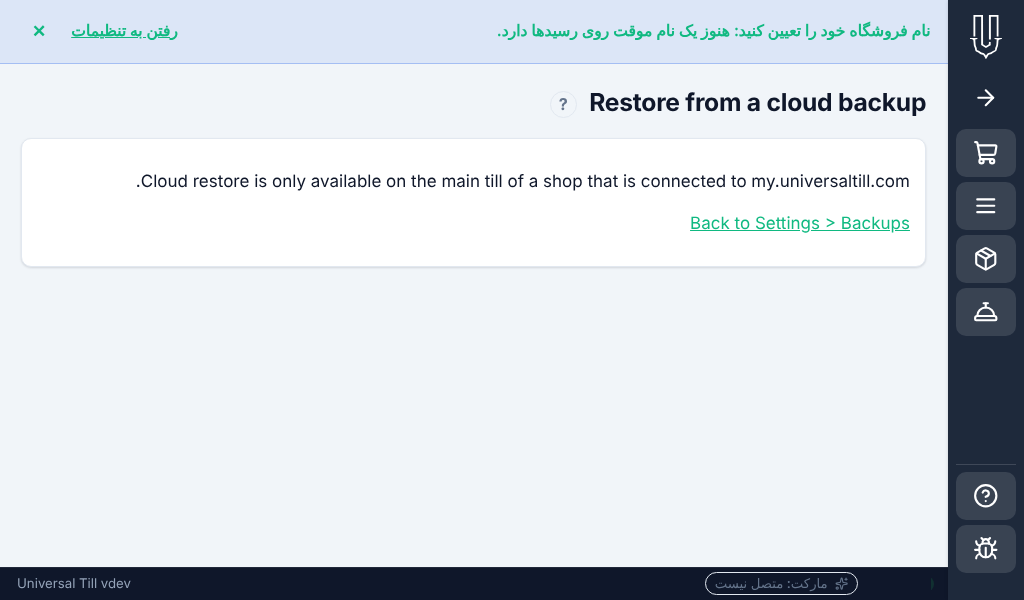
بازیابی از فایل
از این روی یک صندوق تازه، یا صندوقی که جای یک صندوق خراب را میگیرد، با فایل پشتیبانی که از صندوق قدیمی کپی کردهاید استفاده کنید (فلش، رایانهٔ دیگر، پوشهٔ Downloads).
- تنظیمات ← پشتیبانگیری ← بازیابی از فایل: فایل را انتخاب کنید (نامش
unitill-pos-….dbاست) و بررسی فایل را بزنید. - صندوق بررسی میکند که فایل پشتیبان Universal Till همین فروشگاه باشد و با همین نسخه یا نسخهای قدیمیتر ساخته شده باشد، و نام فروشگاه، تعداد فروشهای آن و تازهترین فروش را نشان میدهد. فروشهای بعد از آن در پشتیبان نیستند.
- سپس بازیابی این پشتیبان را بزنید و با پین مدیر تأیید کنید. صندوق اول از دادههای فعلیاش پشتیبان میگیرد؛ سپس همانطور که بالاتر آمده آن را دوباره راهاندازی کنید.
از فایلی در پوشهٔ backups صندوق قدیمی یا فایلی که با ذخیره در Downloads ذخیره شده استفاده کنید. اگر به جای آن فایل پایگاهدادهٔ زندهٔ unitill-pos.db را از دیسک یک صندوق خراب کپی میکنید، فایلهای unitill-pos.db-wal و unitill-pos.db-shm کنار آن را هم کپی کنید، وگرنه آخرین فروشها جا میمانند.
در پایان راهاندازی، صفحهٔ خوشآمد دکمهٔ بازیابی پشتیبان را دارد که همینجا را باز میکند.
پشتیبانِ بازیابیشده کالاها، فروشها، رسیدها، کارکنان با پینهایشان، مشتریان، تنظیمات، موجودیها و عکسها را همانطور که هنگام ساختن پشتیبان بودند برمیگرداند. کلیدهای کارتخوان و افزونههای پرداخت در پشتیبان نیستند، و اتصال صندوق به فضای ابری هم نیست. اگر پشتیبان گوشی یا iCloud را روی دستگاه دیگری بازیابی کنید، یا پایگاه داده را روی دستگاه دیگری رونوشت کنید، آن دستگاه ثبتنشده شروع میکند و روی دستگاه جدید بازیابی شد — دوباره متصل شوید را نشان میدهد: در تنظیمات ← ثبت صندوق آن را دوباره با فروشگاه جفت کنید یا بهعنوان فروشگاه جدید ثبت کنید. کلیدها و گذرواژههای افزونهها را دوباره در صفحهٔ تنظیمات همان افزونه وارد کنید؛ فیلدی که میگوید خوانده نمیشود، مقدار تازه میخواهد. اما صندوق پیوسته بهجای آن دوباره به صندوق اصلی بپیوندید را نشان میدهد — به چند صندوق نگاه کنید.
جایگزین کردن صندوق
تنها راه برگرداندن فروشها، رسیدها، مشتریان و پین کارکنان روی یک صندوق تازه، یک پشتیبان است: فضای ابری در هیچ طرحی آنها را نگه نمیدارد. یک نسخهٔ تازه را بیرون از صندوق نگه دارید. مدیران تا وقتی پشتیبانی از صندوق بیرون ذخیره نشده، در نوار وضعیت ۷ روز است که هیچ پشتیبانی از این صندوق بیرون کپی نشده را میبینند.
جایی که صندوق پشتیبانهایش را نگه میدارد (۱۴ نسخهٔ آخر):
- macOS:
~/Library/Application Support/UniversalTill/backups - Windows:
%LOCALAPPDATA%\UniversalTill\backups - Linux:
~/.local/share/universal-till/backupsبهطور پیشفرض (اگر از بستهٔ.debنصب شده:/opt/unitill/data/backups) - Android و iOS: درون برنامه و دور از دسترس — از ذخیره در Downloads استفاده کنید.
- اگر صندوق قدیمی هنوز روشن میشود: تنظیمات ← پشتیبانگیری ← پشتیبانگیری الان، سپس ذخیره در Downloads کنار پشتیبان تازه، و فایل را روی فلش یا رایانهٔ دیگری کپی کنید.
- اگر روشن نمیشود ولی دیسکش خوانده میشود، تازهترین فایل پوشهٔ
backupsآن را بردارید. - روی صندوق تازه راهاندازی را تمام کنید (برای فروشگاهی روی my.universaltill.com، بهعنوان صندوق اصلی به آن بپیوندید)، سپس در صفحهٔ خوشآمد بازیابی پشتیبان را بزنید یا تنظیمات ← پشتیبانگیری ← بازیابی از فایل را باز کنید و «بازیابی از فایل» در بالا را دنبال کنید.
- پیش از اینکه صندوق تازه اولین فروشش را ثبت کند بازیابی کنید: بازیابی دادههای صندوق را جایگزین میکند، آنها را ادغام نمیکند.
فروشهایی که پس از گرفتن پشتیبان روی صندوق قدیمی ثبت شدهاند در آن نیستند.
پاکسازی خودکار
صندوق روزی یک بار فایلهایی را که دیگر لازم ندارد پاک میکند تا حافظهاش پر نشود:
- پشتیبانها: ۱۴ پشتیبانِ جدیدتر نگه داشته میشوند. همهٔ آنها با هم هرگز بیش از یکچهارم فضای خالی دیسک را نمیگیرند: ابتدا قدیمیترها پاک میشوند، اما ۳ پشتیبانِ جدیدتر همیشه نگه داشته میشوند.
- نسخهای از دادهها که هنگام بازیابی یک پشتیبان کنار گذاشته میشود: تا مدتی که طبق قانون باید سوابق فروش را نگه دارید نگه داشته میشود؛ پس از آن مدت، فقط ۳ نسخهٔ جدیدتر نگه داشته میشوند و هیچکدام قدیمیتر از ۳۰ روز نیست.
- گزارشهای مشکلی که ارسال نشدند: پس از ۷ روز پاک میشوند.
- بهروزرسانیهای دانلودشده: پس از ۷ روز پاک میشوند.
- فایلهای بارگذاریشدهای که چون صندوق در میانهٔ بارگذاری یا درونریزی متوقف شد باقی ماندند: پس از ۲۴ ساعت پاک میشوند.
اگر دیسک تقریباً پر شود — کمتر از ۵۰۰ مگابایت یا کمتر از یکدهم دیسک (حداکثر ۵ گیگابایت) فضای خالی بماند، هر کدام بزرگتر باشد — صندوق بهجای ماندن تا روز بعد، بیدرنگ پاکسازی میکند و فقط حداقل را نگه میدارد: ۳ پشتیبانِ جدیدتر، جدیدترین نسخهای که هنگام بازیابی کنار گذاشته شده، و گزارشهای مشکل و بهروزرسانیهای دانلودشدهٔ روز گذشته. مدیران تا وقتی دوباره فضا باز شود، در نوار وضعیت فضای ذخیرهسازی تقریباً پر است را میبینند. فروش ادامه دارد؛ برای آزاد کردن فضای بیشتر، فایلهای غیرضروری را از دستگاه پاک کنید یا از کسی که آن را راهاندازی کرده بپرسید.
این پاکسازی هرگز فروشها، رسیدها، گزارش تغییرات، گزارشهای Z یا هر سابقهٔ دیگری را که طبق قانون باید نگه دارید پاک نمیکند. هر صندوق فقط حافظهٔ خودش را پاکسازی میکند.
حذف صندوق از یک دستگاه لینوکس
اگر صندوق از بسته .deb نصب شده باشد، برای حذف آن دستور sudo unitill-uninstall را در ترمینال اجرا کنید. ابتدا یک نسخه پشتیبان
تأییدشده از دادههای فروشگاه شما میسازد (در پوشه خانگی شما ذخیره میشود)
و سپس میپرسد دادهها نگه داشته شود یا نه — با نگه داشتن آنها، نصب دوباره
در آینده از همانجا ادامه میدهد. حذف دادهها نیازمند تایپ DELETE است تا
هرگز تصادفی رخ ندهد.